Apex Legendsにおけるコントローラーの最適なターゲット補正設定

Apex Legendsにおけるターゲット補正の機能、コントローラープレイヤーのほとんどにとって「オン」が最適な開始設定である理由、そして射撃訓練場で安全にテストする方法について学びましょう。
Robloxのクリエイティブな世界で、オリジナルシャツを作って仲間やプレイヤーにシェアしたいと思いませんか?👍 このガイドでは、Robloxでシャツを作成する方法をゼロから丁寧に解説。初心者デザイナーでも簡単にプロ級の作品が作れます!最新のツールを使って、楽しく収益化まで目指しましょう。さあ、Robloxデザイナーの第一歩を踏み出そう!
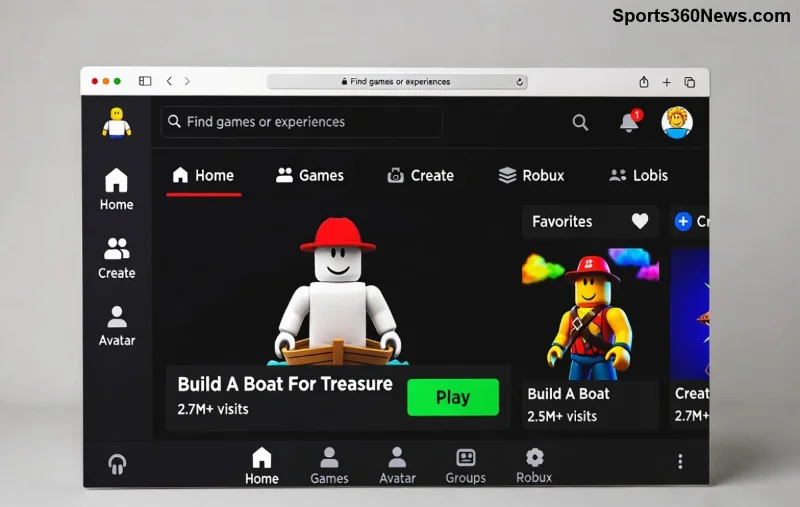
Robloxでシャツを作成する前に、基本を押さえましょう。Robloxアカウントは必須!無料で作成可能ですが、クラシッククロージング(Tシャツなど)をアップロードするには、グループ所有者か最低10 Robuxが必要です。
| 項目 | 推奨スペック | 注意点 |
|---|---|---|
| ファイル形式 | PNG | 72 DPI以上 |
| 解像度 | 585x559 px | 正確に合わせる |
| 色モード | RGB | 透過対応 |
| ファイルサイズ | 最大512KB | 圧縮推奨 |
まずはRoblox公式のシャツテンプレートをゲット!Createページから無料ダウンロードできます。
このテンプレートの胴体部分(中央の白いエリア)にデザインを入れます。腕や脚は自動調整されるので安心!
ここがデザイナーの醍醐味!Robloxシャツ作成の心臓部です。テンプレートを開いて、レイヤーを分けて作業しましょう。
例:シンプルロゴシャツなら、テキストツールで「MY CLAN」を太字フォントで胴体中央に。グラデーションでクールに仕上げ!初心者さんはCanvaのテンプレートからスタートがおすすめです。
完成したら即アップ!Robloxでシャツを作成のクライマックス。
初回は10 Robux消費ですが、売上から回収可能。70%の手数料を考慮して価格設定を!
ただ作るだけじゃなく、ヒットさせるコツを伝授!
| よくあるエラー | 原因 | 解決法 |
|---|---|---|
| アップロード拒否 | サイズ不一致 | 585x559px厳守 |
| モデ拒否 | 不適切コンテンツ | ガイドライン確認 |
| 表示崩れ | 透過ミス | PNG再保存 |
Robloxデザイナーとして成長したら、パンツ(1272x1272px)やフルボディにも挑戦。グループ作成で複数アップロード無制限に!売上ランキング上位を目指して、毎日1枚作成習慣を。あなたのクリエイションがRobloxワールドを変えるかも?🚀
これでRobloxでシャツを作成する方法は完璧マスター!今すぐツールを起動して、最初のシャツを作ろう。質問があればコメントで!みんなの成功を応援👏
参考:Roblox公式ドキュメント(Classic Clothingガイド)
Apex Legendsにおけるターゲット補正の機能、コントローラープレイヤーのほとんどにとって「オン」が最適な開始設定である理由、そして射撃訓練場で安全にテストする方法について学びましょう。
Apex Legendsのタップストレイフのキーバインドを、ホイールを上に回して前進、下に回してジャンプするように設定し、PCで武器の競合、タイミング、操作の快適さを確認してください。
試合中はFCトレーナーを非表示にしたり、選択したプロンプトのみを無効にしたりできます。トレーナーの矢印とプレイヤーマーカー、プレイスタイルアイコン、入力オーバーレイを区別する方法を学びましょう。
Heroes of the Stormのアビリティをクイックキャストオンに設定し、オンとオンリリースの違いを理解し、コンボで使用する前に設定をテストしてください。
レインボーシックス シージで腰だめ撃ちをするための実用的なPCキーバインドを見つけ、Q/Eキーとマウスボタンの配置を比較し、試合前に競合をテストする方法を学びましょう。
PC版ハースストーンの言語は、Battle.netのゲーム設定から変更できます。言語ファイルのダウンロードタイミング、アプリの言語や地域設定との違い、アップデートが停止した場合の対処法などについて解説します。
Overwatch 2では、まずウェイポイントの透明度を50%に設定し、その後、重要な手がかりを失うことなく、目標の視認性、マップの習熟度、マーカーの混雑度に合わせて調整してください。
VALORANTの黄色、紫、赤の敵の輪郭を比較してみましょう。どの色を最初にテストすべきか、どこで変更すべきか、マップやエフェクト全体での視認性を確認する方法を学びます。
PUBG PCで、肩越しエイムの素早い操作、スムーズなADS(エイムダウンサイト)切り替え、そしてリーン操作と競合しない肩越しの切り替えを実現する、実用的なキーバインド設定を見つけましょう。
スマブラSPでは、右スティックを「傾け攻撃」に設定し、スティックのジャンプと感度を自分のプレイスタイルに合わせて調整してください。入力内容を確認するには、トレーニングモードで簡単なチェックを行ってください。

