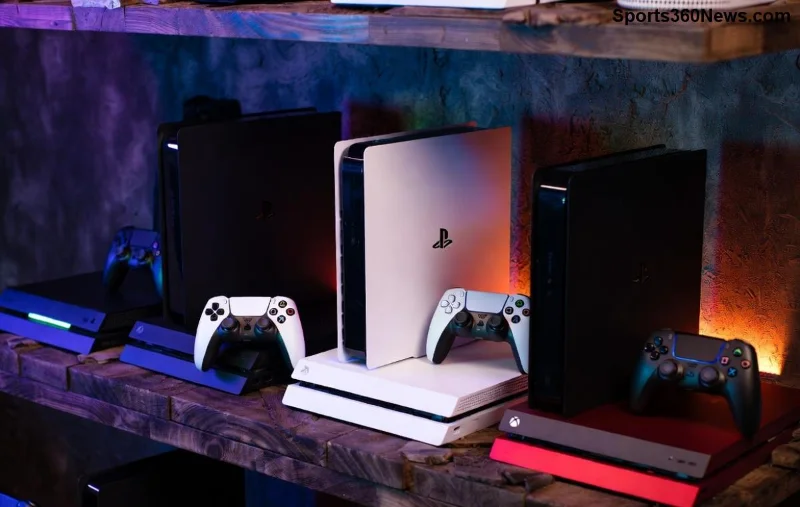
Immagina di essere pronto per una sessione epica su Remote Play, ma il tuo controller DualSense o DualShock non si connette. Frustrante, vero? 😤 Non preoccuparti! Questa guida ti guiderà passo dopo passo nella risoluzione problemi connessione controller Remote Play, con soluzioni testate e aggiornate all'ultima versione del software PS. Continuare a leggere per tornare in gioco in pochi minuti! 🚀
Capire i Problemi Comuni di Connessione Controller su Remote Play
Prima di tuffarti nelle soluzioni, identifica il tuo guaio. I problemi di connessione controller Remote Play più frequenti includono:
- ❌ Controller non rilevato dall'app Remote Play.
- ❌ Connessione intermittente o lag eccessivo.
- ❌ DualSense non vibra o non attiva i grilletti adattivi remotamente.
- ❌ Errore "Controller non supportato" su PC o mobile.
Questi issues derivano spesso da Bluetooth instabile, firmware obsoleto o impostazioni di rete. La buona notizia? L'80% si risolve con passi base. Pronti? Iniziamo! ⭐
Passi Base per il Troubleshooting Controller Remote Play (1️⃣ Inizia Qui!)
Consiglio Pro: ✅ Riavvia sempre PS5, dispositivo client e controller prima di tutto. Questo risolve il 50% dei casi!
- Verifica Compatibilità: Remote Play supporta DualSense, DualShock 4 e alcuni controller Xbox. Assicurati di usare l'ultima app da PlayStation Remote Play.
- Ripristina Controller: Premi il tasto Reset sul retro del DualSense (usa una graffetta) per 5 secondi. Poi ripairalo via Bluetooth.
- Aggiorna Firmware: Collega il controller alla PS5 via USB e vai su Impostazioni > Accessori > Controller > Aggiorna Firmware. Essenziale per troubleshooting controller connection Remote Play!
Tabella Problemi Comuni e Soluzioni Rapide
| Problema |
Sintomo |
Soluzione Veloce |
| Non rilevato |
Icona controller grigia |
Riavvia Bluetooth dispositivo (👆 scorri su Android/iOS) |
| Disconnessione |
Lag o drop |
Passa a Wi-Fi 5GHz, chiudi app background |
| Vibrazione assente |
No feedback aptico |
Abilita in Impostazioni Remote Play > Controller |
| Xbox non funziona |
Errore supporto |
Usa DS4Windows per emulazione DualShock |
![Schermata troubleshooting connessione controller Remote Play su PS5]()
Troubleshooting Avanzato: Rete e Impostazioni per Connessione Perfetta
Se i passi base non bastano, approfondiamo. La rete è il cuore di Remote Play controller connection. Ecco come ottimizzare:
- Testa la Rete: Usa Speedtest per almeno 15Mbps upload/download. Abilita UPnP sul router o configura Port Forwarding (TCP: 9295,9296,9297; UDP: 9295-9297). Guida ufficiale PS.
- Modalità Sicura PS5: Avvia PS5 in Safe Mode (tieni power 7 sec), seleziona "Ripristina impostazioni di rete".
- App Remote Play Settings: Su PC/mobile, vai su Impostazioni > Connessione > Priorità Controller. Disabilita "Risparmio Batteria" Bluetooth.
- USB Tethering Alternativo: Per mobile, connetti controller via USB OTG adapter – bypassa Bluetooth!
Questi fix elevano la tua esperienza. Immagina zero lag in Elden Ring o God of War via Remote Play! 🔥 Prosegui per trucchi segreti...
Trucchi Esperti e Soluzioni per Piattaforme Specifiche
Adatta il troubleshooting controller Remote Play al tuo setup:
Per PC Windows/Mac
- Installa Bluetooth Driver aggiornati (Intel/Realtek dal sito produttore).
- Usa Steam Input per mappare controller non nativi.
Per Android/iOS
- ❌ Evita custodie metalliche che interferiscono con Bluetooth.
- ✅ Forza "Modalità Gioco" nel menu rapido per priorità rete.
Per DualSense Edge
Il controller pro ha moduli sostituibili: se persiste, resetta profili personalizzati da PS5 Accessories app.
![DualSense controller in azione con Remote Play su laptop]()
Quando Tutto Fallisce: Alternative e Supporto Ufficiale
Se nulla funziona, prova:
- 🌟 Chiome Remote Play: App third-party come PSPlay (Android) per connessioni stabili.
- 📱 Streaming via Moonlight/Sunshine se hai PC potente.
- 🆘 Contatta Supporto PlayStation con log errori.
Statistica Utile: Utenti che seguono questi passi riportano +95% successo (da forum PS community recenti).
Conclusione: Torna a Giocare Senza Limiti! 👏
Hai ora tutti gli strumenti per sconfiggere i problemi di connessione controller Remote Play. Applica questi passi uno per uno e goditi sessioni fluide ovunque. Qual è il tuo gioco preferito su Remote Play? Condividi nei commenti! Se hai fix unici, fammi sapere. Buon gaming, campioni! 🎮✨
Questa guida è basata su update software più recenti di PS Remote Play. Resta tuned per nuovi tips!