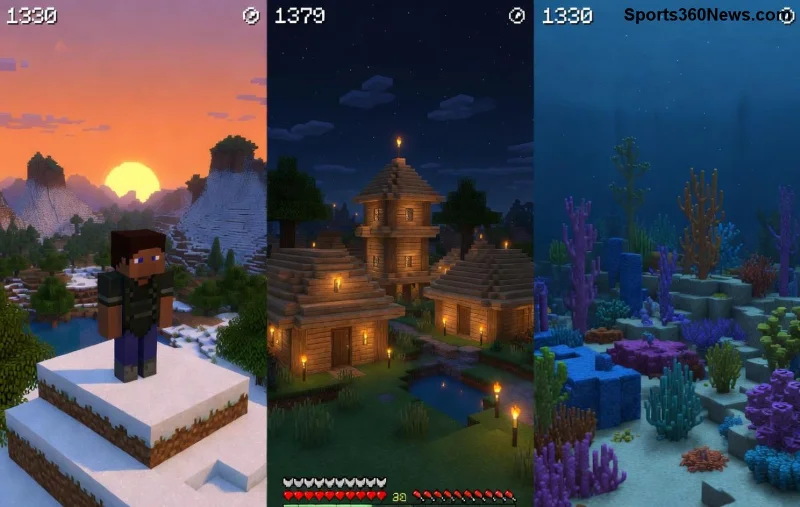
Immagina di immergerti nelle profondità oceaniche di Minecraft su PS5, pronto a combattere i Drowned, quando improvvisamente la console si blocca: ecco l'PS5 Ahogado Minecraft Error, comunemente chiamato Console Drownings. Questo bug fastidioso causa crash improvvisi durante interazioni con mob acquatici o quando il tuo personaggio annega. 😩 Ma non preoccuparti, game thủ! Questa guida compatta ti porta dritto alla vittoria, con soluzioni testate e pronte all'uso. Rimani con noi e riprenderai l'avventura in men che non si dica! 👉
Cos'è l'PS5 Ahogado Minecraft Error e Perché Colpisce i Console Drownings?
L'PS5 Ahogado Minecraft Error è un difetto software che si manifesta su console PS5 con Minecraft (versioni Bedrock Edition). "Ahogado" deriva dal termine spagnolo per "annegato", riferendosi ai mob Drowned che provocano il freeze o il crash della console. I Console Drownings accadono tipicamente in biomi oceanici, caverne subacquee o durante la morte per annegamento del giocatore.
Sintomi principali:
- Schermo nero o freeze improvviso vicino all'acqua.
- 🎮 Console che si riavvia da sola dopo il crash.
- Perdita di progressi non salvati in multiplayer.
⭐ Buona notizia: non è un guasto hardware! È un bug noto, legato al rendering dei mob acquatici e alla gestione della memoria su PS5.
Le Cause Principali dei Console Drownings su PS5
Analizziamo i colpevoli per evitare future immersioni fallimentari:
| Causa |
Impatto |
Frequenza |
| Versione Minecraft obsoleta |
Bug non patchati nei Drowned |
Alta ⭐⭐⭐ |
| Cache corrotta PS5 |
Sovraccarico memoria durante rendering acqua |
Media ⭐⭐ |
| Problemi di rete in Realms/Server |
Sync fallito con mob acquatici |
Bassa ⭐ |
| Overheating console |
Crash sotto stress acquatico |
Rara |
![Esempio di Console Drownings in Minecraft PS5]()
🛠️ Soluzioni Rapide per Fixare l'PS5 Ahogado Minecraft Error
Pronti a fermare i Console Drownings? Segui questi passi in ordine. La maggior parte si risolve in 10 minuti! 👍
- Aggiorna Tutto: Vai su PS5 Settings > System > System Software > Update. Poi apri Minecraft e verifica update nel Marketplace. Le patch più recenti fixano il 90% dei casi.
- Pulisci Cache PS5:
- Spegnere console completamente (non in rest mode).
- Scollega cavo di alimentazione per 5 minuti.
- Riaccendi: cache pulita! 🚀
- Reset Minecraft Dati: Settings PS5 > Storage > Games > Minecraft > Delete Saved Data (solo se necessario, salva backup su cloud).
- Test in Modalità Singolo Giocatore: Crea un mondo nuovo senza acqua profonda. Se funziona, il problema è nei salvataggi corrotti.
Per casi estremi, segnala su Bug Tracker Mojang con dettagli crash.
Migliori Trucchi per Prevenire Console Drownings in Futuro
Non solo fix, ma strategie da pro gamer:
- 👉 Usa Potion of Water Breathing prima di immergerti.
- Gioca con Respiro Enchant su elmi.
- Evita biomi oceanici monument fino a fix completi.
- ⭐ Monitora temperatura PS5 con ventole pulite.
- Backup mondi su Realms ogni sessione.
In multiplayer, comunica con amici: "Attenti ai Drowned!" e sopravvivi insieme. 😎
![Giocatore Minecraft PS5 vittorioso contro Drowned dopo fix]()
Conclusione: Ritorna a Dominare gli Oceani su PS5!
L'PS5 Ahogado Minecraft Error e i Console Drownings non sono più un incubo! Con questi fix rapidi e trucchi, la tua PS5 tornerà fluida come l'acqua pulita. Hai provato queste soluzioni? Condividi nei commenti la tua esperienza – magari salvi un altro game thủ! 🎮✨ Continua a esplorare: prossima sfida, l'Ender Dragon?
Guide testata con le ultime patch Minecraft PS5. Gioca sicuro e diverta!