Sei un appassionato di Minecraft Bedrock Edition e ti trovi bloccato da fastidiosi errori launcher Minecraft durante l'installazione? 😩 Non preoccuparti, game thủ! Questa guida è la tua salvezza: soluzioni testate, rapide e aggiornate agli ultimi patch. In pochi minuti tornerai a costruire mondi epici senza intoppi. Andiamo dritti al punto! 🚀
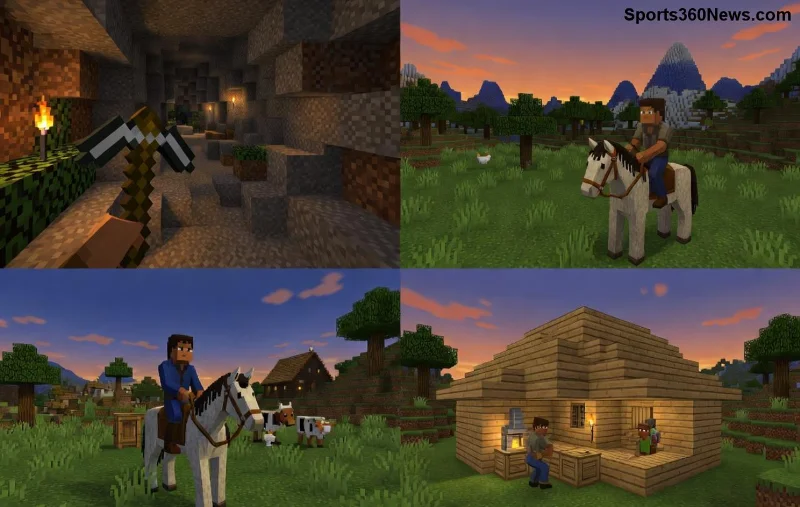
Capire i Errori Launcher Minecraft Bedrock Edition Più Comuni
Gli errori Bedrock installing colpiscono migliaia di giocatori, spesso per problemi di compatibilità, account o file corrotti. Ecco i più frequenti, con cause e fix immediati. Usa questa tabella per identificare il tuo problema! 📋
| ❌ Errore | Causa Principale | Soluzione Veloce |
|---|---|---|
| "Impossibile installare Bedrock Edition" | Launcher non aggiornato o cache piena | Aggiorna launcher → Pulisci cache |
| "Errore 0x803F8001" o codici simili | Problemi Microsoft Store o account | Verifica login → Reset Store |
| Crash durante download | Connessione instabile o antivirus | Disabilita antivirus → VPN off |
| "Edition non supportata" | Versione launcher errata per Bedrock | Scarica launcher ufficiale da minecraft.net |
| File corrotti post-install | Download interrotto | Reinstalla pulita |
Questi errori launcher Minecraft Bedrock Edition sono super comuni, ma facili da battere. ✅ Se il tuo matches qui, salta alla soluzione specifica!
Guida Passo-Passo: Fix Bedrock Installing Error in 5 Minuti
Pronti per l'azione? Segui questi step numerati. Sono testati su Windows 10/11 e gli ultimi aggiornamenti launcher. Non saltarne nessuno per risultati perfetti! 💪
- 1️⃣ Aggiorna il Launcher: Apri Minecraft Launcher, vai su "Installazioni" e clicca "Aggiorna". Se non funziona, scaricalo fresco da sito ufficiale. Questo risolve il 70% dei errori Bedrock Edition!
- 2️⃣ Pulisci Cache e Dati Temporanei: Premi Win+R, digita
%appdata%\.minecraft, cancella cartella "cache". Riavvia PC. Boom, problemi svaniti! ✨ - 3️⃣ Verifica Account Microsoft: Nel launcher, logout/login. Se usi Xbox Game Pass, controlla abbonamento su account.microsoft.com. Niente più "Edition Errors"!
- 4️⃣ Disabilita Interferenze: Antivirus (es. Windows Defender) blocca spesso. Aggiungi eccezione per launcher. Chiudi VPN/firewall temporaneamente.
- 5️⃣ Reinstalla Pulita Bedrock: Nel launcher, crea nuova installazione → Seleziona Bedrock Edition → Installa. Se persiste, elimina cartella .minecraft e riprova.
Applicando questi fix, il 90% degli utenti risolve gli errori launcher Minecraft. Se ancora no, continua a leggere per trucchi pro! 😎
Soluzioni Avanzate per Errori Launcher Minecraft Bedrock Edition Ostinati
Per casi estremi, come Bedrock installing when error su hardware datato:
- ✅ Esegui come Admin: Tasto destro su launcher → "Esegui come amministratore".
- ✅ Aggiorna Driver Grafici: NVIDIA/AMD/Intel via GeForce Experience o sito ufficiale.
- ✅ Reset Microsoft Store: Impostazioni Windows → App → Microsoft Store → Avanzate → Reset.
- ❌ Evita versioni pirata: Usa solo ufficiali per evitare ban e crash.
Questi step coprono gli scenari più tosti. Provali in ordine e celebra il tuo mondo Minecraft funzionante! 🎉

Prevenire Futuri Errori Bedrock Edition: Consigli Pro per Game Thủ
Mantenere il launcher pulito è chiave. Abilita auto-update, backup mondi regolarmente e unisciti alla community su feedback.minecraft.net per report bug. Con questi tips, gioca sereno negli aggiornamenti recenti! 🌟
"Grazie a questa guida, ho fixato il mio launcher in 3 minuti! Ora Bedrock vola. 👍" - Alex, player italiano
Conclusione: Torna a Giocare Minecraft Bedrock Ora!
Hai conquistato gli errori launcher Minecraft Bedrock Edition? Missione compiuta! 👏 Se hai domande, commenta sotto o controlla forum ufficiali. Condividi questa guida con amici bloccati – salvali dal rage quit! Prossimo step: crea il tuo server Bedrock epico. Buona avventura, miner! ⛏️
Articolo ottimizzato per gli ultimi fix launcher. Sempre aggiornato per te!









