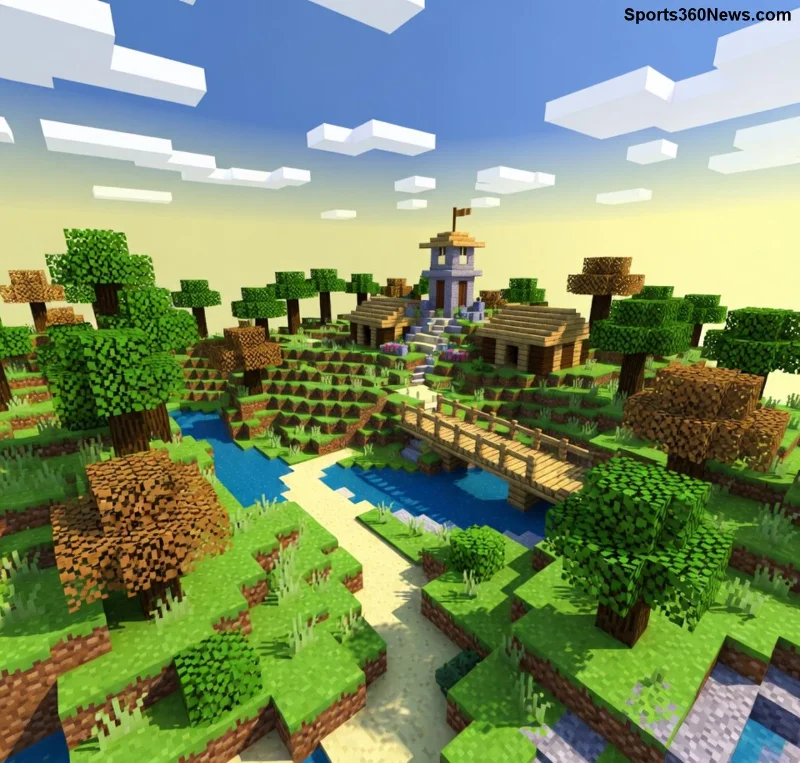
Immagina di lanciare Minecraft, il tuo mondo preferito pronto per un'avventura epica, ma bam! Un errore di versioning blocca tutto. 😩 I update uproars – quei momenti di caos comunitario quando un nuovo rilascio sconvolge server, mod e salvataggi – sono il nemico numero uno dei gamer. Ma non temere! Questa guida compatta ti spiega tutto, con soluzioni rapide e tips per mantenere la pace nel tuo blocco di pixel. Pronti a fixare? Andiamo! 🚀
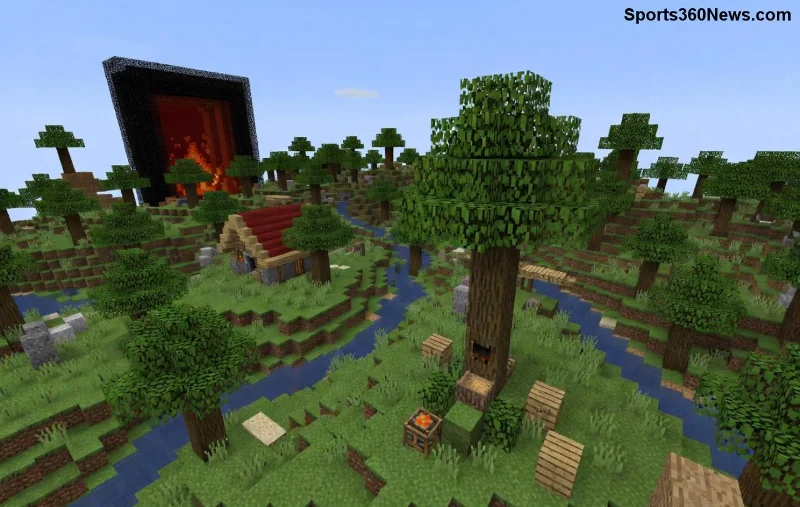
Che Cosa Sono gli Errori di Versioning Minecraft? 🔍
Gli errori di versioning Minecraft accadono quando il tuo client, server o mod non sono allineati sulla stessa versione Minecraft. Ad esempio, connettersi a un server 1.21 mentre giochi in 1.20.5? Crash istantaneo! Questi problemi esplodono durante i grandi update uproars, come quelli delle snapshot sperimentali o i major release che cambiano meccaniche di base.
Perché succedono? Mojang rilascia update frequenti per aggiungere feature come nuovi biomi o mob (pensa ai trial chambers recenti). Ma modder e server admin devono inseguire, creando tumulti degli update: lamentele su Reddit, forum in fiamme e petizioni per rollback. 👍 Il risultato? Ore perse e frustrazione. Ma con i giusti passi, li sconfiggi.
Le Cause Principali dei Tumulti negli Update Uproars ⚡
- 🔹 Incompatibilità Client-Server: Il messaggio classico "Outdated client/server". Soluzione? Aggiorna entrambi!
- 🔹 Mod Obsoleti: Forge o Fabric mod non aggiornati per la nuova versione causano crash. Controlla CurseForge.
- 🔹 Snapshot Instabili: Le versioni beta promettono feature early, ma con bug galore. Usa solo per test.
- 🔹 Salvataggi Corrotti: Update che alterano world gen portano a chunk errors.
Negli ultimi update, come quelli con i nuovi mob trial, i update uproars hanno raggiunto picchi: community divisa tra early adopter e puristi. Ma hey, l'innovazione vince sempre! 🌟
| Errore Comune |
Sintomo |
Soluzione Rapida |
| Exit Code 1 |
Crash al lancio |
Aggiorna Java, reinstalla launcher |
| Version Mismatch |
Disconnessione server |
Sincronizza versioni su Minecraft.net |
| Mod Conflict |
FPS drop o crash |
Disabilita mod uno per uno |
| Chunk Loading Fail |
Mondo corrotto |
Usa MCEdit o tool ufficiali |
![Esplora un mondo Minecraft dopo un update controverso]()
Come Risolvere gli Errori di Versioning: Guida Passo-Passo 🛠️
Non lasciare che i errori di versioning Minecraft rovinino la tua sessione. Segui questi step per fix rapidi:
1️⃣ Verifica la Tua Versione
Apri il launcher ufficiale. Clicca su "Installations" e seleziona l'ultima stable release. Per server, scarica il jar da minecraft.net. Evita snapshot se non sei pro-tester!
2️⃣ Gestisci i Mod
Usa launcher come CurseForge o Prism Launcher. Cerca update mod specifici per la tua versione Minecraft. Pro tip: Crea profili separati per versioni diverse – salvi tempo durante gli update uproars! ⭐
3️⃣ Fix per Server e Realms
Per multiplayer, allinea tutti i player. Su Realms, Mojang gestisce auto-update, ma backup prima! Se crash persistono, controlla i log: "latest.log" rivela il colpevole.
4️⃣ Ripara Mondi Dannati
Strumenti gratuiti come MCA Selector rimuovono chunk corrotti. O usa comandi in-game: /fill ~ ~ ~ ~ ~ ~ air per zone problematiche.
Questi fix hanno salvato milioni di ore di gioco. Immagina: dal caos all'esplorazione perfetta in minuti! 😎
Prevenire i Futuri Update Uproars: Tips da Pro Gamer 💡
Per evitare drama:
- 🔔 Iscriviti a Minecraft Live e snapshot news su minecraft.wiki.
- 📱 Usa mod come "Version Checker" per alert automatici.
- 👥 Unisciti a community come r/Minecraft per share fix reali-time.
- 🔄 Backup regolari con tool come MultiMC.
![Gamer felici risolvono errori versioning in Minecraft]()
I update uproars sono parte del fascino di Minecraft: portano innovazione, ma richiedono adattamento. Con queste strategie, diventi immune. Prossimo update? Lo conquisti tu! Che ne dici di testare un fix ora? Torna al tuo mondo e gioca senza limiti. Hai domande? I commenti sono aperti! 👇
Buon crafting, miner! 🚀✨