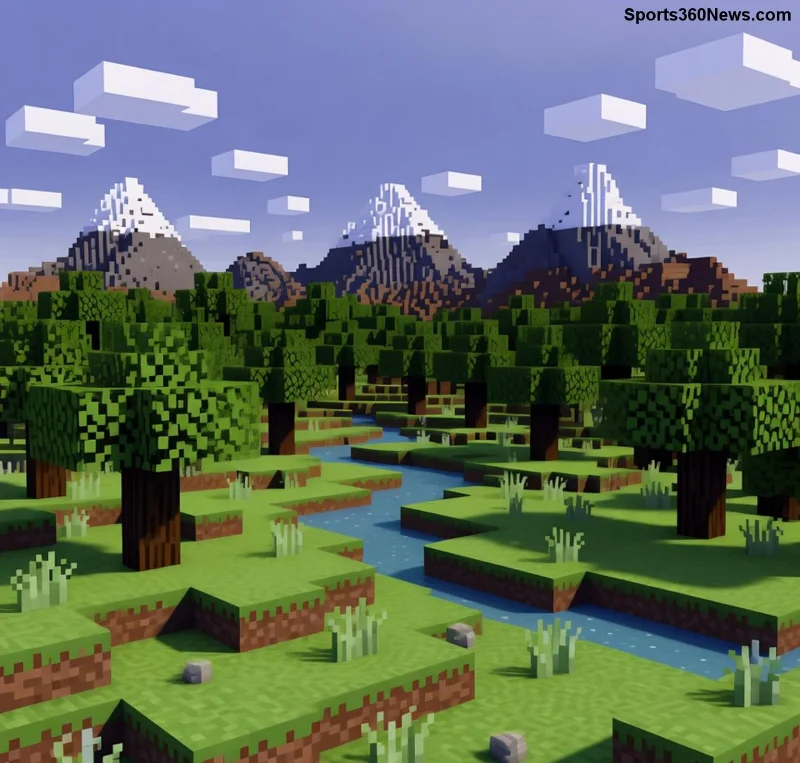
Immagina di lanciare Minecraft con il tuo resource pack personalizzato, pronto per un'avventura epica, e boom! L'errore Packing Resources Minecraft Error: Asset Anomalies blocca tutto. 😩 Non preoccuparti, gamer! Questa guida è il tuo alleato definitivo. Ti spiego cosa è questo errore, perché capita e come risolverlo in pochi minuti. Continua a leggere per tornare in gioco più forte di prima! ⭐
Cos'è l'Errore Packing Resources Minecraft Error: Asset Anomalies?
L'errore Packing Resources Minecraft Error: Asset Anomalies si verifica durante il caricamento dei resource pack. Minecraft tenta di "impacchettare" (pack) le risorse come texture, modelli 3D, suoni e font, ma rileva anomalie negli asset. Risultato? Il gioco crasha o i pack non si attivano. È comune con versioni recenti di Minecraft Java Edition, specialmente quando usi pack moddati o scaricati da community.
Segni distintivi:
- ✅ Messaggio: "Packing Resources: Asset Anomalies detected"
- ✅ Crash al lancio o durante il cambio pack
- ✅ Texture mancanti o distorte in-game
Non è un bug del gioco base, ma un problema di compatibilità. Buona notizia: è risolvibile al 100%! 👆
Principali Cause dell'Asset Anomalies in Minecraft
Le anomalie negli asset derivano da file corrotti o incompatibili. Ecco le cause più frequenti, basate sulle ultime patch di Minecraft:
| Caussa Comuni |
Impatto |
Probabilità |
| Resource pack con JSON malformati (modelli, texture) |
Blocco packing immediato |
Alta ⭐⭐⭐⭐ |
| Versioni pack non compatibili (es. 1.20 su 1.21+) |
Asset non riconosciuti |
Alta ⭐⭐⭐ |
| File corrotti da download incompleti |
Anomalie random |
Media ⭐⭐ |
| Conflitti con mod (OptiFine, Sodium) |
Asset sovrapposti |
Media ⭐⭐ |
| Cache Java obsoleta |
Packing fallito |
Bassa ⭐ |
Ora che conosci i colpevoli, passiamo alle soluzioni. Pronti? Andiamo! 💪
![Schermata errore Packing Resources Minecraft Asset Anomalies]()
Come Risolvere Packing Resources Minecraft Error: Asset Anomalies – Guida Passo-Passo
Segui questi step in ordine. La maggior parte si risolve al primo tentativo. Tempo stimato: 5-10 minuti. 😎
- 1️⃣ Verifica e Aggiorna Resource Pack
Apri la cartella .minecraft/resourcepacks. Elimina pack sospetti. Scarica versioni aggiornate da siti affidabili. Controlla il file pack.mcmeta per compatibilità:
{
  "pack": {
    "pack_format": 15,  // Per ultime versioni
    "description": "Pack Name"
  }
}
Pro tip: Usa tool come Minecraft Wiki Resource Packs per validare.
- 2️⃣ Pulisci la Cache di Minecraft
Chiudi il launcher. Elimina cartelle:
.minecraft/assets/indexes.minecraft/cache
Riavvia e forza il reload assets dal launcher (opzione "Installazioni" > Edit > Più Opzioni > Assets: Reset).
- 3️⃣ Controlla File JSON e Texture
Apri pack con editor ZIP. Verifica cartelle assets/minecraft/models e textures. Usa validatori online per JSON. Se corrotti, rigenera con tool come Blockbench.
- 4️⃣ Disabilita Mod Conflittuali
Avvia vanilla. Se ok, riattiva mod una per una. Aggiorna OptiFine o Iris alle ultime build compatibili.
- 5️⃣ Reinstalla Java e Launcher
Scarica Java 21+ da Oracle. Usa launcher ufficiale o Prism. Comando fix rapido: java -Xmx4G -jar minecraft.jar --clean.
Dopo questi step, testa in un mondo nuovo. Se persiste, procedi al troubleshooting avanzato qui sotto! 🔍
Troubleshooting Avanzato per Asset Anomalies
Per casi ostinati:
- ✅ Esegui Minecraft come admin.
- ✅ Verifica integrità file launcher (opzione "Repair").
- ✅ Usa log debugger: Aggiungi
-Dfile.encoding=UTF-8 in JVM args.
Consulta forum ufficiali per log specifici: Mojang Bug Tracker.
![Minecraft dopo fix errore Packing Resources Asset Anomalies]()
Tips per Evitare Futuri Packing Resources Minecraft Error
Mantieni il tuo setup impeccabile:
- ⭐ Scarica pack solo da CurseForge o Planet Minecraft verificati.
- ⭐ Backuppa sempre
resourcepacks.
- ⭐ Usa resource pack manager come "Pack Squasher" per ottimizzare.
- ⭐ Aggiorna Minecraft regolarmente per nuove fix asset.
Con questi trucchi, Asset Anomalies diventerà un ricordo lontano. Ora, avvia il gioco e conquista quel Nether! 🎮✨ Hai risolto? Condividi nei commenti la tua esperienza. Buona avventura, miner! 👍