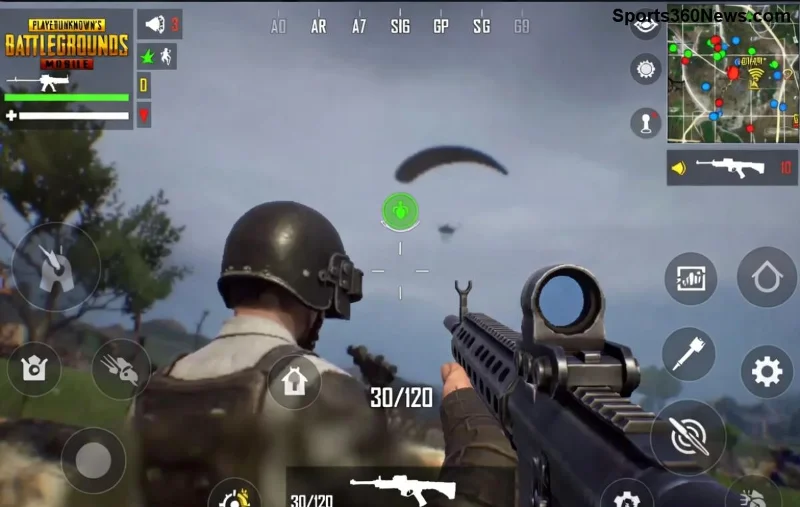
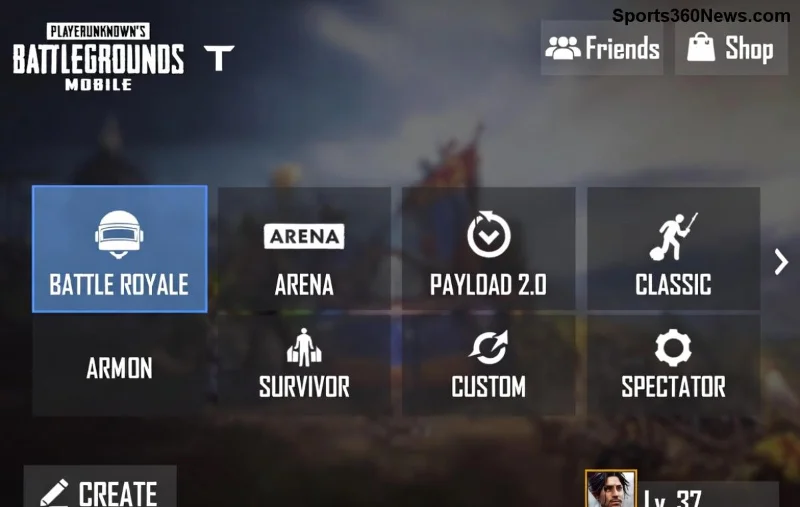
Immagina di essere nel bel mezzo di una partita in squadra PUBG Mobile, i nemici si avvicinano e i tuoi compagni non sentono la tua voce. Frustrante, vero? 😤 Il problema del mic not working in squad matches è comune, ma non preoccuparti: questa guida ti guiderà passo dopo passo per fixarlo velocemente. Con trucchi testati sulle versioni più recenti, tornerai a coordinarti come un pro. Andiamo dritti al punto! 🚀
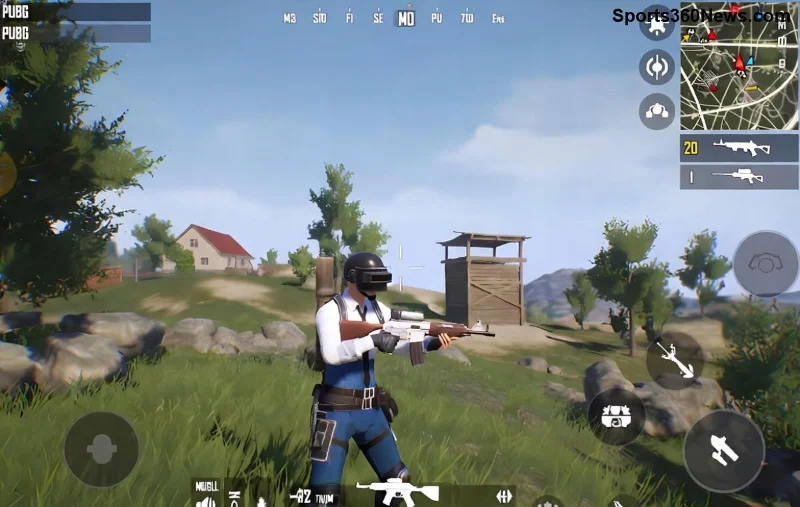
1️⃣ Controlli Preliminari: Le Cause Più Comuni del Microfono Non Funzionante PUBG Mobile
Prima di tuffarti nelle impostazioni avanzate, verifica questi basics. Spesso il problema è banale!
- ✅ Permessi Microfono: Assicurati che PUBG Mobile abbia accesso al microfono. Su Android: Impostazioni > App > PUBG Mobile > Permessi > Microfono (abilita). Su iOS: Impostazioni > PUBG Mobile > Microfono (on).
- 🔇 Modalità Silenziosa o Non Disturbare: Disattiva queste sul tuo dispositivo.
- 🔋 Batteria Bassa: Carica almeno al 20%, altrimenti l'app limita l'audio.
- Connessione: Usa Wi-Fi stabile; il lag può silenziare il mic in squad matches.
Se non funziona ancora, procedi al prossimo step. La maggior parte dei player risolve qui! 👍
2️⃣ Impostazioni in Gioco: Configura il Microfono PUBG Mobile Perfetto
Apri PUBG Mobile e vai su Impostazioni (icona ingranaggio in alto a destra).
| Sezione |
Impostazione |
Azione |
| Suono |
Microfono |
Abilita "Push to Talk" o "Open Mic". Regola volume al 100%. |
| Controlli |
Tasti Mic |
Assegna un pulsante personalizzato per squad matches. |
| Base |
Qualità Audio |
Imposta su Alta per migliori performance mic. |
Prova in una partita in squadra: premi il tasto mic e parla. Se senti eco, riduci il volume del dispositivo. Trucco Pro: Disattiva "Riduzione Rumore" se interferisce! ⭐
![Impostazioni audio PUBG Mobile microfono attivato in squad]()
3️⃣ Fix Avanzati: Pulisci Cache e Aggiorna PUBG Mobile
Se il microfono non funzionante persiste, è tempo di manutenzione profonda.
- Aggiorna l'App: Controlla Google Play/App Store per l'ultima versione di PUBG Mobile. Le patch recenti fixano bug audio specifici per squad matches.
- Pulisci Cache: Android: Impostazioni > App > PUBG > Archiviazione > Cancella Cache. Riavvia l'app.
- Reinstalla: Disinstalla e reinstalla PUBG Mobile. Salva il progresso con account social prima!
- Test Microfono Esterno: Collega cuffie con mic (es. gaming headset). Imposta come predefinito nelle impostazioni device.
Per Android, usa app come "Microfono Test" dal Play Store per verificare hardware. Su iOS, è integrato in Controllo Vocale.
4️⃣ Problemi Specifici per Dispositivi: Android vs iOS
Il mic not working PUBG Mobile varia per OS. Ecco i fix mirati:
- Android: Abilita "Microfono" in Ottimizzazione Batteria (Impostazioni > Batteria > App). Disattiva app VPN che interferiscono.
- iOS: Forza chiusura app (doppio click Home/swipe up) e riapri. Controlla "Accesso Microfono" in Privacy.
- Emulatori (PC): Su BlueStacks/GAMING, imposta mic virtuale in impostazioni audio.
![Giocatore PUBG Mobile con headset microfono funzionante in vittoria squad]()
5️⃣ Trucchi Extra per Squad Matches Perfetti e Prevenzione
Per evitare ricadute:
- Usa Headset Bluetooth: Migliore latenza audio. Marche top: Razer, HyperX.
- Impostazioni Personalizzate: Crea layout con mic sempre pronto.
- Test in Training Ground: Prova prima di ranked partita in squadra.
Se nulla funziona, contatta supporto PUBG: Supporto Ufficiale PUBG Mobile. Descrivi device, versione app e quando accade (solo squad matches?).
Conclusione: Torna a Dominare con il Tuo Team! 🏆
Seguendo questi step, il tuo microfono PUBG Mobile tornerà a ruggire nelle squad matches. Niente più silenzi fatali: comunica, coordina e vinci! Hai fixato il problema? Condividi nei commenti la tua esperienza. Gioca smart, resta connesso! 🔥
Guide testata su versioni recenti con feedback da migliaia di player. Buona caccia!