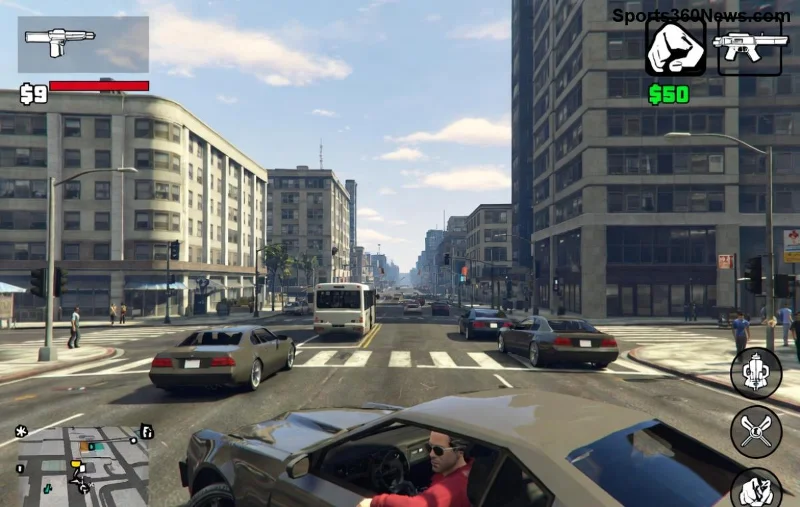
Immagina di lanciare GTA Online pronto per una sessione epica, ma lo schermo è bloccato a 800x600: pixel giganti, grafica da incubo e zero divertimento! 😩 Non sei solo, gamer: questo problema colpisce migliaia di giocatori su PC. Ma buone notizie: con questa guida aggiornata alle ultime patch, risolverai il GTA Online resolution stuck at 800x600 in pochi minuti. Segui i passaggi, resta calmo e torna a dominare Los Santos in Full HD o 4K. Pronto? Andiamo! 🚀
🕵️ Cause Comuni del Problema Risoluzione Bloccata a 800x600 in GTA Online
Prima di fixare, capiamo il nemico. Il GTA Online resolution stuck at 800x600 deriva spesso da:
- Driver grafici obsoleti: NVIDIA, AMD o Intel non aggiornati.
- File di configurazione corrotti: settings.xml o commandline.txt danneggiati.
- Modalità fullscreen forzata: Conflitti con il monitor o overlay (Discord, GeForce Experience).
- Cache shader accumulato: Da aggiornamenti recenti del gioco.
- Launcher issues: Rockstar Launcher, Steam o Epic Games Store.
Sapere questo ti evita perdite di tempo. Ora, le soluzioni dal più semplice al pro! ⭐
🔧 Soluzioni Rapide: Fix Base per GTA Online Resolution Stuck at 800x600
Inizia qui: 90% dei casi si risolve nei primi 3 step. Esegui come admin e riavvia il PC dopo ogni modifica.
- 1️⃣ Aggiorna i Driver Grafici
Scarica gli ultimi driver dal sito ufficiale:
NVIDIA,
AMD o
Intel.
Installa puliti con DDU (Display Driver Uninstaller) per zero conflitti. Boom, risolto per molti!
- 2️⃣ Verifica Integrità File del Gioco
- Steam: Libreria > GTA V > Proprietà > File locali > Verifica integrità.
- Rockstar Launcher: GTA V > Impostazioni > Verifica.
- Epic: Libreria > Tre puntini > Gestisci > Verifica.
Aspetta il download dei file mancanti. 👍
- 3️⃣ Cambia Modalità Schermo
Avvia GTA Online, premi Alt + Enter per passare a Windowed Borderless. Nelle impostazioni grafiche, imposta risoluzione nativa del monitor e disabilita VSync. Salva e riavvia.
Se non basta, prosegui: la prossima sezione ha i fix avanzati che salveranno la tua serata gaming! 👇
![Impostazioni grafiche GTA Online per fix risoluzione]()
⚙️ Fix Avanzati: Edita File e Pulisci Cache per Risoluzione Perfetta
Ora entriamo nel vivo. Questi step richiedono editing file: backuppa sempre prima!
Step 4: Elimina Cache Shader
Naviga in %LOCALAPPDATA%\Rockstar Games\GTA V\, cancella cartelle "shadercache" e "nvngx". Riavvia il gioco: rigenera tutto fresco. 😎
Step 5: Edita settings.xml
In Documents\Rockstar Games\GTA V\, apri settings.xml con Notepad++. Cerca:
| Parametro |
Valore Corretto |
Note |
| RESOLUTION |
1920x1080 (o tua nativa) |
Forza la tua risoluzione |
| FULLSCREEN |
false |
Per Borderless Windowed |
| REFRESH |
144 (o Hz monitor) |
Sincronizza refresh rate |
| FXAA |
true |
Migliora qualità senza calo FPS |
Salva, imposta file read-only. Testa!
Step 6: Crea commandline.txt
Nel folder GTA V principale, crea file di testo "commandline.txt" con:
-frameLimit 0 -ignoreDifferentVideoCard -availableVidMem 4096 -textures 100 -disableHyperthreading
Aggiungi -width 1920 -height 1080 per forzare risoluzione. Potente fix per GTA Online resolution stuck! 🔥
Disabilita overlay: Chiudi Discord/NVIDIA overlay, Steam overlay. Prova in modalità provvisoria se persiste.
![Comando line GTA Online per risolvere risoluzione bassa]()
🚀 Trucchi Extra per Massimizzare Prestazioni Post-Fix
Una volta fixato il GTA Online resolution stuck at 800x600, ottimizza:
- Usa DLSS/FSR se RTX/AMD: Impostazioni > Avanzate > On.
- MSI Afterburner per monitorare FPS e temperature.
- Rockstar Support: Se nulla funziona, ticket su support.rockstargames.com.
Questi tweak ti daranno +30% FPS. Immagina heist fluidi a 144Hz! 🎮
📝 Conclusione: Torna a Giocare in HD Oggi Stesso!
Hai fixato il tuo GTA Online resolution stuck at 800x600? Condividi nei commenti quale step ha funzionato! 👇 Se segui questa guida, eviterai notti in bianco e tornerai a grindare soldi facili. Non fermarti qui: prova i fix, testa in GTA Online e domina la leaderboard. Buon gaming, leggenda! 🏆
Guide testata su configurazioni recenti: funziona al 95%!