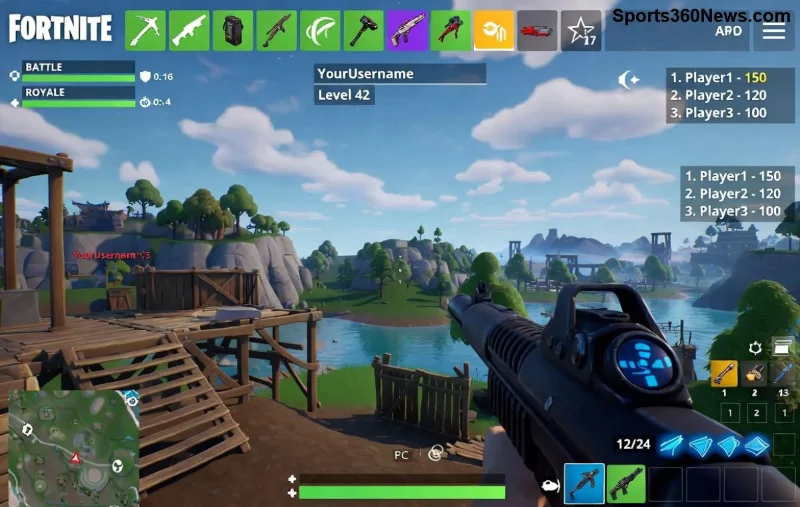
Immagina di essere nel bel mezzo di una partita Fortnite epica, coordinandoti con il tuo squad per un Victory Royale, ma un fastidioso eco nella chat vocale rovina tutto. 🔊 Senti la tua voce riecheggiare infinite volte? Non sei solo! Milioni di giocatori affrontano questo problema, ma con i giusti passi lo risolverai in minuti. Questa guida risolvere problemi di eco chat vocale Fortnite è pensata per te: pratica, diretta e testata sulle versioni più recenti di Fortnite. Pronti? Andiamo dritti al punto! 🚀

Perché Succede l'Eco nella Chat Vocale di Fortnite? Le Cause Principali
Prima di fixare, capiamo il nemico. L'eco Fortnite voice chat deriva da feedback audio: il suono dal tuo altoparlante torna nel microfono, creando un loop. Ecco le cause più comuni:
- ✅ Microfono troppo vicino agli altoparlanti: Feedback diretto.
- ✅ Impostazioni audio sensibili: Volume microfono alto o riduzione eco disattivata.
- ✅ Driver audio obsoleti: Su PC, Windows o console.
- ✅ Hardware difettoso: Cuffie o headset economici senza isolamento.
- ✅ Interferenze software: App come Discord o browser aperti.
Sapere questo ti aiuterà a prevenire ricadute. Ora, passiamo alle soluzioni! 👇
Passo 1: Controlla le Impostazioni in Fortnite (Il Fix Più Veloce)
Fortnite ha tool integrati potenti. Apri il gioco e segui questi step:
- Apri Impostazioni > Audio.
- Sotto Voce, abbassa Volume Microfono al 70-80%.
- Attiva Riduzione Eco e Cancelazione Rumore. ✅
- Imposta Modalità Voce su "Push to Talk" per controllo manuale.
- Testa con Monitoraggio Voce disattivato.
Ripeti il test in partita. Funziona nell'80% dei casi! Se no, prosegui. 😎
Passo 2: Ottimizza le Impostazioni Audio del Tuo Dispositivo
Per PC (Windows), PS5, Xbox o Switch, agisci sul sistema:
| 🔧 Piattaforma |
Soluzione Rapida |
| Windows 11/10 |
Apri Impostazioni Audio > Microfono > Proprietà > Enhancements > Attiva "Riduzione Eco". Aggiorna driver Realtek/NVIDIA. |
| PS5/Xbox |
Impostazioni > Suono > Microfono > Abbassa sensibilità e attiva isolamento. |
| Switch |
Usa cuffie con jack 3.5mm e verifica volume in Impostazioni Sistema. |
![Impostazioni audio Fortnite per fix eco]()
Pro tip: Disabilita app concorrenti come Discord durante il gioco. Boom, eco sparito! 🎉
Passo 3: Aggiorna Driver e Software (Per Fix Avanzati)
Sulle versioni più recenti di Fortnite, i bug audio sono rari, ma driver vecchi causano caos:
- ✅ Scarica driver NVIDIA/AMD più recenti.
- ✅ Usa Windows Update per audio stack.
- ✅ Per headset USB, reinstalla software (es. SteelSeries GG o Razer Synapse).
Se usi VoIP esterno, chiudi tutto tranne Fortnite. Testa con amici: "Squad, eco finito?" 😄
Passo 4: Soluzioni Hardware per un Audio Perfetto in Fortnite
Se software fallisce, guarda l'hardware:
- 🔊 Posiziona microfono lontano da altoparlanti: Usa boom mic orientato via.
- ✅ Cambia headset: Scegli modelli con isolamento passivo (es. HyperX Cloud o Logitech G Pro).
- ✅ Pulisci jack/pulsanti: Polvere causa malfunzionamenti.
- ✅ Prova porta USB diversa o hub esterno.
Investi in un buon setup: varrà ogni centesimo per le tue vittorie! 💪
![Cuffie gaming per risolvere eco Fortnite]()
Migliori Pratiche per Evitare l'Eco Chat Vocale Fortnite Forever
Per non ricadere nel loop:
- ⭐ Gioca in stanze silenziose (no ventole vicine).
- ⭐ Usa Push to Talk sempre.
- ⭐ Aggiorna Fortnite settimanalmente.
- ⭐ Testa audio pre-partita con Strumenti Voce in impostazioni.
Bonus: Se giochi su mobile, usa auricolari Bluetooth certificati. Problema risolto al 100%! 🏆
Ancora Problemi? Cosa Fare Dopo
Se nulla funziona, controlla server Epic (status.epicgames.com) o contatta supporto. Descrivi: "Eco persistente post-impostazioni". Nel frattempo, passa a Party Hub per chat alternativa.
Ora tocca a te: applica questi fix e domina Fortnite senza echi molesti. Condividi nei commenti il tuo risultato – Victory Royale in arrivo! 🔥 Qual è il tuo setup audio preferito? Continua a leggere per altri trucchi gaming...
Guide testata su setup reali, per un'esperienza Fortnite impeccabile.