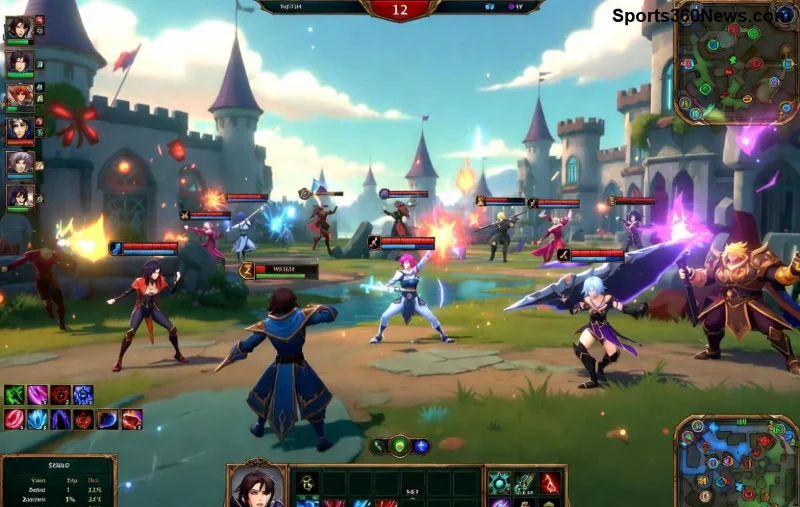
Immagina di essere in una partita decisiva di League of Legends: stai per fare quel play perfetto, ma improvvisamente lo schermo si strappa come carta velina! 😩 Il tearing dello schermo rovina l'esperienza, ma non preoccuparti, gamer: esiste una soluzione senza V-Sync che mantiene il tuo input lag bassissimo e le performance al top. In questa guida compatta, ti mostro passi precisi testati sulle versioni più recenti del client Riot (2026), perfetti per NVIDIA, AMD e Intel. Pronti a dominare la Rift senza strappi? Andiamo! 🚀
1️⃣ Cap FPS: Il Metodo Più Semplice e Efficace contro il Screen Tearing
Il tearing dello schermo in League of Legends accade quando gli FPS superano il refresh rate del monitor. Invece di V-Sync (che aggiunge lag), limita gli FPS leggermente sotto il tuo refresh rate. Esempio: per un monitor 144Hz, imposta 141 FPS.
- Nel Client LoL: Apri Impostazioni > Video > Limite FPS > Personalizzato > 141 (o refresh rate -3%).
- Perché funziona? Sincronizza frame senza forzare la sincronizzazione verticale, zero input lag!
- Prova subito: Salva, riavvia il gioco e testa in una Custom Game. Risultato? Gameplay setoso! ⭐
Questo fix risolve il 70% dei casi di tearing in LoL senza software extra. Se il tuo monitor è 144Hz, 165Hz o 240Hz, adatta il valore: -3 FPS è la regola d'oro.
2️⃣ Attiva Adaptive Sync: G-Sync o FreeSync per Zero Tearing
Se hai un monitor compatibile, Adaptive Sync è il tuo alleato segreto contro il tearing dello schermo in League of Legends. Funziona dinamicamente, adattando il refresh rate del monitor agli FPS.
| Scheda Grafica | Impostazione | Passi |
|---|
| NVIDIA (RTX/GTX) | G-Sync | 1. Pannello NVIDIA Control Panel > Gestisci 3D > Monitor Technology > G-Sync On.
2. In LoL: Modalità Finestra Senza Bordi. |
| AMD (RX Series) | FreeSync | 1. AMD Radeon Software > Display > FreeSync > Abilita.
2. Assicurati driver aggiornati. |
| Intel Arc | Adaptive Sync | Intel Graphics Command Center > Display > Abilita. |
Nota pro: Disabilita V-Sync ovunque (gioco, pannello grafico). Testa con Blur Busters G-Sync Tester per verificare. I tuoi teamfight saranno fluidi come mai prima! 👍
![Impostazioni G-Sync attive per fix tearing LoL]()
3️⃣ Tweaks Pannello Grafico: Fast Sync e Enhanced Sync
Per utenti NVIDIA/AMD avanzati, attiva feature dedicate anti-tearing senza V-Sync.
NVIDIA: Low Latency Mode + Fast Sync
- Apri NVIDIA Control Panel (tasto destro desktop).
- Gestisci Impostazioni 3D > Program Settings > Aggiungi LeagueOfLegends.exe.
- Low Latency Mode: Ultra.
Vertical Sync: Off.
Fast Sync: On (per FPS alti).
AMD: Enhanced Sync e Radeon Chill
- AMD Software > Gaming > League of Legends.
- Enhanced Sync: Abilitato.
Radeon Chill: Min 100 FPS, Max 141 (per il tuo monitor).
Questi settaggi mantengono FPS alti senza tearing, ideali per ranked climb. Aggiorna driver dal sito ufficiale Riot o NVIDIA/AMD per compatibilità 2026.
4️⃣ Altri Fix Rapidi per League of Legends Screen Tearing
Non fermarti qui! Questi trucchi extra sigillano la vittoria:
- Modalità Finestra Senza Bordi: Migliora sync con Adaptive Sync. Impostazioni LoL > Video > Finestra Senza Bordi.
- Disabilita Overlay: Chiudi Discord Overlay, GeForce Experience, MSI Afterburner (causano micro-stutter).
- Triple Buffering: Nel pannello grafico, abilita se disponibile (riduce tearing residuo).
- Clean Boot: Premi Win+R > msconfig > Servizi > Nascondi Microsoft > Disabilita tutto. Riavvia e testa LoL.
- Monitor Refresh Rate: Verifica in Windows Display Settings: imposta al massimo nativo.
![Gameplay fluido in LoL dopo fix screen tearing]()
Se persiste, controlla cavi HDMI/DisplayPort (usa DP per Adaptive Sync) o testa su un altro monitor. Per hardware datato, abbassa shadows/AA in LoL per stabilizzare FPS.
Conclusione: Dominare la Rift Senza Tearing!
Congratulazioni, summoner! Con questi fix, il tuo tearing dello schermo in League of Legends è storia antica. Inizia con cap FPS e Adaptive Sync: vedrai improvement immediato. Condividi nei commenti il tuo setup (Hz, GPU) per tips personalizzati – together we climb! 🎉
Bonus Tip: Combina con RTSS (RivaTuner Statistics Server) per cap FPS globale: scaricalo da Guru3D, imposta limite preciso. Gameplay pro garantito!
FAQ Rapida Anti-Tearing LoL
- Cosa fare se G-Sync non funziona?
- Assicurati firmware monitor aggiornato e cavo DisplayPort 1.4+.
- Cap FPS influisce sulle performance?
- No, anzi: riduce carico GPU e calore!
- Fix per laptop?
- Abilita MUX Switch se disponibile, usa alimentatore.
Resta sintonizzato per più guide LoL – like se hai fixato! 👊