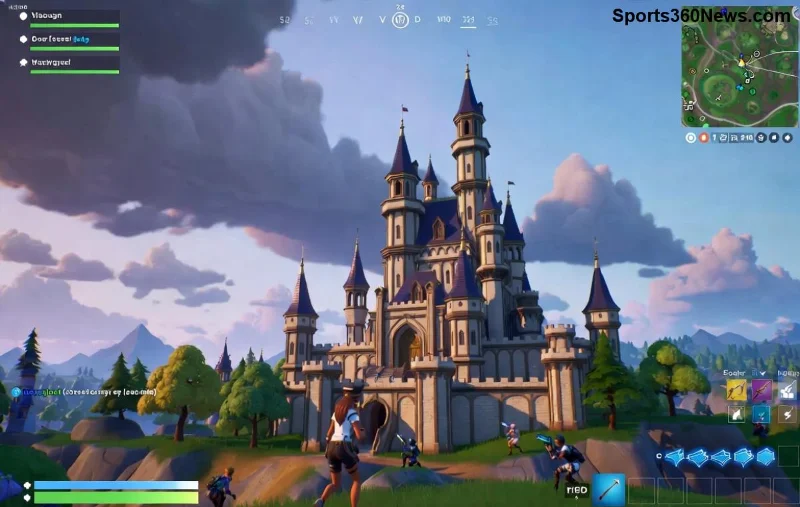
Immagina di rivivere le tue partite epiche in Fortnite come un vero regista di Hollywood. Con la Modalità Replay Fortnite, puoi trasformare kill streak e build battle in clip cinematografiche mozzafiato che faranno impazzire la community. Questa funzione gratuita è un must per creator e gamer che vogliono contenuti pro su TikTok, YouTube o Twitch. Pronti a diventare star? Iniziamo! 👍
1️⃣ Accedere alla Modalità Replay Fortnite: Passi Semplici
La Modalità Replay è disponibile dopo ogni partita. Ecco come attivarla:
- Apri il menu principale di Fortnite.
- Vai su "Carriera" > "Replay" (o premi il tasto dedicato nelle impostazioni).
- Seleziona la replay dalla lista recente. Le partite si salvano automaticamente per un periodo limitato, quindi agisci veloce! ⭐
Consiglio pro: Abilita "Salvataggio Replay Automatico" nelle impostazioni per non perdere nulla. Ora sei dentro: il mondo è pausato, pronto per la tua regia.
Controlli Base della Telecamera: Il Cuore delle Clip Cinematografiche Fortnite
La magia sta nella Free Camera. Premi Shift + F3 per attivarla e muovi liberamente. Ecco i comandi essenziali:
| Comando |
Tasto (PC) |
Effetto |
| Movimento Camera |
WASD |
Spostamento fluido |
| Rotazione |
Mouse |
Pan e tilt cinematici |
| Zoom |
Mouse Wheel |
Da wide shot a close-up |
| Velocità Playback |
T / G |
Rallenta per slow-motion epico |
| Pausa |
Spazio |
Ferma per framing perfetto |
Questi controlli ti permettono di orbitare intorno a un'eliminazione come in un film d'azione. Prova a rallentare il tempo con 0.25x speed per momenti drammatici! 😎
2️⃣ Mance Avanzate per Clip Cinematografiche Pro in Fortnite Replay Mode
Per distinguerti, usa Camera Paths e effetti:
- Path Tool: Premi F5 per impostare keyframes. Crea traiettorie curve per fly-through mozzafiato su Tilted Towers o Zero Build zone.
- Effetti Visuali: Regola FOV (Field of View) da 80-120 per shot wide. Aggiungi bloom e motion blur nelle impostazioni replay per vibe cinematografica.
- Timeline Editing: Scorri la barra temporale per tagliare momenti noiosi. Incolla clip multiple per montaggi dinamici!
Sperimenta con third-person lock-on per seguire un player specifico: premi G e seleziona il bersaglio. Ideale per highlight di squad wipe.
Impostazioni Ottimali per Massima Qualità
Prima di iniziare:
| Impostazione |
Valore Raccomandato |
Perché? |
| Qualità Replay |
Alta/Epica |
4K-ready per YouTube |
| Framerate |
60 FPS+ |
Fluidità cinematic |
| Motion Blur |
Attivo (50%) |
Effetto hollywoodiano |
| Auto-Expose |
Disattivo |
Controllo luci manuale |
![Esempio di <strong>clip cinematografica</strong> da <strong>Modalità Replay Fortnite</strong> con path camera]()
3️⃣ Esportare e Condividere le Tue Clip Cinematografiche Fortnite
Finito il montaggio? Premi F10 o vai su "Esporta Replay". Scegli formato MP4 a 1080p/60fps o 4K se il tuo PC regge. Aggiungi musica epica in post-produzione con tool gratuiti come DaVinci Resolve.
Trucco virale: Usa overlay come kill feed e nome player per engagement massimo. Carica su Fortnite Creative o social per feedback community!
Esempi Pratici e Errori da Evitare ⭐
Esempio 1: Replay di un 1v1 build fight. Inizia con wide shot sul loot, zoom su crank rotation, slow-mo sul snipe finale. Boom, 10k views!
Errore comune: Non regolare FOV – risultati piatti. Sempre testa su schermi diversi.
Esempio 2: Zero Build vehicle chase. Path camera inseguimento + particle effects per polvere e esplosioni.
Conclusione: Diventa il Re delle Clip Cinematografiche Fortnite! 👑
Con questi trucchi sulla Modalità Replay Fortnite, le tue clip cinematiche passeranno da basic a leggendarie. Pratica ogni partita, sperimenta e condividi nei commenti i tuoi capolavori. Qual è la tua replay preferita? Resta per più guide Fortnite e level up il tuo game! 🚀