Immagina di creare il tuo mondo urbano personalizzato in Roblox, dove strade affollate, grattacieli luminosi e parchi verdi prendono vita grazie alle tue mani. Se sei un appassionato di building in Roblox, questa guida ti guiderà passo dopo passo per costruire una città in Roblox che farà invidia a tutti i giocatori. Non importa se sei un principiante o un esperto: con Roblox Studio, tutto è possibile! Preparati a unleashing la tua creatività e a rendere i tuoi amici a bocca aperta. Andiamo! 🚀
1️⃣ Passo 1: Prepara il Tuo Workspace con Roblox Studio
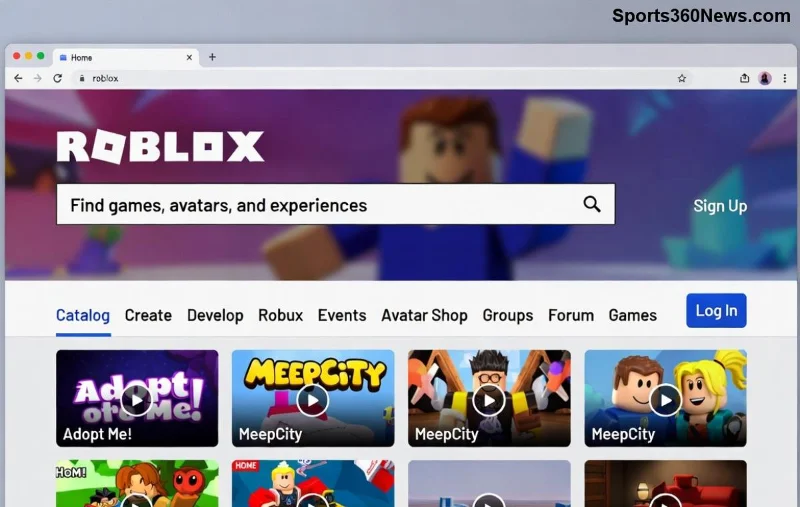
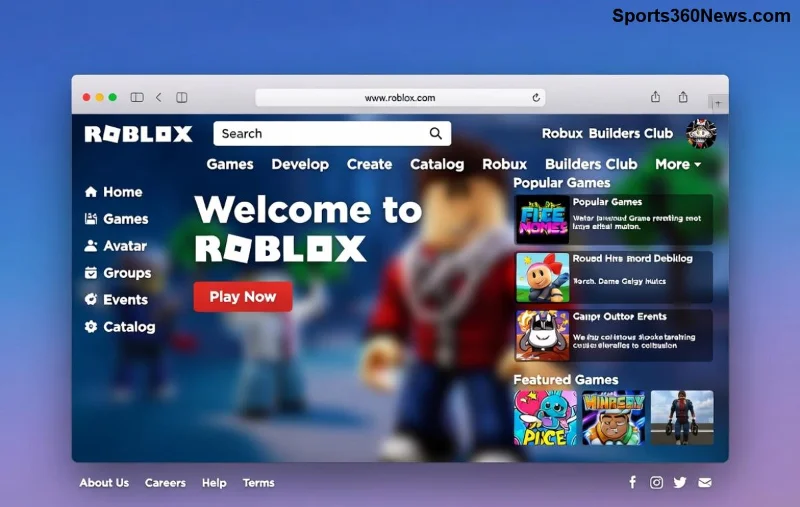
Per iniziare a costruire una città in Roblox, devi avere Roblox Studio installato. È lo strumento ufficiale gratuito di Roblox per i creator. Vai sul sito ufficiale Roblox, scaricalo e accedi con il tuo account.
- Apri Roblox Studio.
- Crea un nuovo "Baseplate" o un template "City" per un avvio rapido.
- Imposta la dimensione del terreno: usa 2048x2048 studs per una città media. 👍
Ora hai la tela bianca perfetta. Prossimo: pianifica!
2️⃣ Passo 2: Pianifica il Layout della Tua Città
Un grande city builder in Roblox inizia con un piano solido. Dividi la tua città in zone per evitare caos.
| Zona | Elementi Chiave | Tool Consigliati |
|---|
| Residenziale | Case, parchi | Part Tool, Mesh |
| Commerciale | Negozi, centri | Union Tool |
| Industriale | Fabbriche | Vehicle Seat |
| Centro | Grattacieli | Beam, Lighting |
Usa il Selection Tool per tracciare strade dritte. Aggiungi un fiume o un'autostrada per realismo. Questo layout ti farà risparmiare ore! ⭐
3️⃣ Passo 3: Costruisci Strade e Terreni Base
Inizia dal suolo: seleziona il Baseplate e usa Resize Tool per modellarlo. Per le strade, crea parti rettangolari grigie (Brick material) e allinea con Snap to Grid (attivalo nelle impostazioni per precisione).
- Inserisci Pathfinding per pedoni realistici (aggiornamenti recenti lo rendono super fluido).
- Aggiungi marciapiedi con Texture ID dal Toolbox.
- Per curve stradali, usa Cylinder parts.
Il tuo scheletro urbano è pronto. Senti l'eccitazione montare? Passiamo agli edifici! 🏗️
4️⃣ Passo 4: Crea Edifici e Landmark Iconici
Ora il divertimento vero: building city Roblox significa grattacieli e monumenti. Dal Toolbox, importa modelli gratuiti o crea da zero.
- Case semplici: Stacka cubi con Window decals.
- Grattacieli: Usa Scale Tool per altezza, aggiungi Neon per luci notturne.
- Veicoli: Inserisci Car Chassis dal template ufficiale.
Per efficienza, duplica parti con Ctrl+D. I tuoi edifici prenderanno vita!
![Esempio di edifici in una città Roblox]()
5️⃣ Passo 5: Aggiungi Dettagli per Immersione Totale
Una città viva ha dettagli: alberi dal Toolbox (cerca "palm tree"), semafori con ProximityPrompt per interattività, e fontane con ParticleEmitter.
Illuminazione è chiave: inserisci SpotLight e PointLight per notti magiche. Usa Skybox dal catalogo per un'atmosfera urbana perfetta.
Non dimenticare suoni: Audio ID per traffico o folla dal Library Roblox.
6️⃣ Passo 6: Scripting Base per Funzionalità Avanzate
Per elevare la tua città in Roblox, aggiungi script. Inserisci un Script nel ServerScriptService.
-- Esempio semaforo
local light = script.Parent.Light
while true do
    light.Color = Color3.new(1,0,0) -- Rosso
    wait(5)
    light.Color = Color3.new(0,1,0) -- Verde
    wait(5)
end
Per veicoli drivables, aggiungi VehicleSeat. Questi tocchi fanno sentire la città viva! 😎
![Città Roblox con luci e veicoli]()
7️⃣ Passo 7: Testa, Ottimizza e Pubblica
Premi Play per testare: controlla lag con View > Stats (mira sotto 100ms ping). Ottimizza con LOD (aggiornamenti recenti migliorano performance).
Salva e pubblica: File > Publish to Roblox. Imposta pubblico o privato, aggiungi thumbnail accattivante.
Condividi con amici e raccogli feedback per iterare. La tua città è ora leggenda! 🎉
Conclusione: Diventa il Re del City Building in Roblox
Hai tutto per costruire una città in Roblox epica. Inizia piccolo, sperimenta e scala. Unisciti alla community Roblox per ispirazione – il tuo capolavoro aspetta solo te! Hai domande? Lascia un commento. Buon building! 🌟
Documentazione Ufficiale Roblox Studio per tool avanzati.