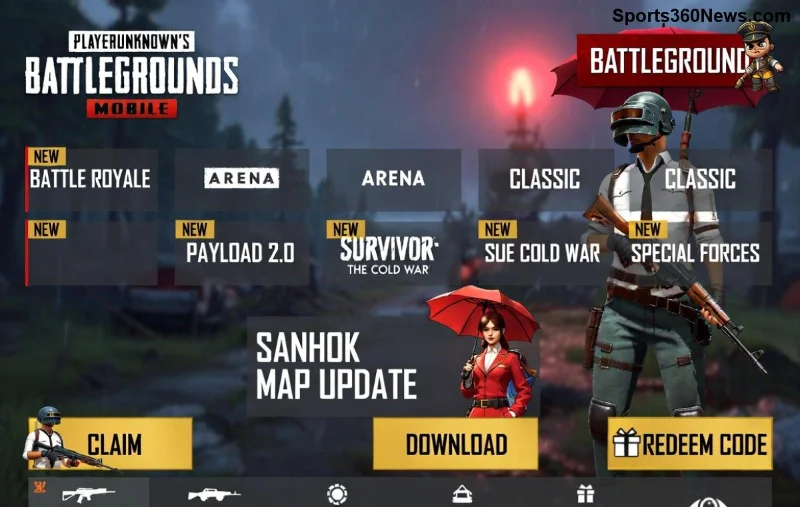
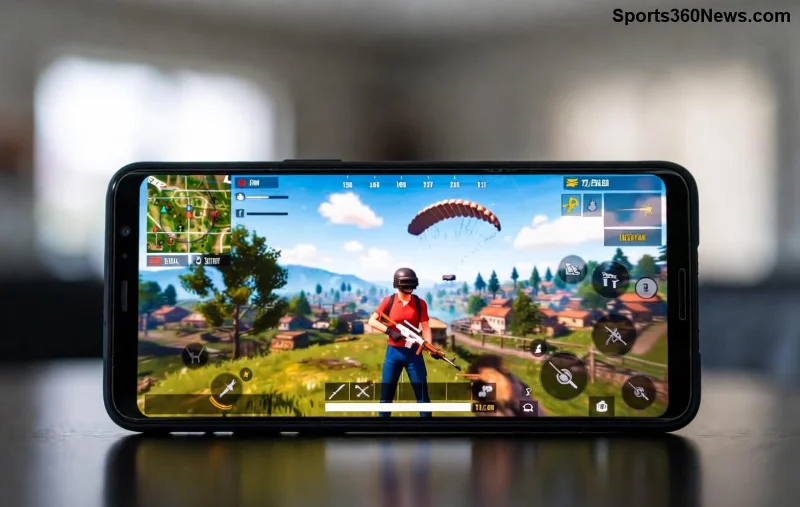
Sei un appassionato di PUBG Mobile e vuoi proteggere i tuoi progressi duramente conquistati? Collegare l'account PUBG Mobile a Google Play (Android) o Game Center (iOS) è essenziale per sincronizzare dati, trasferire su nuovi dispositivi e evitare perdite. Questa guida aggiornata ti spiega tutto passo-passo, con trucchi esclusivi per game thủ come te. Inizia ora e gioca sereno! ⭐
Perché Collegare Account PUBG Mobile? I Vantaggi per Te
Immagina di cambiare telefono e perdere skin, livelli e UC: un incubo! Linkare l'account a Google Play o Game Center:
- ✅ Salva automaticamente progressi, amici e acquisti.
- ✅ Permette il passaggio tra Android e iOS (con Social Account).
- ✅ Recupero facile in caso di ban o problemi.
- ✅ Accesso a eventi esclusivi legati all'account.
Pronti? Passiamo ai passi concreti. Scegli la tua piattaforma!
Come Collegare Account PUBG Mobile a Google Play su Android (Passo-Passo)
Per Android, usa Google Play Games. È velocissimo e sicuro. Segui questi step:
- 🔹 Apri PUBG Mobile e accedi con Guest o account temporaneo.
- 🔹 Tocca l'icona Impostazioni (ingranaggio in alto a destra).
- 🔹 Vai su Account > Collega.
- 🔹 Seleziona Google Play e conferma con il tuo account Google.
- 🔹 Boom! Conferma il linking. I progressi si sincronizzano istantaneamente. 🎉
| Passo |
Azione |
Consiglio Pro |
| 1-2 |
Accedi e Impostazioni |
Assicurati di essere loggato su Google Play Games prima. |
| 3-4 |
Account > Collega |
Usa lo stesso Google account del dispositivo. |
| 5 |
Conferma |
Verifica in Account Management se è attivo. |
Problemi? Controlla permessi Google. Ora, se sei su iOS, continua a leggere!
Collegare Account PUBG Mobile a Game Center su iOS: Guida Dettagliata
![Interfaccia <strong>link Game Center PUBG Mobile</strong> su iPhone]()
Per iPhone/iPad, Game Center è il tuo alleato. Ecco come fare:
- ⭐ Apri PUBG Mobile e loggati.
- ⭐ Impostazioni > Account > Collega.
- ⭐ Scegli Game Center e autorizza con Apple ID.
- ⭐ Attendi sincronizzazione (pochi secondi).
- ⭐ Verifica: Torna in Account per vedere il link attivo. 👍
Nota importante: Game Center richiede iOS aggiornato. Se non appare, attiva Game Center nelle Impostazioni iPhone > Game Center.
I Benefici del Linking: Gioca Come un Pro! 🏆
Dopo il collegamento account PUBG Mobile, goditi:
- Trasferimento cross-device senza perdite.
- Backup cloud automatico nelle versioni recenti.
- Integrazione con Facebook/Twitter per extra security.
Vuoi unlink? Stesso menu: Account > Scollega. Ma pensaci due volte!
Problemi Comuni nel Link Account PUBG Mobile e Soluzioni Rapide
![Risoluzione errori <strong>collegamento PUBG Mobile Google Play Game Center</strong>]()
Incontra errori? Ecco fix rapidi:
| Errore |
Causa |
Soluzione |
| "Account già collegato" |
Già linkato altrove |
Scollega dal vecchio device prima. |
| "Errore sincronizzazione" |
Connessione debole |
Riprova con Wi-Fi stabile. Riavvia app. |
| "Non appare opzione" |
Versione obsoleta |
Aggiorna PUBG Mobile da store. |
Per supporto ufficiale, visita PUBG Mobile Support. Sempre aggiornato!
Conclusione: Il Tuo Account è Sicuro, Ora Corri in Battle Royale! 🔥
Hai collegato account PUBG Mobile a Google Play o Game Center? Perfetto! I tuoi trofei sono protetti. Condividi questa guida con amici e domina il campo di battaglia. Hai trucchi extra? Commenta sotto! Buona fortuna, campione. 👊
Guide testata sulle ultime patch per un'esperienza fluida.