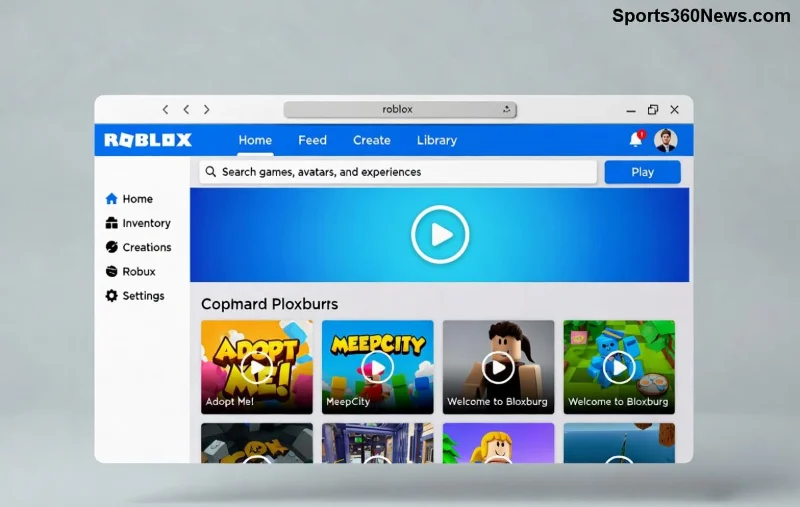
Sei un appassionato di Roblox e vuoi immergerti nelle esperienze più recenti senza intoppi? 📱 Aggiornare l'app è essenziale per accedere a nuove feature, fix di bug e performance ottimizzate. In questa guida completa su come aggiornare Roblox su Android e iOS, ti spiego tutto in modo semplice e diretto. Pronti a partire? Segui i passaggi e torna in gioco in pochi minuti!
Perché Aggiornare Roblox? I Vantaggi per Te
Prima di tuffarci nei passaggi, sai perché un update Roblox fa la differenza? ⭐ Nuove mappe, miglioramenti grafici, sicurezza potenziata e zero lag. Immagina di giocare senza freeze durante una partita epica! Inoltre, gli aggiornamenti automatici mantengono tutto fresco, ma a volte serve un intervento manuale. Continuiamo?
Come Aggiornare Roblox su Android: Passaggi Semplici
Su Android, il processo è intuitivo grazie al Google Play Store. Ecco i passaggi 1️⃣ 2️⃣ 3️⃣:
- Apri Google Play Store: Trovalo nella tua schermata home o barra di ricerca.
- Cerca Roblox: Digita "Roblox" e premi invio. Se installato, appare in cima.
- Tocca Aggiorna: Se disponibile, il bottone verde "Aggiorna" è lì. Altrimenti, è già all'ultima versione! ✅
Consiglio pro: Abilita gli aggiornamenti automatici nelle impostazioni di Play Store (Menu > Impostazioni > Aggiorna app automaticamente). Così non perdi mai un beat!
Vuoi verificare manualmente? Vai su Google Play - Roblox per l'ultima release ufficiale.
Come Aggiornare Roblox su iOS: Facile come Bere un Bicchiere d'Acqua
![Interfaccia App Store iOS con Roblox in aggiornamento]()
Per dispositivi iOS (iPhone/iPad), l'App Store rende tutto un gioco da ragazzi. Segui questi step rapidi:
- Apri App Store: Icona blu con "A" sul tuo device.
- Account e Aggiornamenti: Tocca il tuo profilo in alto a destra, scorri a "Disponibili".
- Aggiorna Roblox: Premi "Aggiorna" accanto all'app o "Aggiorna Tutto". Facile, no? 😊
Attiva auto-update: Impostazioni > App Store > Aggiornamenti App. Pronto per le next-gen experiences su Roblox iOS!
Link diretto: App Store - Roblox.
Confronto Rapido: Android vs iOS per Update Roblox
Per aiutarti a visualizzare meglio, ecco una tabella riassuntiva:
| Piattaforma |
Negozio |
Passaggi Principali |
Tempo Medio |
| Android |
Google Play |
Cerca > Aggiorna |
1-2 min |
| iOS |
App Store |
Profilo > Disponibili > Aggiorna |
1 min |
Risolvi Problemi Comuni nell'Aggiornamento Roblox
Qualche intoppo? Non panic! 😤 Ecco le soluzioni top:
- Update non parte? Riavvia il device e controlla connessione Wi-Fi. 🔄
- Spazio insufficiente? Libera storage: Impostazioni > Archiviazione.
- Errore persistente? Disinstalla e reinstalla da store ufficiale. Dati salvati su cloud Roblox!
- Versione bloccata? Verifica compatibilità device sul sito Roblox Support.
![Risoluzione problemi aggiornamento Roblox su mobile]()
Questi fix risolvono il 99% dei casi. Provali e dimmi nei commenti se ha funzionato!
Bonus: Ottimizza Roblox Dopo l'Update
Update fatto? Ora massimizza il divertimento!
- Chiudi app in background per più FPS. ⚡
- Abilita grafica alta nelle impostazioni Roblox.
- Esplora nuove game mode: Da Adopt Me a Brookhaven! 🎮
Pronto a dominare? L'ultima versione porta sorprese epiche.
Conclusione: Aggiorna Ora e Gioca Meglio!
Riassumendo, come aggiornare Roblox su Android e iOS è un processo da 1 minuto che ti regala ore di puro divertimento. Non aspettare: apri lo store e premi update! 👏 Hai domande? Lascia un commento. Condividi con amici gamer e resta tuned per più guide Roblox. Buon gioco! 🚀