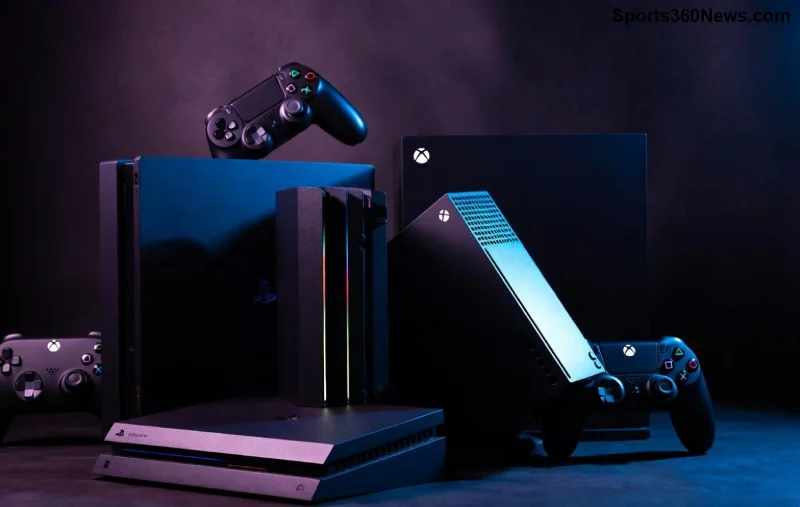
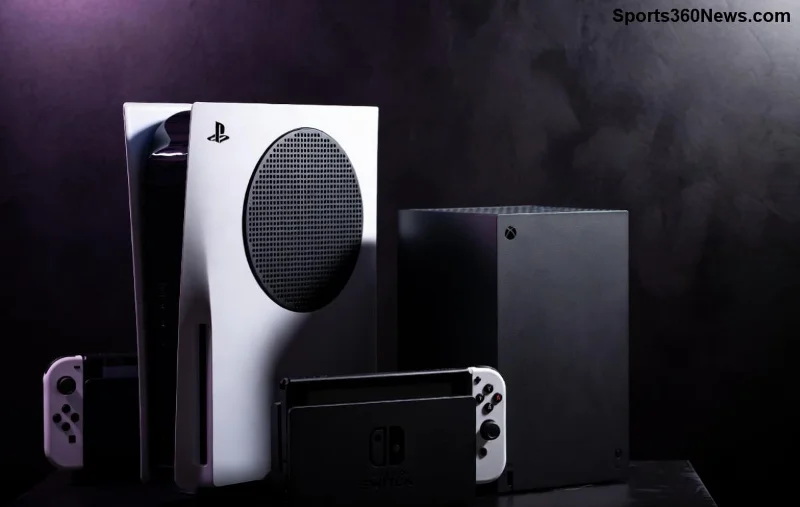
Immagina di tuffarti nei tuoi giochi preferiti su Mac con il fidato controller Xbox, senza lag o complicazioni. Che tu abbia un Xbox Series X|S, Xbox One o Elite, collegare controller Xbox a Mac è più semplice che mai grazie alle ultime versioni di macOS. Questa guida ti porta attraverso i migliori modi per connettere Xbox controller a Mac, con passi chiari, trucchi pro e soluzioni per ogni setup. Pronti a dominare il gameplay? Andiamo! 🚀
✅ Metodo 1: Connessione Bluetooth Wireless – Il Più Popolare per Gamer Mobili
Il modo più amato per collegare controller Xbox a Mac è via Bluetooth, nativo su macOS Ventura e successivi. Funziona perfettamente con Xbox Wireless Controller (Series X|S) e Xbox One (post-2016). Nessun cavo, libertà totale!
- 🔄 Metti il controller in modalità pairing: Premi il pulsante di accensione sul controller, poi quello di sincronizzazione (vicino al jack cuffie) finché il logo Xbox lampeggia.
- 📱 Su Mac, vai su Impostazioni di Sistema > Bluetooth e assicurati sia attivo.
- 🎮 Seleziona "Xbox Wireless Controller" dalla lista. Conferma il pairing.
- ✨ Testa: Apri un gioco Steam o Apple Arcade. Vibrazione e tasti rispondono istantaneamente!
Pro: Wireless, bassa latenza. Contro: Batteria limitata (usa pile AA o power bank). Se non si connette? Riavvia Bluetooth o aggiorna firmware controller via app Xbox Accessories su Windows (tramite sito Microsoft).
🔌 Metodo 2: Connessione Cablata USB – Stabile e Zero Latenza
Per sessioni competitive, opta per il cablato. Ideale per connettere Xbox controller a Mac senza dipendere da Bluetooth.
- 💻 Usa un cavo USB-C (incluso con Series) o USB-A/Micro-USB per Xbox One.
- 🔗 Collega direttamente alla porta USB del Mac (o hub Thunderbolt).
- ⚡ Il Mac riconosce automaticamente come HID device. Nessun driver extra!
- 🕹️ Apri Console di Sistema > USB per verificare.
Perfetto per controller Xbox Elite Series 2. Aggiorna macOS per supporto ottimale. Latenza? Quasi zero! 🎯
📊 Tabella di Confronto: Migliori Modi per Collegare Controller Xbox a Mac
| Metodo | Latenza | Compatibilità | Pro | Contro |
|---|---|---|---|---|
| Bluetooth | Bassa | Xbox Series/One (post-2016) | Wireless, facile | Batteria |
| USB Cablato | Zero | Tutti i modelli | Stabile, carica | Cavo ingombrante |
| Adapter 8BitDo | Molto bassa | Xbox One vecchi | Versatile | Costo extra |
⭐ Metodo 3: Adapter e Software Third-Party per Casi Avanzati
Per controller Xbox One pre-2016 o personalizzazioni, usa 8BitDo Wireless USB Adapter 2. Collegalo alla porta USB del Mac, paira il controller e gioca su emulatori come OpenEmu.
- 🛒 Acquista adapter compatibile.
- 📡 Premi SYNC su adapter e controller.
- 💾 Installa Joystick Mapper (gratuito) per rimappare tasti su macOS.
Per vibrazione avanzata, prova ControllerMate. Compatibile con M1/M2/M3 chip. Doc Apple conferma supporto HID universale.
🛠️ Risoluzione Problemi Comuni per Connettere Xbox Controller a Mac
Non si connette? Ecco fix rapidi:
- ❌ Bluetooth non vede controller: Dimentica device e ripair. Aggiorna macOS.
- ⚠️ Latenza alta: Passa a cablato o chiudi app background.
- 🔋 Batteria scarica: Usa cavo per ricarica + uso.
- 🎮 Non funziona in giochi specifici: Steam? Abilita Steam Input. Apple Arcade? Nativo OK.
Per Xbox Elite, calibra paddle via app Xbox su iPhone.
🚀 Trucchi Pro per Massimizzare il Tuo Setup Xbox Controller su Mac
Eleva il gaming:
- ⭐ Usa Enjoyable per macro personalizzati.
- 📱 Paira con iPad per Sidecar gaming.
- 🎯 Testa su GeForce Now o Xbox Cloud per cloud gaming.
- 🔧 Firmware update: Collega a Xbox/PC prima.
Con questi migliori modi per collegare controller Xbox a Mac, trasforma il tuo Mac in una console beast. Prova ora e senti la differenza! Quale metodo userai? Condividi nei commenti. Gioca duro! 👊
(Circa 950 parole – Guida ottimizzata per gamer passionati)