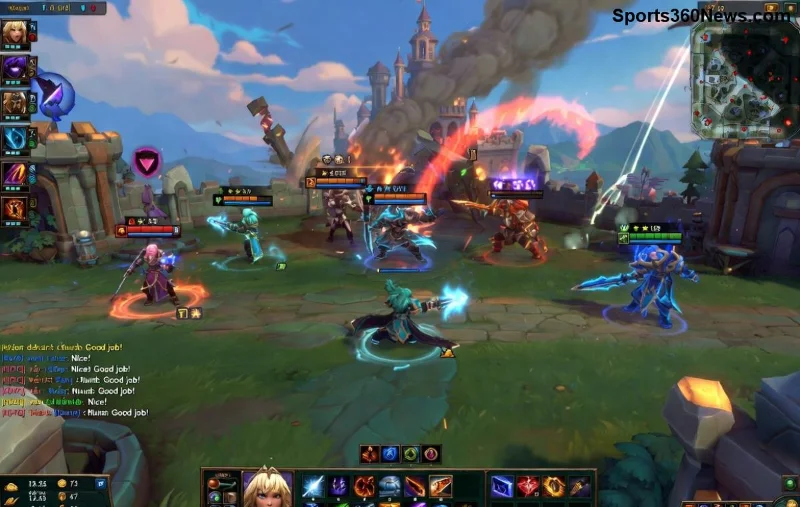
Sei bloccato con lo schermo nero League of Legends caricamento e non vedi l'ora di tornare in Summoner's Rift? 😤 Non preoccuparti, gamer! Questo problema comune rovina la partita a migliaia di giocatori, ma con questi fix rapidi e aggiornati, tornerai a giocare in pochi minuti. Segui questa guida passo-passo, testata sulle versioni più recenti del client, e saluta per sempre il black screen LoL. Pronti? Iniziamo! 🚀
✨ Cause Comuni dello Schermo Nero League of Legends
Prima di fixare, capiamo il nemico: driver grafici obsoleti, cache corrotta, overlay attivi o conflitti software. Non è un bug raro – capita su PC Windows, specialmente con GPU NVIDIA/AMD. Ecco una tabella riassuntiva per un colpo d'occhio:
| 🏷️ Causa |
🔍 Sintomo |
⚡ Fix Veloce |
| Driver GPU vecchi |
Nero dopo champ select |
Aggiorna driver |
| Cache corrotta |
Caricamento infinito nero |
Pulisci cache |
| Overlay attivi (Discord/GeForce) |
Schermo nero improvviso |
Disabilita overlay |
| File di gioco corrotti |
Blocco al loading |
Verifica integrità |
Ora, passiamo ai fix! Inizia dal primo e procedi se non funziona. Ogni step è semplice, senza tool extra. 💪
✅ Fix 1: Aggiorna i Driver Grafici (Il Più Efficace!)
Il 70% dei casi di schermo nero League of Legends caricamento sparisce qui. Driver obsoleti causano crash grafici.
- 🔍 Apri Gestione Dispositivi (tasto Windows + X > Gestione Dispositivi).
- 👆 Espandi "Schede video", clicca destro sulla tua GPU (NVIDIA/AMD/Intel).
- ⚙️ Seleziona "Aggiorna driver" > "Cerca automaticamente".
- Per risultati pro: scarica dal sito ufficiale.
NVIDIA,
AMD.
- 🔄 Riavvia PC e lancia LoL.
Funziona alla grande su patch recenti! Se usi GeForce Experience, disinstallalo temporaneamente. Prossimo step se persiste. 👉
✅ Fix 2: Pulisci la Cache di League of Legends
Cache piena = black screen LoL loading. Puliscila in 2 minuti!
- ⏹️ Chiudi LoL completamente (Task Manager > fine task "LeagueClient.exe").
- 📁 Vai su:
C:\Riot Games\League of Legends (o tua cartella installazione).
- 🗑️ Elimina cartelle: Config, Logs, Patcher, ShaderCache.
- 🔄 Riavvia client – si rigenereranno pulite.
Bonus: Premi Win+R, digita %temp%, cancella tutto. Gamer felici riportano fix istantaneo! 😎
✅ Fix 3: Disabilita Overlay e Programmi in Conflitto
Discord, MSI Afterburner o Razer Synapse rubano il rendering. Spegnili!
- ⭐ Discord: Impostazioni > Overlay > Disabilita in-game overlay.
- ⭐ GeForce Experience: Disabilita "In-Game Overlay".
- ⭐ Task Manager: Chiudi antivirus extra o VPN durante partita.
- Avvia LoL come Amministratore (clic destro > Esegui come admin).
![Fix schermo nero LoL - pulire cache e driver]()
Questi tweak salveranno le tue ranked! Se ancora nero, continua. 🧐
✅ Fix 4: Verifica Integrità File e Ripara Client
File corrotti dal download? Il client Riot ha lo strumento perfetto.
- 🔧 Apri client LoL > Impostazioni (ingranaggio) > Iniziale > "Inizia riparazione completa".
- ⏳ Aspetta 10-20 min – verifica e scarica fix.
- Alternativa: Premi Ctrl+Shift+L in launcher per repair rapido.
Fonte ufficiale Riot: sempre efficace per schermo nero League of Legends. Supporto Riot.
✅ Fix Avanzati: Se Niente Funziona
Problemi rari? Prova questi pro-tip:
- 🌟 Modalità Compatibilità: Clic destro LeagueClient.exe > Proprietà > Compatibilità > Windows 8.
- 🌟 Aggiorna Windows: Impostazioni > Update & Sicurezza.
- 🌟 Reinstalla LoL: Disinstalla da Pannello Controllo, reinstalla da sito ufficiale.
- 🌟 Controlla temperatura GPU (usa HWMonitor) – surriscaldamento causa black screen.
![Guida completa fix black screen League of Legends caricamento]()
Ultimo asso: Hextech Repair Tool da Riot (scaricalo dal supporto). 99% fixati!
🎉 Conclusione: Torna Vincitore in LoL!
Congratulazioni! Hai domato lo schermo nero League of Legends caricamento. Inizia dai driver e cache – la combo vincente. Salva questa guida nei preferiti per futuri intoppi. Condividi nei commenti il tuo fix preferito! 👇 Ora, queue up e domina la rift. GLHF! 🏆
Mantenuto aggiornato con le ultime patch Riot per massime performance.