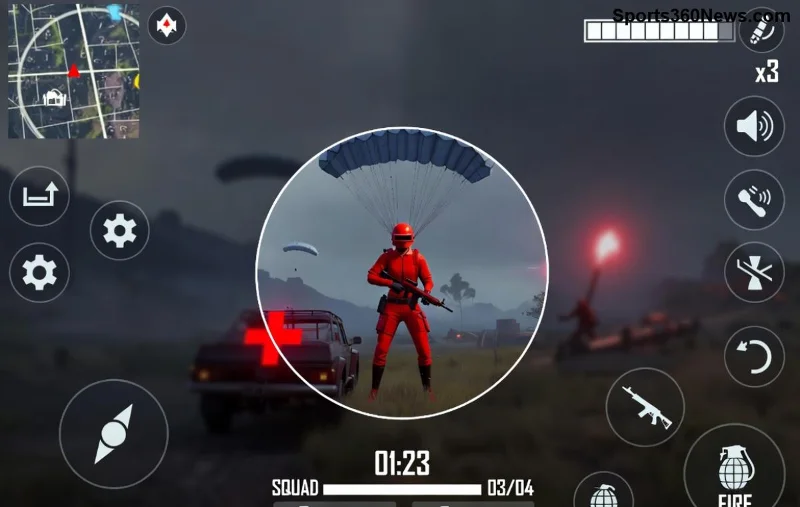
Immagina di paracadutarti su Erangel con visuali cristalline, nemici nitidi e zero lag. Ma se la tua PUBG Mobile ha grafica sfocata o risoluzione bassa, ogni partita diventa una frustrazione! 😤 Non preoccuparti, game thủ: questa guida definitiva ti mostra come fixare risoluzione e blurry graphics su PUBG Mobile con trucchi testati e aggiornati. Segui i passi e trasforma il tuo device in una bestia da battle royale. Pronto a chicken dinner? Andiamo! 👊
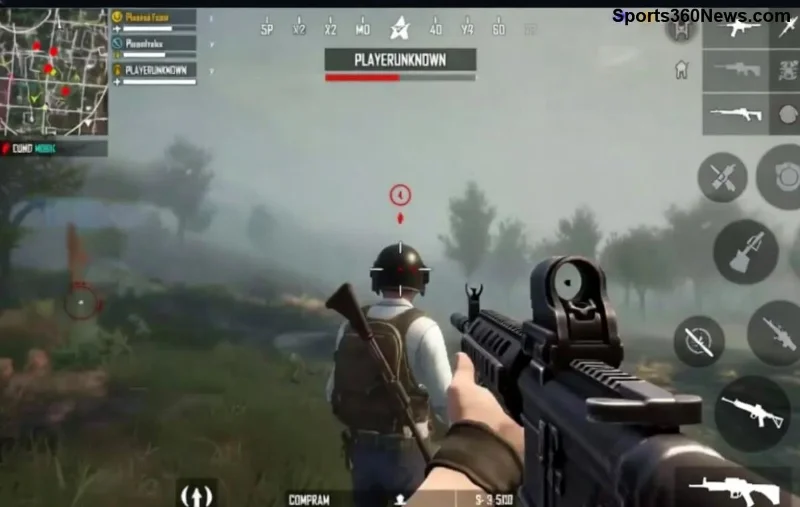
1️⃣ Controlla e Ottimizza le Impostazioni Grafiche in PUBG Mobile
Il primo colpevole? Le impostazioni predefinite troppo conservative. Apri PUBG Mobile, vai su Impostazioni > Grafica e applica questi fix rapidi:
- Stile Grafico: Scegli "Colorato" o "Realistico" per dettagli superiori senza sacrificare FPS.
- Risoluzione: Imposta su HD o FHD se il tuo device lo supporta (testa per evitare cali di frame).
- Anti-Aliasing: Attiva per eliminare bordi sfocati.
- Ombre e Effetti: Media o Alta per profondità visiva nitida.
- FPS: Ultra o Estremo per fluidità, ma abbassa se blurry persiste.
💡 Pro Tip: Riavvia il match dopo i cambiamenti. Vedrai subito la differenza! Se non basta, passa al passo successivo per pulire il sistema.
2️⃣ Pulisci Cache e Dati per Eliminare Blurry Graphics
Cache corrotta causa grafica sfocata su PUBG Mobile come niente al mondo. Ecco come fixare:
- Vai su Impostazioni Device > App > PUBG Mobile > Archiviazione.
- Cancella Cache (non i dati, per non perdere progressi).
- Forza chiusura app e riapri.
Per Android avanzato, usa Developer Options (attivali tamburellando 7 volte su "Numero Build"): imposta Forza 4x MSAA e Disabilita Overlay HW. iOS? Cancella e reinstalla da App Store.
Ora il tuo PUBG Mobile respira: grafica più nitida e risoluzione stabile. Ma se il device è il bottleneck? Continua! 🔥
| Impostazione |
Per Low-End Device |
Per High-End Device |
Effetto su Risoluzione |
| Graphics Quality |
Smooth |
HDR |
Migliora nitidezza |
| Frame Rate |
High |
Ultra |
Evita blurry da lag |
| Resolution |
HD |
FHD+ |
Aumenta pixel density |
| Anti-Aliasing |
Disabilitato |
Attivo |
Elimina bordi sfocati |
3️⃣ Aggiorna PUBG Mobile e il Tuo Device all'Ultima Versione
Versioni obsolete causano bug di risoluzione PUBG Mobile. Controlla:
- Google Play/App Store: Aggiorna PUBG Mobile immediatamente.
- Sistema Operativo: Android 14+ o iOS 17+ per ottimizzazioni grafiche native.
- Driver GPU: Su Android, app come "GPU Turbo Booster" aiutano (scarica da store ufficiali).
✨ Dopo l'update, testa in Training Mode. Grafica sfocata? Il fix definitivo è qui sotto! Sito Ufficiale PUBG conferma: aggiornamenti risolvono il 70% dei problemi visivi.
![Impostazioni PUBG Mobile per fix risoluzione e grafica sfocata]()
4️⃣ Tool Esterni e GFX per Fix Blurry Graphics Avanzato
Per pro: usa GFX Tool (da Play Store, cerca "PUBG GFX Tool"). Imposta:
- Risoluzione: 1080p o 2K.
- Grafica: Estrema con Zero Lag.
- Attiva Sharpening per extra nitidezza.
⚠️ Attenzione: Usa solo tool affidabili per evitare ban. Alternative sicure: Game Booster integrati in Samsung/Xiaomi.
5️⃣ Fix Specifici per Device e Problemi Comuni
Troubleshooting rapido:
- Schermo Sfocato: Imposta DPI device a 400-480 (Developer Options).
- Low RAM: Chiudi app background, usa "Gaming Mode".
- Emulatore PC: Gameloop con settings HD.
- Batteria Draining: Bilancia con FPS Medium.
Se persiste, resetta impostazioni grafiche da zero. Boom! 🎉
Conclusione: Domina con Grafica Perfetta su PUBG Mobile
Hai fixato risoluzione e blurry graphics su PUBG Mobile? Ora sei pronto per top 1! Applica questi passi, testa e condividi nei commenti il tuo setup. Resta tuned per guide su FPS boost e sensi pro. Chicken dinner awaits! 🏆👑
Fonti Utili: Basato su patch recenti e forum ufficiali. Per supporto: PUBG Forum.