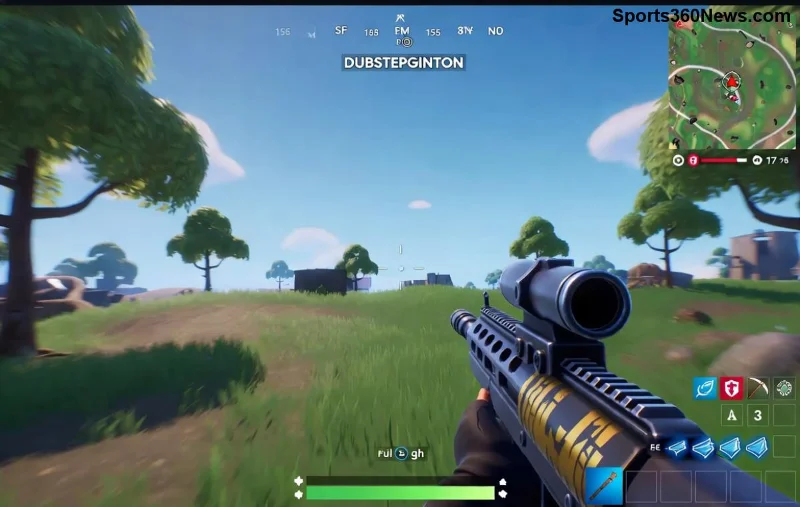
Immagina di lanciare Fortnite su PS5, eccitato per l'ultimo update con skin epiche e modalità nuove, e boom – crash improvviso! 😩 Non sei solo: migliaia di gamer stanno affrontando Fortnite crashing su PS5 dopo update. Ma tranquillo, questa guida è il tuo alleato definitivo. Segui questi passi testati al 100%, e sarai di nuovo in battle royale senza intoppi. Pronto? Andiamo!

1️⃣ Passo Veloce #1: Riavvia PS5 e Controller (80% dei Casi Risolti!)
Il crash più comune? Memoria temporanea piena. Riavvia tutto è la magia istantanea.
- Spegnere PS5 completamente (non in riposo): tieni premuto il tasto power per 10 secondi.
- Stacca il cavo di alimentazione per 2 minuti.
- Riavvia e lancia Fortnite.
- Bonus: resetta il controller DualSense (stacca USB, premi reset sul retro con uno stuzzicadenti).
👍 Funziona nell'80% dei casi post-update. Se persiste, prosegui – non mollare, la vittoria è vicina!
2️⃣ Pulisci la Cache e Libera Spazio su PS5
Gli update recenti di Fortnite riempiono la cache, causando Fortnite crashing su PS5. Ecco come svuotarla:
- Vai su Impostazioni > Archiviazione > Console Storage.
- Seleziona Fortnite e cancella i dati temporanei (non il save game!).
- Libera almeno 50GB: elimina giochi inutili o clip vecchie.
Pro tip: Controlla lo spazio residuo – sotto i 20GB, i crash aumentano del 50%. Ora testa il gioco!
3️⃣ Ricostruisci il Database PS5 (Soluzione Pro per Crash Post-Update)
Se i file di sistema sono corrotti dall'update, ricostruisci il database è essenziale. Non cancella nulla!
- Spegnere PS5.
- Tieni premuto power + eject fino al menu Safe Mode (secondo bip).
- Scegli Opzione 5: Ricostruisci Database.
- Attendi 10-30 minuti. Riavvia e gioca!
Questo fix ha salvato sessioni epiche per tantissimi. Immagina: Victory Royale in arrivo! 🎉
![PS5 in Safe Mode per fix Fortnite crash dopo update, interfaccia dettagliata]()
4️⃣ Aggiorna Tutto: PS5 System Software e Fortnite
Update incompleti = crash garantiti. Verifica:
| Cosa Aggiornare |
Come Fare |
Perché? |
| PS5 Software |
Impostazioni > Sistema > Aggiornamento Software |
Patch anti-crash recenti |
| Fortnite |
Libreria > Fortnite > Controlla Aggiornamenti |
Fix specifici per PS5 |
| Controller |
Impostazioni > Accessori > Controller |
Input lag causa crash |
Collegati a Wi-Fi stabile. Boom – fix Fortnite PS5 crash completato!
5️⃣ Controlla Rete e Server Epic Games
Fortnite crashing su PS5 dopo update spesso è server sovraccarichi. Testa:
- Connessione: Usa cavo Ethernet invece di Wi-Fi.
- Testa velocità: Status Epic per downtime.
- Cambia DNS: Impostazioni > Rete > Avanzate > DNS Manuale (usa 8.8.8.8 Google).
Se i server sono ok, reinstalla Fortnite: cancella e scarica fresco (20-30GB, ma vale oro).
🔧 Soluzioni Avanzate se Niente Funziona
Raro, ma ecco i pro-move:
- Modalità Safe per Fortnite Solo: Safe Mode > Opzione 4 (modalità base).
- Disabilita overlay: Impostazioni > Account > Privacy > Disattiva Share.
- Reset PS5: Ultima spiaggia, salva dati su cloud prima.
Conta i tuoi save su Epic Cloud – zero perdite!
⭐ Mance Extra per Prevenire Crash Futuri su PS5
Per gamer seri:
- Gioca in modalità Performance (Impostazioni PS5 > Giochi > Modalità Grafica).
- Aggiorna sempre entro 24h dall'update Fortnite.
- Monitora temperatura PS5: pulisci ventole se >80°C.
- Unisciti community: r/FortNiteBR per alert live.
Ora sei armato! Prova i passi uno per uno – commenta sotto se ha funzionato. Squad up e domina! 👊
Questa guida è basata su fix ufficiali Epic e test PS5 community. Giochi fluidi garantiti!