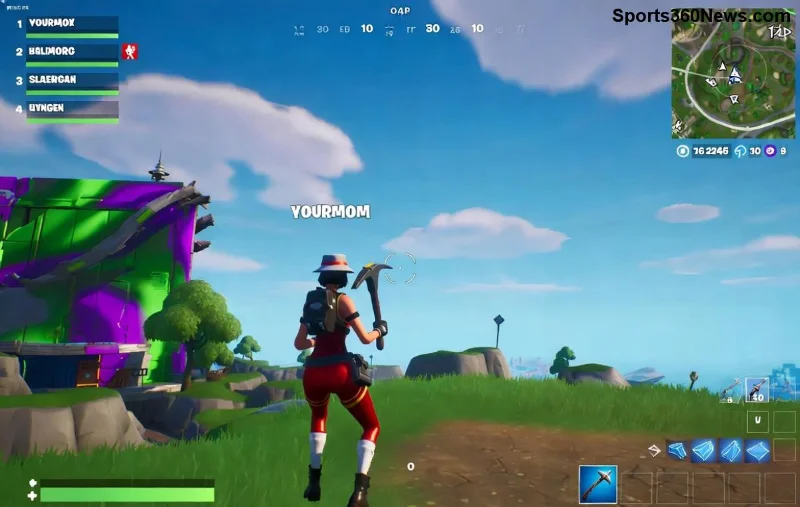
Immagina di lanciare Fortnite, eccitato per una sessione epica, e bam! L'errore "DX11 Feature Level 10.0 Required" blocca tutto. 😩 Non preoccuparti, gamer! Questo problema comune colpisce molti PC, specialmente quelli con hardware datato o driver obsoleti. È legato a DirectX 11, essenziale per i grafici del gioco. Con questa guida SEO-ottimizzata e aggiornata alle versioni più recenti di Fortnite, ti mostrerò come risolverlo in pochi minuti. Pronti a tornare in battaglia? Andiamo! 💪
✨ Perché Compare l'Errore "DX11 Feature Level 10.0 Required" in Fortnite?
Questo errore indica che il tuo PC non supporta il Feature Level 10.0 di DirectX 11, necessario per Fortnite. Cause principali:
- 🖥️ Driver GPU obsoleti o incompatibili (NVIDIA, AMD, Intel).
- 📥 DirectX non aggiornato o mancante.
- ⚙️ Impostazioni grafiche forzate su DX12 invece di DX11.
- 💻 Hardware GPU troppo vecchio (es. schede pre-2010 senza supporto DX11).
- 🔄 Problemi con Windows Update o file corrotti.
Buone notizie: la maggior parte si risolve senza spendere un centesimo! Controlla prima i requisiti minimi di Fortnite:
| Componente |
Requisito Minimo |
Consigliato |
| GPU |
Intel HD 4000 / AMD Radeon R5 200 / NVIDIA GTX 660 |
RTX 2060 o superiore |
| DirectX |
Versione 11 (Feature Level 10.0+) |
12 Ultimate |
| RAM |
8 GB |
16 GB |
| OS |
Windows 10 64-bit |
Windows 11 |
🔧 Soluzione 1: Aggiorna i Driver della Scheda Video (Il Fix Più Comune! ⭐)
Il 70% dei casi si risolve qui. 👆
- Apri Gestione Dispositivi (tasto destro su Start > Gestione Dispositivi).
- Espandi "Schede video", tasto destro sulla tua GPU > Aggiorna driver > "Cerca automaticamente".
- Per risultati migliori:
- Riavvia il PC e lancia Fortnite.
Se non funziona, passa alla prossima! Prossima mossa: DirectX.
🔧 Soluzione 2: Installa o Ripara DirectX End-User Runtime
DirectX 11 è cruciale per Fortnite DX11 Feature Level 10.0 Required. Ecco come fixare:
- Scarica l'ultima versione dal sito Microsoft: DirectX End-User Runtime.
- Esegui come amministratore, installa e riavvia.
- Verifica: Premi Win+R, digita
dxdiag, controlla "Feature Levels" sotto Display.
![Installazione DirectX per fixare errore Fortnite DX11]()
🔧 Soluzione 3: Forza DX11 nelle Impostazioni di Fortnite
Disabilita DX12 per compatibilità massima!
- Chiudi Epic Games Launcher.
- Vai in
%localappdata%\FortniteGame\Saved\Config\Windows\.
- Apri
GameUserSettings.ini con Notepad.
- Aggiungi/modifica:
[+SectionName=ScalabilityGroups]
sg.ResolutionQuality=100
[/script/engine.renderersettings]
r.GraphicsAdapter=0
r.D3D11=1
r.DX12=0
- Salva, imposta file su "Solo lettura", riavvia Launcher.
🔧 Soluzione 4: Verifica File di Gioco e Pulizia Sistema
✨ Passi rapidi per un PC pulito:
- In Epic Launcher: Libreria > Fortnite > tre puntini > Verifica.
- Esegui Comando Prompt come admin:
sfc /scannow e DISM /Online /Cleanup-Image /RestoreHealth.
- Aggiorna Windows: Impostazioni > Update & Sicurezza.
🔧 Soluzione 5: Opzioni Avanzate per Hardware Limitato
Se la tua GPU è vecchia (es. pre-DX11):
- 🌟 Usa GeForce Now o cloud gaming per giocare senza limiti hardware.
- Prova modalità bassa grafica o risoluzione ridotta.
- Upgrade GPU? Punta a GTX 960+ per Fortnite fluido.
![GPU compatibile per Fortnite DX11 fix]()
🎉 Risolto? Controlla e Previeni Futuri Errori!
Testa: Lancia Fortnite – se vedi la lobby, missione compiuta! 👏 Per evitare ricadute:
- Abilita aggiornamenti automatici driver.
- Consulta Supporto Epic Games per casi estremi.
- Unisciti alla community Reddit r/Fortnite per tips extra.
Ora sei pronto per Victory Royale! Condividi nei commenti se ha funzionato. Buona caccia, leggenda! 🏆 Se persiste, specifica il tuo setup per aiuto personalizzato.