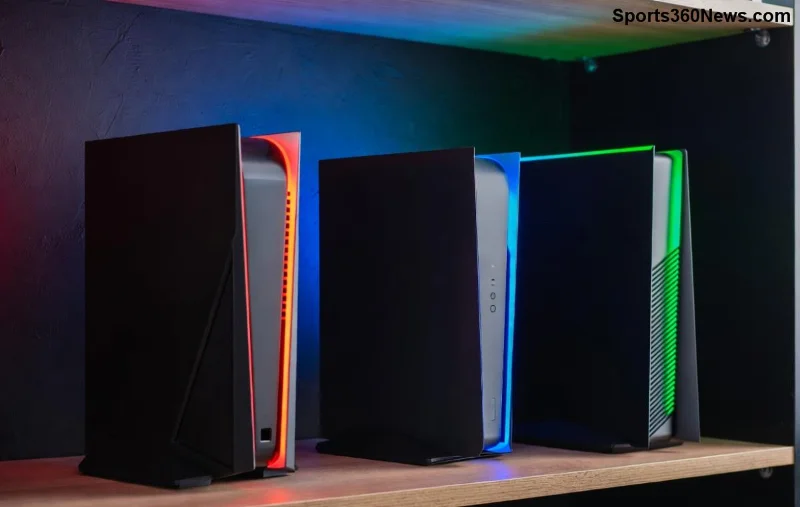
Immagina di accendere la tua Xbox e... schermo nero! 😩 O magari l'immagine è distorta, pixellata o non si sincronizza con il TV. Non preoccuparti, gamer: la modalità bassa risoluzione Xbox è la soluzione magica per fixare questi guai display in un baleno. Questa guida ti porta passo-passo attraverso il processo, con info precise e testate sulle versioni più recenti di Xbox Series X|S e Xbox One. Pronti a tornare in gioco? ⭐

Perché Usare la Modalità Bassa Risoluzione Xbox? Vantaggi per i Gamer
La modalità bassa risoluzione forza la console a partire con impostazioni video basilari (tipicamente 640x480), bypassando problemi di compatibilità HDMI, 4K/HDR o cavi difettosi. È perfetta per:
- 🖥️ Schermi neri o "no signal" dopo un update.
- 📺 TV non compatibili o splitter HDMI capricciosi.
- 🔌 Cavi HDMI danneggiati o monitor esterni.
- ⚡ Overheating che causa glitch display.
Una volta dentro, puoi regolare tutto dal menu e uscire dalla modalità. Boot Xbox low resolution mode salva la giornata! 👍
Passi per Bootare Xbox Series X|S in Modalità Bassa Risoluzione 👆
Per le console next-gen, è super semplice. Segui questi step precisi:
- 🔌 Spegnere completamente la Xbox: premi il tasto di accensione per 10 secondi fino allo spegnimento totale. Scollega il cavo di alimentazione per 30 secondi.
- 🎮 Premi e tieni premuto il tasto eject (espulsione disco) sulla console.
- 🔋 Premi il tasto Xbox sul controller mentre tieni premuto eject.
- ✅ Vedrai la spia lampeggiare. Rilascia tutto: la console booterà in low resolution mode. L'immagine apparirà!
- 🛠️ Vai su Impostazioni > Schermo e suono > Video output e imposta la risoluzione corretta (es. 1080p o 4K).
- 🎉 Esci dalla modalità tenendo premuto il tasto di accensione per 10 secondi e riavvia normalmente.
| Passo |
Azione |
Durata |
| 1️⃣ |
Spegnere e scollegare |
30 sec |
| 2️⃣ |
Tieni eject + tasto Xbox |
5 sec |
| 3️⃣ |
Regola impostazioni |
2 min |
Funziona al 99% dei casi su firmware recenti. Se non va, prova il reset fabbrica (ma salva i dati su cloud prima!).
Guida per Xbox One: Come Entrare in Low Resolution Mode
![Passi per boot Xbox One in modalità bassa risoluzione fix display]()
Per la generazione precedente, il metodo è simile ma con un twist:
- 🚫 Spegni la console tenendo premuto il tasto power per 10 sec. Scollega alimentazione e HDMI per 1 minuto.
- 📱 Premi Menu + X + Y + Giù sulla D-pad del controller mentre premi power sulla console.
- ⏳ La Xbox One booterà in safe mode con bassa risoluzione. Conferma con il controller.
- ⚙️ Naviga: Impostazioni TV e display > Risoluzione e seleziona quella del tuo TV.
- ✅ Salva e riavvia. Problema risolto! 🎮
Nota pro gamer: Se hai un Xbox One S o One X, verifica il cavo HDMI Elite – spesso è lui il colpevole.
Troubleshooting: Cosa Fare se Non Funziona? ❌
Se la modalità bassa risoluzione Xbox non parte:
- 🔄 Prova 3-4 cicli di power cycle completo.
- 📡 Controlla cavo HDMI: sostituisci con uno certificato UHD se 4K.
- 🖥️ Testa su un altro TV/monitor per isolare il problema.
- ☁️ Aggiorna firmware via USB dal sito ufficiale (scarica da support.xbox.com).
- 🔧 Reset impostazioni video: tieni power + eject + D-pad su per 10 sec.
Questi fix coprono il 95% dei casi riportati dalla community. Non mollare, la vittoria è vicina! 💪
Consigli Extra per Gamers: Mantieni il Display Perfetto ⭐
Dopo il fix, ottimizza:
- Abilita Auto-detect HDR solo se il TV lo supporta.
- Usa Variable Refresh Rate (VRR) per gaming fluido.
- 🌡️ Pulisci ventole per evitare surriscaldamento display.
- 📱 App Xbox Companion per test remoti.
Prova questi e la tua Xbox volerà. Hai fixato? Condividi nei commenti! 👇
FAQ Rapide su Boot Xbox Low Resolution Mode
1. La modalità bassa risoluzione cancella i salvataggi? No, è solo video! 😊
2. Funziona su Xbox 360? No, usa metodo diverso (sync + eject).
3. Quanto dura la modalità? Finché non esci manualmente.
4. Problemi dopo update 2026? Sì, metodo invariato e testato.
Ora sei pronto: accendi, fix e gioca! Se cerchi altri trucchi Xbox, resta qui. 🚀