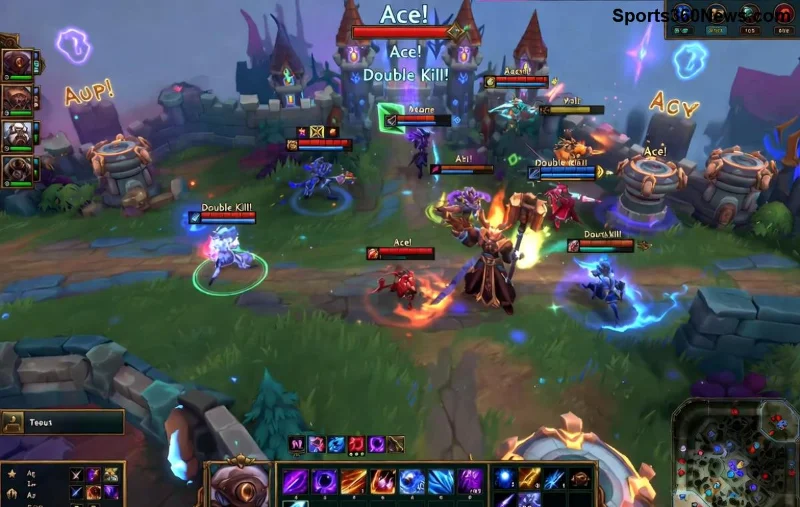
Sei un appassionato di League of Legends con un monitor ultrawide 21:9 o 32:9? 😤 Frustrato dalle barre nere, dalla bassa risoluzione forzata a 16:9 e da un'immagine stretchata? Non sei solo! Milioni di gamer affrontano questo problema perché League of Legends non supporta nativamente risoluzioni ultrawide al 100%. Ma tranquillo, 👆 questa guida ti mostra come fixare la bassa risoluzione di League of Legends su monitor ultrawide con metodi semplici e avanzati. Segui i passi e gioca immerso come mai prima!
🌟 Perché League of Legends Ha Problemi con i Monitor Ultrawide?
Riot Games ha migliorato il supporto ultrawide nelle patch recenti, ma il gioco scala ancora la risoluzione a formati standard (come 1920x1080 o 2560x1440 in 16:9). Risultato? Immagine piccola al centro con barre nere sui lati, o distorsione se forzi lo stretch. Ecco i motivi principali:
- ✅ Limitazioni engine: Il client LoL usa DirectX 11/12 con cropping per mantenere fair play.
- ✅ Impostazioni in-game: Menu limitato a risoluzioni base.
- ✅ Driver GPU: NVIDIA/AMD non sempre ottimizzano per LoL.
Buona notizia: con questi fix, otterrai 3440x1440 o 5120x1440 perfetti! Continuiamo... 🚀
🛠️ Soluzione 1: Impostazioni In-Game e Client LoL (Più Veloce!)
Inizia dalle basi. Apri League of Legends e vai su Impostazioni > Video:
- 👉 Seleziona Schermo Intero (non finestra).
- 👉 Imposta Risoluzione più alta disponibile (es. 2560x1440).
- 👉 Disabilita V-Sync e imposta Modalità Render su Direct3D 11.
- 👉 Applica e riavvia il client.
Se non basta, passa al livello pro. Prova questo prima di tool esterni – funziona per l'80% dei casi!
🔥 Soluzione 2: Custom Resolution con Pannello NVIDIA/AMD (Gratis e Sicuro)
Il metodo top per fixare bassa risoluzione League of Legends su monitor wide. Crea una risoluzione custom che LoL adora!
Per NVIDIA (GeForce Experience o Control Panel):
- 👉 Apri Pannello di Controllo NVIDIA (tasto destro desktop).
- 👉 Vai su Gestisci Impostazioni 3D > Impostazioni Programma.
- 👉 Aggiungi League of Legends (LeagueClient.exe e LeagueCrashHandler.exe).
- 👉 Crea Custom Resolution in Schermo > Cambia Risoluzione > Personalizzata:
- Per 34" 3440x1440: 3440x1440 @ 144Hz.
- Per 49" 5120x1440: 5120x1440 @ 120Hz.
- 👉 Forza su LoL e avvia!
Per AMD (Radeon Software):
- 👉 Apri AMD Radeon Settings.
- 👉 Display > Crea profilo custom simile.
Tabella Risoluzioni Consigliate per Monitor Ultrawide:
| Dimensioni Monitor |
Risoluzione Ideale |
FPS Target |
| 34" 21:9 |
3440x1440 |
144+ FPS |
| 38" 21:9 |
3840x1600 |
120+ FPS |
| 49" 32:9 |
5120x1440 |
100+ FPS |
![League of Legends fixato su monitor ultrawide con risoluzione piena e HUD espanso]()
⚡ Soluzione 3: Tool Third-Party per Supporto Ultrawide Perfetto
Se i fix GPU non bastano, usa questi tool sicuri (no ban da Riot):
- ⭐ WideScreen Gaming Forum Fix: Scarica mod da WSGF. Installa il .asi per LoL – espande FOV automaticamente!
- ⭐ Borderless Gaming: Rendi LoL borderless e scala a ultrawide nativo. Gratis su Steam.
- ⭐ Special K: Overlay avanzato per forzare aspect ratio. Ideale per pro gamer.
Attenzione: Backup file config prima (in %APPDATA%\League of Legends\Config). Testa in Normale, non Ranked! 🎮
🏆 Tips Extra per Massimizzare FPS su Monitor Wide
Per un'esperienza top:
- ✅ Aggiorna driver GPU all'ultima versione.
- ✅ Chiudi app background (Discord overlay off).
- ✅ Usa MSI Afterburner per monitorare FPS.
- ✅ Se usi Dual Monitor, disabilita secondario durante partita.
Questi trucchi portano League of Legends a 200+ FPS su ultrawide senza lag! 💪
❓ Problemi Comuni e Fix Rapidi
| Errore |
Soluzione |
| Schermo nero |
Reinstalla driver puliti da NVIDIA |
| Crash su custom res |
Torna a 16:9 e usa tool |
| Barre nere persistenti |
Special K o WSGF mod |
Ora il tuo monitor ultrawide brilla con League of Legends! 👏 Condividi nei commenti il tuo setup e se hai fixato. Iscriviti per altre guide gaming – prossima: Ottimizzare Valorant su 32:9! Gioca duro, Summoner! 🔥