Immagina di immergerti nei mondi infiniti di Roblox con la comodità di un controller, senza più crampi alle dita sulla tastiera! 👉 Se sei un game thủ appassionato, usare un controller Roblox PC trasforma il tuo gameplay in un'avventura fluida e precisa. Questa guida completa ti mostra tutto ciò che serve: dal collegamento alla configurazione avanzata. Pronti a dominare? Andiamo! 😎
✅ Compatibilità: Quali Controller Funzionano con Roblox su PC?
Roblox supporta nativamente tantissimi controller su PC, rendendo l'esperienza accessibile a tutti. Ecco i più popolari:
- ⭐ Xbox Series X/S, Xbox One e Xbox 360 (cablati o wireless via Bluetooth/USB).
- ⭐ PlayStation 5 DualSense, PS4 DualShock 4 (perfetti via USB o Bluetooth).
- ⭐ Controller generici USB o Bluetooth compatibili XInput/DirectInput.
Nota entusiasta: L'ultima versione di Roblox ottimizza il supporto per vibrazione e trigger adattivi su controller moderni. Controlla sempre gli aggiornamenti dal launcher ufficiale!
🔌 Passo 1: Come Collegare il Controller a PC
Collegare è semplicissimo e richiede solo 2 minuti. Segui questi step per un setup perfetto:
- 1️⃣ Per controller Xbox: Inserisci il cavo USB o premi il pulsante sync per Bluetooth. Windows lo riconosce automaticamente (aggiorna driver da sito Xbox se serve).
- 2️⃣ Per PS4/PS5: Usa DS4Windows (scaricalo da GitHub ufficiale) per emulare XInput. Collega via USB, abilita Bluetooth nelle impostazioni Windows.
- 3️⃣ Apri Gestione Dispositivi (tasto Windows + X) e verifica che il controller appaia senza errori gialli. 🎉
Ora il tuo controller Roblox PC è pronto. Senti già l'adrenalina? Passiamo alla config!
⚙️ Passo 2: Configura il Controller Direttamente in Roblox
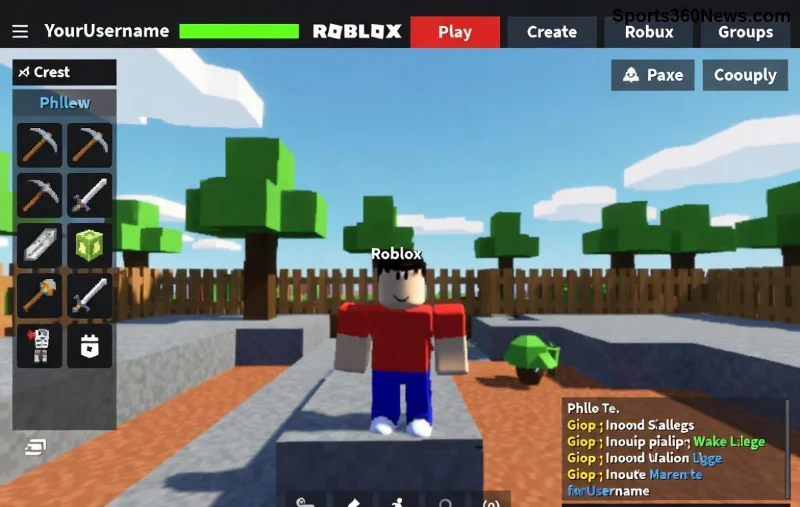
Apri Roblox Player, entra in un gioco e premi Shift + F1 per il menu impostazioni. Vai su Impostazioni > Controller. Ecco la magia:
- Attiva Modalità Controller (icona gamepad).
- Mappatura Tasti Personalizzata: Roblox rileva automaticamente, ma personalizzala per il tuo stile.
Per una panoramica chiara, ecco una tabella di mappatura standard per controller Roblox PC (Xbox layout):
| Azione in Roblox |
Tasto Xbox |
Tasto PS |
| Muovi Personaggio |
Stick Sinistro |
Stick Sinistro |
| Salta |
A |
X |
| Corri |
Stick Sinistro (premi) |
Stick Sinistro (premi) |
| Interagisci/Chat |
B |
Cerchio |
| Camera |
Stick Destro |
Stick Destro |
| Menu Inventario |
Menu (3 linee) |
Options |
![Interfaccia impostazioni controller in Roblox su PC]()
Salva e testa in un gioco come Adopt Me! o Brookhaven. La fluidità ti farà sorridere! 😊
Pro Tip: Per giochi specifici, alcuni creator abilitano layout custom. Controlla le impostazioni del gioco!
🚀 Risoluzione Problemi Comuni con Controller Roblox PC
Encounteri un intoppo? Niente panico, ecco fix rapidi:
- ❌ Controller non rilevato: Riavvia Roblox, aggiorna Steam/Xbox app, o usa tool come X360CE per controller vecchi.
- ❌ Input ritardati: Chiudi overlay (Discord, Steam), usa connessione cablata USB.
- ❌ Mappatura sbagliata: Reset nelle impostazioni Roblox o consulta guida ufficiale Roblox.
- ✅ Aggiorna Roblox all'ultima versione dal sito ufficiale per fix automatici.
![Giocatore che usa controller per Roblox su PC con overlay impostazioni]()
⭐ Consigli Pro per Massimizzare il Divertimento con Roblox Controller PC
Ora che sei esperto, eleva il tuo game:
- 👑 Usa profilo multipli in Roblox per switchare tra FPS e simulatori.
- 🔥 Personalizza sensibilità stick nelle impostazioni per mira laser-precisa.
- 🎯 Prova Roblox VR con controller per immersione totale (se hardware compatibile).
- 💥 Unisciti a community su Reddit (r/roblox) per layout custom condivisi.
Con questi trucchi, diventerai il re di Roblox! Immagina vittorie epiche in Arsenal o esplorazioni fluide in mondi open-world. 👏
Conclusione: Il Tuo Nuovo Setup Controller Roblox PC Ti Aspetta!
Collegare e usare un controller per giocare a Roblox su PC è facile, divertente e game-changing. Hai tutto: steps, mappa, fix e tips. Provalo ora e senti la differenza! Qual è il tuo controller preferito? Condividi nei commenti e continua a esplorare guide come questa per più avventure. Buon gaming, campione! 🚀
Guide verificata con l'ultimo client Roblox. Resta tuned per aggiornamenti!