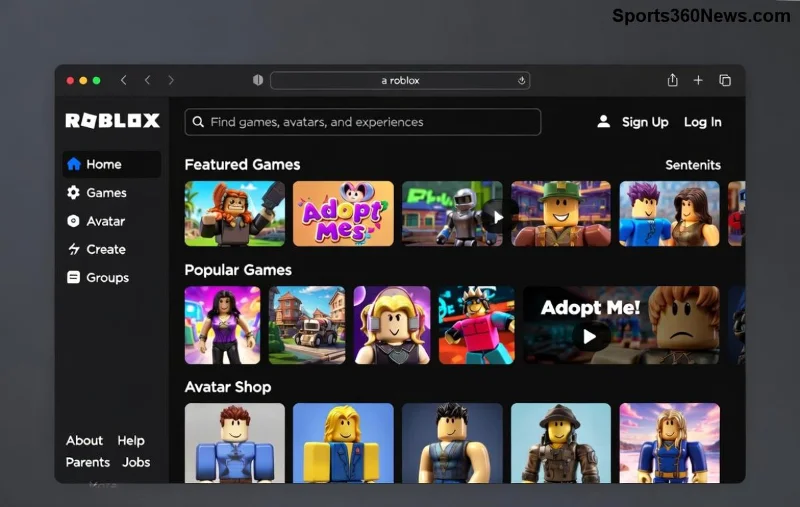
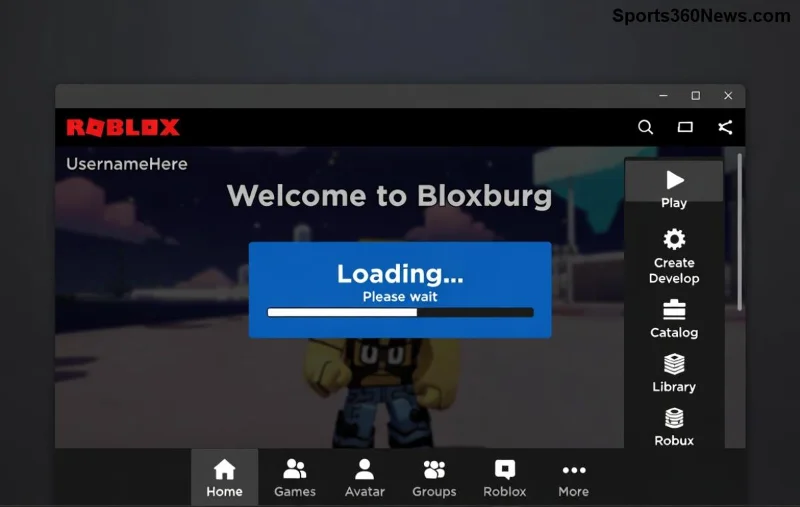
Immagina di immergerti nei mondi di Roblox parlando con amici in tempo reale, ridendo insieme durante partite epiche. La chat vocale su Roblox (Spatial Voice Chat) rende tutto più vivo e divertente! 😊 Ma per usarla, devi superare la verifica dell'età. Non preoccuparti: questa guida compatta ti spiega tutto in modo chiaro, con passi semplici per gamer di ogni livello. Pronti a chattare? Andiamo!
⭐ Requisiti Essenziali per la Chat Vocale su Roblox
Prima di tuffarti, verifica se il tuo account soddisfa i criteri. Roblox ha introdotto la chat vocale per utenti verificati over 13, garantendo sicurezza e divertimento.
| Requisito |
Dettagli |
| Età Minima |
13 anni o più (data di nascita verificata) |
| Dispositivo |
PC, mobile (Android/iOS 17+), console (Xbox, PlayStation) |
| Microfono |
Funzionante con permessi attivi |
| Account |
Roblox Premium non obbligatorio, ma verifica età sì |
Se la tua data di nascita indica meno di 13 anni, un genitore può aiutarti con la verifica. Fonte ufficiale Roblox. Ora, passiamo all'azione!
1️⃣ Come Effettuare la Verifica dell'Età su Roblox – Passi Semplici
La verifica dell'età è il primo ostacolo, ma è veloce. Ecco i passi:
- Apri Roblox: Accedi al sito web o app dal browser/dispositivo.
- Impostazioni Account: Clicca sull'icona profilo > Impostazioni > Account Info.
- Verifica Età: Se richiesto, inserisci data di nascita. Per under 13, usa l'opzione genitoriale (carte di credito o ID).
- Conferma: Ricevi email o codice di verifica. Boom! Verificato. 👆
Consiglio pro: Usa un browser aggiornato per evitare glitch. Una volta fatto, la chat vocale su Roblox si sblocca automaticamente in giochi compatibili.
![Passi per verifica età su Roblox con interfaccia account settings]()
2️⃣ Attiva la Chat Vocale – Istruzioni Dettagliate
Ora che sei verificato, attiva la funzione. È Spatial Voice: senti voci vicine nel gioco!
- In Gioco: Entra in un'esperienza con supporto voice (cerca "Spatial Voice Enabled").
- Menu Voice: Premi Shift + V (PC) o icona microfono in alto a destra.
- Abilita Microfono: Concedi permessi al browser/dispositivo.
- Regola Volume: Impostazioni > Audio > Voice Chat On.
Prova in giochi come Brookhaven o Adopt Me – l'effetto è magico! 🎤
Trucchi per Usare al Meglio la Voice Chat su Roblox
Non solo attivare, ma dominare:
| Trucco |
Beneficio |
| Mute selettivo |
Blocca voci fastidiose premendo M su un giocatore |
| Push-to-Talk |
Tieni premuto V per parlare – più controllo! |
| Controlli Auricolari |
Usa cuffie per immersione 3D |
![Interfaccia chat vocale attiva in gioco Roblox con amici]()
❌ Problemi Comuni e Soluzioni Rapide
Incontri intoppi? Ecco fix:
- Nessun Suono: Controlla permessi microfono in Impostazioni Windows/Mac/iOS. Riavvia Roblox.
- Non Disponibile: Gioco non supporta? Cerca "Voice Chat" nei filtri esperienza. 😤
- Verifica Fallita: Contatta supporto Roblox o ritenta con dati corretti.
- Lag Audio: Riduci qualità grafica o usa connessione stabile.
Questi fix risolvono il 99% dei casi. Continua a giocare!
💡 Consigli da Gamer Esperti per Massimizzare il Divertimento
Per un'esperienza top:
- Scegli server con bassa latenza.
- Usa chat vocale su Roblox per coordinare squadre – vincerai di più! 🏆
- Segnala abusi: Icona ! vicino al giocatore.
- Esplora nuove esperienze: La voice cambia tutto.
Con la verifica dell'età completata, sei pronto per ore di risate e avventure. Prova ora e condividi nei commenti la tua prima chat vocale epica!
Divertiti su Roblox, gamer! 🚀 Se hai dubbi, la guida copre tutto. Resta per altri trucchi...