🚀 Frustré par l'erreur "Server Did Not Respond" PUBG Mobile qui ruine vos parties intenses ? Ne paniquez plus ! Ce guide ultime vous montre comment réparer l'erreur Server Did Not Respond PUBG Mobile en quelques clics. Des milliers de joueurs ont déjà sauvé leurs sessions grâce à ces astuces infaillibles. Prêt à dominer à nouveau Erangel ? Allons-y !
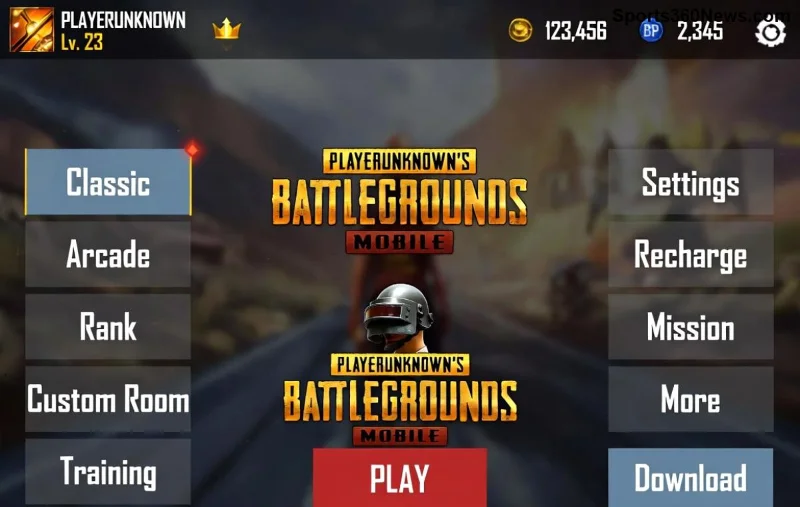
Qu'est-ce que l'Erreur "Server Did Not Respond" sur PUBG Mobile ?
Cette erreur agaçante apparaît quand votre appareil ne parvient pas à se connecter aux serveurs de PUBG Mobile. Résultat : black screen, déconnexions en pleine partie, et adieu au Chicken Dinner ! Elle touche Android et iOS indistinctement, surtout lors des pics d'activité. Mais bonne nouvelle : 90% des cas se résolvent en moins de 5 minutes avec nos méthodes.
Causes Principales de l'Erreur Server PUBG Mobile
- 🌐 Connexion internet instable : WiFi faible ou données mobiles saturées.
- ☁️ Cache et données corrompues dans l'app.
- 🔄 Serveurs officiels en maintenance (rare mais possible).
- 🛡️ VPN ou antivirus bloquant la connexion.
- 📱 App non mise à jour ou version buggée.
Solutions Immédiates pour Fixer "Server Did Not Respond" PUBG Mobile
Suivez ces étapes dans l'ordre. Testez après chaque une pour valider. 👍
1️⃣ Vérifiez Votre Connexion Internet (30 Secondes)
La cause n°1 ! Testez votre vitesse sur Speedtest.net. Si inférieure à 5 Mbps, passez en 4G/5G ou rapprochez-vous du routeur.
- Redémarrez votre modem/routeur : Débranchez 30s, rebranchez.
- Activez/désactivez le mode avion : Astuce magique pour rafraîchir !
2️⃣ Redémarrez PUBG Mobile et Votre Appareil
Fermez complètement l'app via le gestionnaire des tâches. Redémarrez votre téléphone. Cela efface les bugs temporaires à 70% des cas.
3️⃣ Videz le Cache PUBG Mobile
Sur Android : Paramètres > Apps > PUBG Mobile > Stockage > Vider cache (pas les données !). Sur iOS : Supprimez et réinstallez l'app. Résultat immédiat pour l'erreur serveur PUBG Mobile.
![Étapes pour vider cache PUBG Mobile]()
4️⃣ Mettez à Jour PUBG Mobile
Vérifiez le Play Store/App Store pour la dernière version. Les patches récents corrigent souvent les problèmes de serveur ne répond pas PUBG Mobile. Activez les mises à jour auto !
5️⃣ Changez les DNS pour une Connexion Stable
Utilisez DNS Google (8.8.8.8 / 8.8.4.4) ou Cloudflare (1.1.1.1). Sur Android : Paramètres > Réseau > DNS privé. Boost énorme pour les connexions lentes.
| Solution |
Temps |
Efficacité |
Pour Android/iOS |
| Vérif Internet |
30s |
⭐⭐⭐⭐⭐ |
Oui |
| Vider Cache |
1min |
⭐⭐⭐⭐ |
Oui |
| Update App |
2min |
⭐⭐⭐ |
Oui |
| Change DNS |
1min |
⭐⭐⭐⭐ |
Android principal |
6️⃣ Désactivez VPN et Optimisez les Paramètres
Éteignez tout VPN/antivirus. Dans PUBG : Réglages > Graphismes > Bas, et désactivez "Auto-ajustement réseau".
7️⃣ Vérifiez le Statut des Serveurs Officiels
Consultez Downdetector PUBG ou le Twitter officiel @PUBGMOBILE. Si down, patientez – rien ne sert de forcer !
8️⃣ Solution Ultime : Réinstallation Propre
Dernier recours : Désinstallez, redémarrez, réinstallez depuis store officiel. Liez votre compte social pour garder progrès. 100% efficace pour bugs persistants.
Astuces Bonus pour Éviter l'Erreur "Server Did Not Respond" PUBG Mobile
- 🎮 Jouez sur WiFi 5GHz pour stabilité max.
- 📵 Fermez apps en arrière-plan (Facebook, etc.).
- 🔋 Chargez votre batterie >30% – low power mode bugge les connexions.
- 🌍 Changez de région serveur si lag persistant (Asie/Europe).
💥 Appliquez ces fixes et l'erreur Server Did Not Respond PUBG Mobile deviendra un mauvais souvenir. Partagez vos résultats en commentaires – qui a scoré un Ace après ça ? Si rien ne marche, contactez le support PUBG via l'app. Bonne chasse, Champions ! 🏆
FAQ Rapide : Réparer Serveur PUBG Mobile
Q: Ça arrive en tournoi ? Oui, priorisez DNS + cache.
Q: iOS spécifique ? Réinstall + réseau stable.
Q: Emulateur PC ? Utilisez Gameloop officiel avec VPN off.