Accueil
» 🎮 Esport
»
Meilleure sensibilité de souris dans StarCraft: Remastered pour des clics précis
Meilleure sensibilité de souris dans StarCraft: Remastered pour des clics précis
Pour un débutant recherchant une grande précision dans StarCraft: Remastered, essayez 800 DPI avec le paramètre de sensibilité de la souris par défaut du jeu , puis ajustez progressivement ce paramètre. Le DPI (points par pouce) décrit la sensibilité des mouvements de la souris : plus le DPI est élevé, plus la souris effectue de mouvements pour un même déplacement. La sensibilité optimale vous permet de sélectionner une petite unité avec précision tout en atteignant confortablement la mini-carte et les bords de l'écran.
800 DPI est une recommandation pratique pour débuter, et non une valeur optimale approuvée par Blizzard ni une moyenne mesurée chez les joueurs professionnels. Si vous cliquez déjà avec précision à une autre vitesse, conservez-la comme référence. Un curseur plus lent n'est utile que s'il réduit les erreurs sans rendre les déplacements à l'écran difficiles.
Sachez quel paramètre vous modifiez.
Plusieurs commandes peuvent influencer le comportement de la souris, et leurs numéros correspondent à différentes fonctions. Comprendre cette distinction facilite grandement le dépannage.
Paramètres
Ce que cela signifie
Que faire en premier
DPI de la souris
Sensibilité de la souris au signalement des mouvements.
Choisissez un réglage stable, tel que 800 DPI, à l'aide des commandes prises en charge par votre souris.
Sensibilité de la souris de jeu
L'ajustement du jeu aux mouvements du curseur.
Notez la valeur actuelle avant d'effectuer une petite modification.
Vitesse du pointeur Windows
Paramètre de vitesse du curseur du système d'exploitation.
Veillez à conserver une configuration cohérente lors de la comparaison des paramètres de jeu.
Accélération de la souris
Échelle de mouvement qui change en fonction de la vitesse à laquelle vous déplacez la souris.
Conservez la configuration d'accélération fixe lors d'une comparaison.
Vitesse de défilement de la souris
Vitesse de déplacement de la caméra lors du défilement de la carte.
Évaluez-le indépendamment de la précision des clics.
L'explication de Razer concernant le DPI des souris le décrit comme une mesure de sensibilité. Il ne s'agit pas d'un réglage idéal pour StarCraft. Une souris annoncée avec un DPI maximal très élevé offre une certaine marge de réglage ; toutefois, ce DPI maximal n'est pas forcément le meilleur choix pour sélectionner des cibles de petite taille.
Ne partez pas du principe que multiplier les DPI par un pourcentage affiché en jeu donne une valeur de sensibilité universelle et fiable. Un curseur de pourcentage n'est pas forcément linéaire, et le comportement du curseur peut dépendre de la gestion des entrées et de la configuration de l'affichage. Ce guide ne prétend pas établir de conversion vérifiée entre le curseur de StarCraft: Remastered, la vitesse du pointeur Windows et le déplacement physique de la souris.
1. Préparer un profil de départ stable
Utilisez la même souris, le même tapis de souris, la même résolution d'écran et la même taille de fenêtre de jeu pour toute la comparaison. Veillez à avoir suffisamment d'espace sur votre bureau pour vous déplacer confortablement et conserver votre prise en main habituelle. Si votre souris permet de régler la sensibilité (DPI), choisissez 800 DPI et évitez de changer de niveau pendant une partie. Si la sensibilité n'est pas réglable, ne modifiez pas le matériel et concentrez-vous plutôt sur les commandes du jeu.
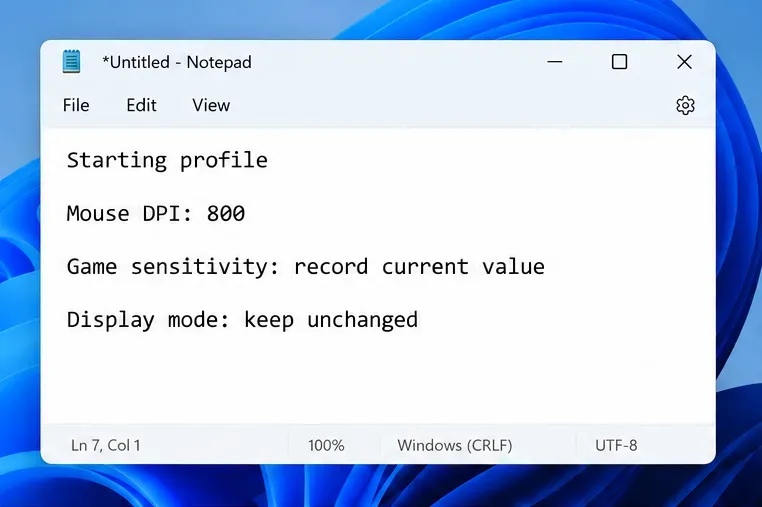
Notez la sensibilité d'origine du jeu ainsi que les options de curseur et de mise à l'échelle pertinentes. Vos notes n'ont pas besoin d'être détaillées : le DPI de la souris, la sensibilité du jeu, le mode d'affichage et la date suffisent pour que la modification soit réversible. Si le passage à 800 DPI rend les mouvements de base difficiles, conservez les paramètres d'origine ; cette recommandation est un point de départ, pas une obligation.
Enregistrez un profil initial afin de pouvoir comparer les variations de sensibilité une à une.
Le déplacement à l'écran est plus pertinent ici que les « centimètres par 360 » d'un FPS. Cette mesure correspond à la distance parcourue par la souris pour effectuer une rotation complète de la caméra. StarCraft utilise un curseur pour sélectionner les unités et donner des ordres ; il est donc préférable de tester le déplacement entre les points de clic réels.
Par exemple, passer des ouvriers situés près du centre de l'aire de jeu à la mini-carte doit se faire naturellement. Si cela nécessite de lever et de repositionner constamment la souris, la vitesse globale est peut-être trop lente pour votre espace de travail. Si un léger mouvement du doigt fait passer le curseur devant un ouvrier, la vitesse est peut-être trop élevée.
2. Assurez la cohérence du comportement de Windows et du curseur.
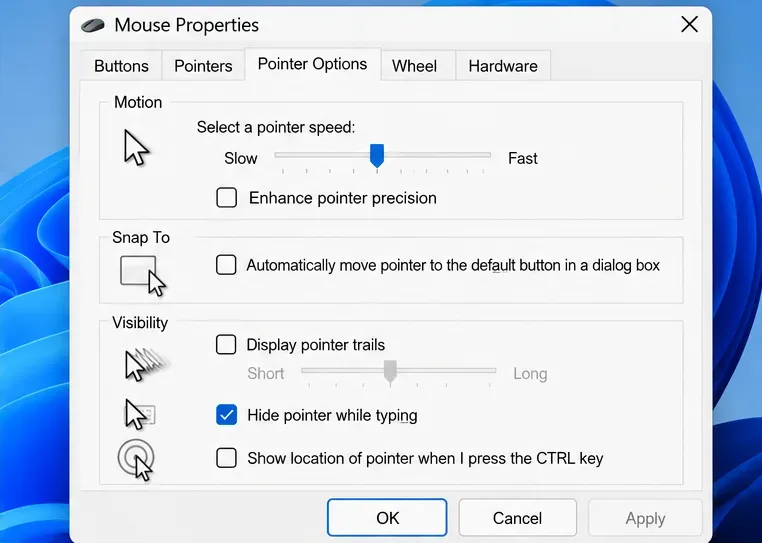
Sous Windows 11, ouvrez Paramètres, puis Bluetooth et périphériques, et enfin Souris. Le contrôle de la vitesse du pointeur permet de régler le curseur sur le bureau. L'option « Paramètres supplémentaires de la souris » ouvre les Propriétés de la souris, où l'onglet « Options du pointeur » propose les commandes classiques. La documentation Microsoft relative aux paramètres de la souris décrit ces commandes ; leur emplacement peut varier selon la version de Windows.
Pour une comparaison visant à évaluer la prévisibilité des mouvements, désactivez l'option « Améliorer la précision du pointeur » et laissez-la désactivée pendant toute la durée du test. Il s'agit d'une préférence pour ce test et non d'une règle absolue. Microsoft décrit cette fonctionnalité comme contribuant à ralentir les mouvements du pointeur, et certains utilisateurs la préfèrent pour une utilisation bureautique. Son nom ne garantit cependant pas une meilleure sélection des unités dans un jeu.
Conservez les paramètres de pointeur Windows cohérents lors de l'évaluation des clics en jeu.
La documentation de Microsoft relative à la gestion des entrées souris distingue les mouvements du pointeur traités par Windows des entrées brutes, qui fournissent des données de souris plus directes. Les entrées brutes correspondent à une méthode utilisée par un jeu pour recevoir les mouvements ; il ne s’agit pas d’un simple paramètre de sensibilité. Étant donné que les applications peuvent gérer les entrées différemment, un réglage de Windows peut ne pas affecter tous les jeux de la même manière.
Vérifiez le résultat directement dans StarCraft au lieu de supposer que les mouvements sur le bureau et dans le jeu correspondent. Si les modifications du curseur Windows n'ont aucun effet perceptible en jeu, cessez d'utiliser ce curseur comme outil de réglage. De même, si votre client installé propose des options de mise à l'échelle du curseur ou de la souris, notez leur état et conservez-le inchangé lors de la modification de la sensibilité. Cet article ne recommande aucune combinaison non vérifiée de ces options et ne prétend pas qu'une combinaison quelconque garantisse une latence plus faible.
3. Ajustez la sensibilité via les actions habituelles de StarCraft
Ouvrez les options de StarCraft: Remastered et repérez le réglage de la sensibilité de la souris dans votre client. Commencez avec la valeur que vous avez notée. Évitez de suivre le chemin d'accès des menus de StarCraft II : il s'agit d'un jeu différent, et des paramètres portant un nom similaire n'ont pas le même comportement. Si le réglage est un curseur sans valeur lisible, notez sa position ou faites une capture d'écran.
Utilisez une situation de jeu solo ou personnalisée sans pression, avec des unités familières. Exécutez la même courte séquence avant et après un changement :
Cliquez sur les ouvriers individuels proches les uns des autres et vérifiez que vous avez bien sélectionné l'ouvrier souhaité.
Tracez un petit rectangle de sélection autour des unités souhaitées, en évitant les unités voisines.
Cliquez sur une destination sur la mini-carte, l'aperçu de la petite carte, et vérifiez où se déplace la caméra.
Déplacez brièvement le curseur vers un bord de l'écran, puis ramenez-le vers une cible dans la zone de jeu.
Répétez les mêmes actions dans StarCraft avant et après un léger ajustement de la sensibilité.
Déplacez-vous d'abord lentement, puis à votre rythme de jeu habituel. Si vous dépassez systématiquement la cible (le curseur la dépasse), réduisez légèrement la sensibilité du jeu. Si vous ne la dépassez pas, que le curseur s'arrête avant la cible ou que vous avez du mal à traverser l'écran, augmentez-la légèrement. Ne modifiez qu'une seule commande, répétez la séquence et comparez avec le résultat initial.
Il n'est pas nécessaire d'imposer un pourcentage précis. Un chiffre comme 50 % ne peut pas décrire votre expérience sans connaître la configuration de votre souris, de votre écran et le comportement des entrées. L'objectif est d'obtenir un contrôle précis et reproductible des petites sélections et des mouvements amples du curseur.
Distinguer les erreurs de curseur des erreurs de défilement de la caméra
Si le pointeur se positionne correctement mais que la caméra se déplace trop loin lorsque vous touchez le bord de l'écran, vérifiez la vitesse de défilement de la souris plutôt que de réduire immédiatement la sensibilité du curseur. Le défilement par le bord de l'écran se produit lorsque le pointeur s'approche du bord de l'écran. Réduire la vitesse du pointeur peut rendre le bord plus difficile à atteindre sans corriger une caméra trop rapide.
Les notes de patch officielles de Blizzard pour la version 1.18 décrivent les modes fenêtrés et le verrouillage du curseur en jeu, qui maintient le pointeur dans la zone de jeu. Ces notes historiques fournissent un contexte sur le comportement du mode fenêtré, et non une recommandation de sensibilité actuelle. Veillez à conserver le même mode d'affichage lorsque vous comparez les paramètres.
4. Vérifiez les paramètres, puis prenez le temps de vous familiariser avec eux.
Conservez le réglage le plus prometteur pour quelques séances d'entraînement. Observez si la sélection des unités courantes nécessite moins de corrections, si les cases de sélection contiennent les bonnes unités et si les clics sur la mini-carte sont précis. Vérifiez également si les mouvements amples restent confortables. Un réglage qui améliore la précision des petits clics mais rend chaque déplacement sur l'écran fastidieux n'est pas équilibré.
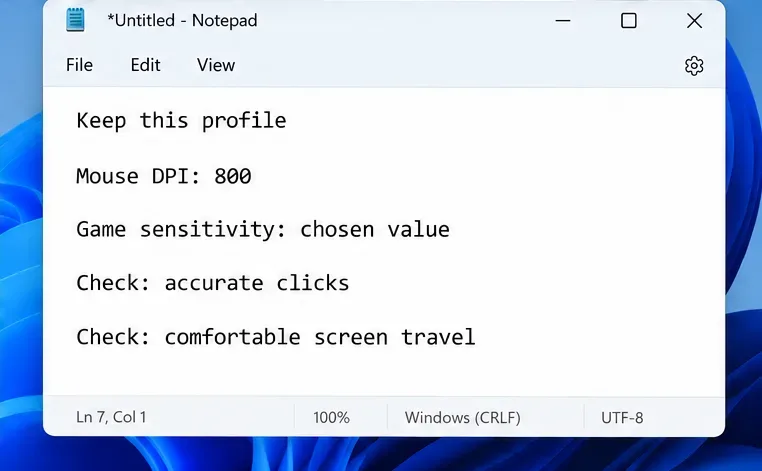
N’enregistrez les paramètres choisis qu’après avoir vérifié la précision et le confort du déplacement du curseur.
Enregistrez les paramètres DPI et de jeu sélectionnés dans vos notes. Relancez le jeu et vérifiez que les paramètres restent corrects, surtout si le logiciel de votre souris change automatiquement de profil. Si les performances se dégradent, rétablissez le profil d'origine et répétez la même procédure. Vos notes vous permettront d'effectuer cette comparaison sans tâtonner.
Une amélioration significative se traduit par une réduction des erreurs de sélection répétées à un rythme confortable. Le nombre d'actions par minute (APM) comptabilise les actions et ne mesure pas directement la précision des clics. Ne choisissez pas un réglage plus rapide simplement parce qu'il encourage davantage de clics. De même, perdre une partie ne signifie pas que votre sensibilité est mauvaise ; le positionnement, les décisions et la maîtrise de commandes inconnues influencent également le résultat.
Erreurs courantes qui rendent l'accordage plus difficile
Tout modifier en même temps. Ajuster simultanément le DPI, la sensibilité, l'accélération et le mode d'affichage masque la commande affectée par chaque modification.
Copier le pourcentage d'un joueur sans connaître sa configuration est risqué. Considérez la configuration d'un autre joueur comme une expérience, et non comme une solution optimale transposable.
Le rythme est trop lent pour imiter les réglages d'un jeu de tir. Des sélections précises et ciblées doivent pouvoir coexister avec des déplacements fréquents à l'écran.
Il ne faut pas confondre la vitesse du double-clic avec la vitesse du pointeur. La première détermine le délai de reconnaissance des double-clics sous Windows ; elle n’affecte pas la distance parcourue par le curseur.
Il est possible de contourner les saccades ou les commandes retardées. Un curseur figé, une animation irrégulière ou un délai réseau nécessitent un dépannage distinct. La sensibilité ne peut pas résoudre ces problèmes.
Les recherches pour ce guide ont été vérifiées le 8 octobre 2026. Aucune valeur DPI optimale officielle, conversion de curseur actuelle ou gain de précision mesuré n'a été vérifiée. La valeur de base recommandée de 800 DPI et la routine d'entraînement sont des conseils pratiques et non des résultats de tests. Les images présentent des exemples de notes et de commandes Windows documentées, et non des captures d'écran de tests de performance de StarCraft.
La vitesse de votre souris doit être adaptée aux actions que vous effectuez le plus souvent : sélectionner l’unité souhaitée, tracer un rectangle de contrôle, accéder à la mini-carte et revenir à la zone de jeu. Commencez par un profil stable, modifiez une variable à la fois et conservez le réglage qui vous permet d’effectuer ces actions confortablement et de manière fiable.