Accueil
» 🎮 Esport
»
Meilleure configuration des boutons pour joystick arcade dans Street Fighter 6
Meilleure configuration des boutons pour joystick arcade dans Street Fighter 6
Vous reconnaissez le signal lumineux de Drive Impact, vous cherchez les boutons les plus puissants et vous obtenez un coup de poing dévastateur au lieu d'une contre-attaque. Ou bien vous ne trouvez le bouton dédié qu'après avoir complètement retiré votre main de vos attaques. Sur une manette arcade, cette distinction est importante : le problème réside peut-être dans le cheminement entre la reconnaissance du mouvement et l'entrée de la commande, plutôt que dans la reconnaissance elle-même.
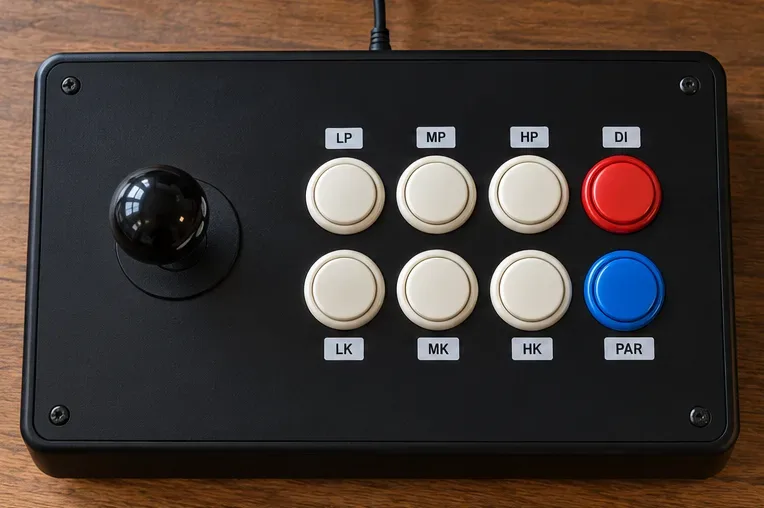
La configuration optimale pour un stick arcade à huit boutons est la suivante : LP, MP, HP et Drive Impact sur la rangée supérieure, et LK, MK, HK et Drive Parry sur la rangée inférieure. Placez le bouton dédié au Drive Impact de manière à ce que votre petit doigt puisse l'actionner sans avoir à effectuer un grand mouvement de la main. Si le bouton extérieur inférieur est plus accessible, inversez les deux raccourcis Drive et testez à nouveau.
Cette recommandation concerne les commandes classiques. Il s'agit d'un point de départ ergonomique, et non d'une solution universelle. La taille de vos mains, l'espacement des boutons, vos réflexes et les attaques de votre personnage influencent le résultat.
Pourquoi un impact visuel sur votre disque dur vous interpelle encore
Trois problèmes différents peuvent se manifester par une réaction lente. Vous pouvez reconnaître le signal tardivement, appuyer sur les mauvaises touches ou saisir la bonne commande alors que votre personnage est incapable d'agir. Un bouton plus proche résout le deuxième problème, mais pas automatiquement les deux autres.
Avec les commandes classiques, Drive Impact combine Coup de poing fort et Coup de pied fort, tandis que Drive Parry combine Coup de poing moyen et Coup de pied moyen. Une fonction intégrée d'attribution simultanée de boutons permet d'effectuer la combinaison Drive Impact avec un seul bouton physique. La vidéo de Capcom sur les personnages et le système de combat explique ces commandes et l'option d'attribution à un seul bouton. Utilisez les commandes du jeu plutôt qu'une séquence externe ou une réponse automatisée.
Dans sa présentation du système Drive de Capcom sur le PlayStation Blog , Capcom décrit Drive Impact comme une frappe blindée . Il est donc essentiel de bien la maîtriser en pleine attaque, et pas seulement à l'arrêt. Commencez par vous familiariser avec la commande, puis ajoutez des décisions et des situations propres à chaque personnage.
1. Conservez la grille d'attaque et assignez un bouton Drive Impact dédié.
La configuration classique suggérée regroupe les six boutons d'attaque et place Drive Impact sur le bouton extérieur supérieur.
Position physique
Première ligne
Rangée du bas
Première colonne, la plus proche du levier
Light Punch (LP)
Coup de pied léger (LK)
Deuxième colonne
Punch moyen (MP)
Coup de pied moyen (MK)
Troisième colonne
Heavy Punch (HP)
Heavy Kick (HK)
Quatrième colonne, bord extérieur
HP + HK / Impact d'entraînement
MP + MK / Drive Parry
Ouvrez la configuration des boutons du jeu pour le joueur et le type de contrôle que vous utilisez. Conservez les six attaques individuelles, puis assignez HP + HK au bouton extérieur supérieur et MP + MK au bouton extérieur inférieur. Lisez l'étiquette de l'action plutôt que de supposer que l'étiquette L1, L2, LB ou LT imprimée sur votre joystick correspond à la commande souhaitée.
Le manuel officiel des commandes de Fighting Ground de Capcom confirme que le mode Classique utilise six boutons et que les commandes de combat sont personnalisables. Les indications et les écrans de configuration peuvent varier selon la plateforme ; utilisez donc l'écran de configuration de votre version plutôt que de vous fier à une capture d'écran non vérifiée.
En mode Entraînement, remplissez votre jauge de Drive et appuyez sur chaque bouton individuellement. Vérifiez que les six coups normaux restent bien distincts et que les deux raccourcis produisent les actions prévues. Un raccourci qui effectue un coup normal ou une parade au lieu d'un impact Drive nécessite une correction de configuration avant de vous entraîner aux réflexes.
Cette technique utilise les deux boutons libres. Si votre personnage repose sur une combinaison de trois coups de poing ou de trois coups de pied, il est conseillé de conserver cette fonction sur l'autre bouton libre et d'effectuer la parade manuellement avec MP + MK. Privilégiez le raccourci qui corrige votre erreur de saisie récurrente.
2. Choisissez le bouton extérieur que votre main peut atteindre confortablement.
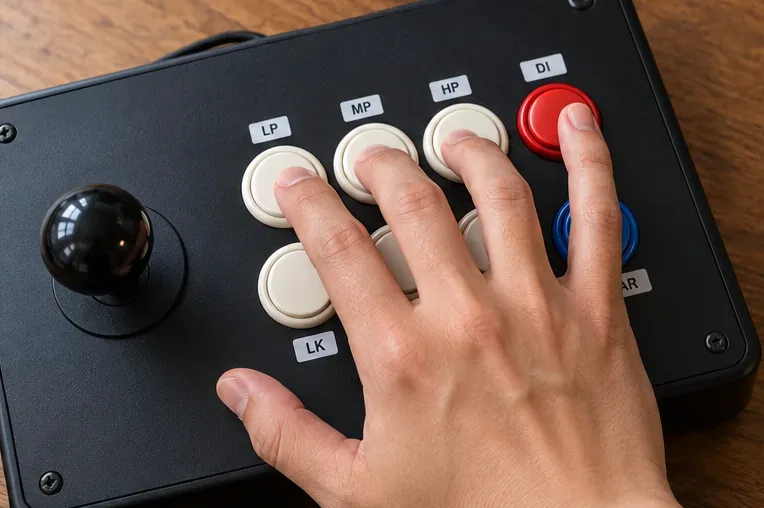
Un léger contact du petit doigt sur le bouton supérieur extérieur indique la portée à tester ; évitez d’appuyer sur les boutons d’attaque pendant que vous vérifiez votre position de repos.
Placez le stick à votre position de jeu habituelle et laissez votre main droite se positionner naturellement. Essayez une légère pression du petit doigt sur le bouton extérieur supérieur sans lever la paume ni pivoter le poignet. Essayez ensuite le bouton extérieur inférieur. Le meilleur point d'appui est celui que vous retrouvez facilement en revenant à votre position d'attaque normale.
Maintenez la position légèrement en suspension ou au repos sans actionner l'interrupteur. Maintenir le bouton enfoncé n'est pas une technique de préparation. Des chocs accidentels répétés sur le volant indiquent que votre pression ou votre position de repos doit être ajustée.
Si la position haute nécessite un étirement, inversez Impact de poussée et parade. Conservez la grille d'attaque inchangée lors de cette comparaison. Modifier toutes les attaques simultanément complique l'identification du changement le plus efficace.
Il n'existe pas de critère validé établissant qu'une pression avec l'auriculaire supérieur droit soit plus efficace qu'une pression avec l'auriculaire inférieur droit pour tous les joueurs. Considérez ce choix comme un test d'allonge personnel. L'objectif est de réduire les erreurs de saisie sans provoquer de nouvelles pressions accidentelles, sans perdre l'accès aux coups de pied ni effectuer de mouvements de main inconfortables.
3. Vérifiez la commande avant de tester vos réactions.
Les boutons HP et HK de la troisième colonne permettent la saisie manuelle de l'impact du piston pour comparaison avec le raccourci dédié.
Activez l'affichage de l'historique des commandes dans le mode Entraînement et commencez en position neutre avec la commande Drive disponible. Effectuez 20 tentatives d'impact Drive distinctes à l'aide du bouton dédié. Il s'agit de tests de commandes volontaires, et non de tests de réflexes. Notez toute attaque normale ou toute commande non intentionnelle.
Si vous utilisez un joystick à six boutons, conservez la configuration d'attaque standard et appuyez simultanément sur les boutons HP et HK de la troisième colonne. Vous pouvez également utiliser le bout des doigts ou une autre technique d'appui simultané confortable. Évitez de balayer plusieurs boutons. Consultez l'historique des commandes pour vérifier si les deux actions puissantes sont bien enregistrées simultanément.
Un raccourci dédié évite d'avoir à coordonner deux interrupteurs physiques. Il ne transforme pas Drive Impact en une version plus rapide du mouvement et ne prouve pas que votre temps de réaction s'est amélioré. Si la combinaison manuelle est déjà fiable, l'intérêt du raccourci dépend de sa facilité d'exécution en cours de jeu.
Lorsque même l'entrée correcte échoue
Burnout : Les techniques de conduite sont indisponibles pendant un burnout. Vérifiez l’indicateur avant d’incriminer un blocage.
Récupération : appuyer sur une commande pendant une attaque ne garantit pas que vous pourrez l'interrompre.
Annulation possible : une attaque éligible nécessite un contact approprié et une possibilité d’annulation. Un raccourci ne rend pas toutes les attaques normales annulables.
Intervention tardive : si la commande correcte apparaît après que l’adversaire a déjà connecté, travaillez à reconnaître le signal et à garder votre main prête.
Utilisez les tutoriels, les informations sur les commandes et les outils d'entraînement de votre personnage pour reproduire l'attaque qui a échoué. Testez d'abord en position neutre, puis avec cette attaque normale spécifique. Ne présumez pas qu'une réaction réussie avec un mouvement donné fonctionne pour toutes les attaques.
4. Introduisez de l'incertitude, puis vérifiez la disposition dans les matchs.
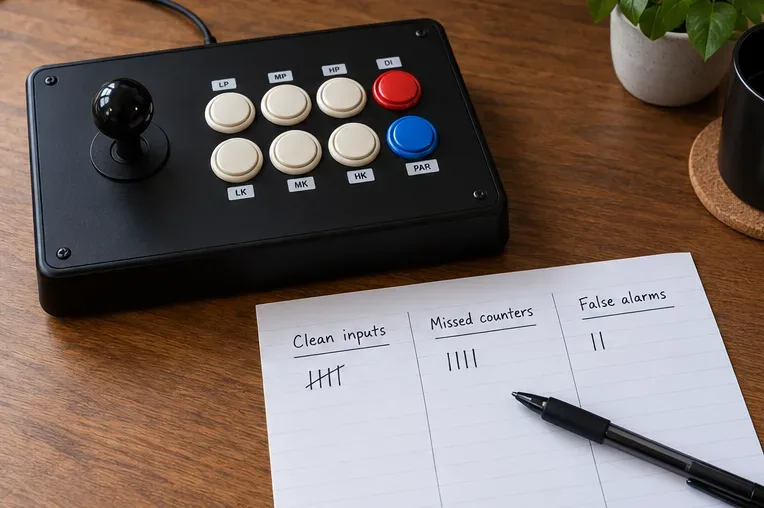
Lors de l'évaluation d'une disposition de boutons, il convient de comptabiliser séparément les commandes correctes, les compteurs manqués et les fausses alarmes.
La documentation du mode entraînement de Capcom détaille les options de personnalisation des paramètres d'entraînement et d'entraînement simplifié. Commencez par l'entraînement prédéfini à la défense contre Drive Impact disponible dans votre version, ou enregistrez le mannequin exécutant Drive Impact après une pause. Observez l'animation de l'adversaire et écoutez son signal ; évitez d'appuyer sur les touches en suivant un rythme mémorisé.
Une fois la commande maîtrisée, alternez Drive Impact avec des actions nécessitant une réponse différente, comme un saut ou une attaque normale. Consultez les conseils de Capcom sur les paramètres d'enregistrement pour enregistrer les actions de l'adversaire et activer les emplacements de lecture. La page indiquée est en japonais. Utilisez les commandes d'enregistrement correspondantes dans votre jeu pour créer les situations que vous souhaitez travailler.
La lecture aléatoire, lorsqu'elle est disponible, ou le choix des actions par un partenaire d'entraînement, est plus instructive que le visionnage répété d'un même enregistrement. Ne contrez pas systématiquement chaque mouvement avec Drive Impact. Notez les fausses alarmes ainsi que les contres réussis.
Répétez l'exercice en marchant, en bloquant en position accroupie et en utilisant une attaque normale après avoir vérifié l'opportunité d'annulation. Entraînez-vous des deux côtés de l'écran. Cela vous permettra de déterminer si l'utilisation du raccourci perturbe la main qui actionne le levier ou si vous en perdez l'accès pendant les attaques.
Un simple auto-contrôle qui permet de distinguer l'amélioration de la conjecture
Comparez votre configuration actuelle avec la configuration proposée dans les mêmes conditions. Veillez à conserver la même configuration (personnages, enregistrements, distance et durée de session) et laissez-vous le temps de vous familiariser avec la nouvelle configuration. Lors d'une autre session, inversez l'ordre de test des configurations afin de limiter l'influence de l'échauffement et de la fatigue.
Fiabilité des commandes : combien de tentatives de mise au point mort délibérées sur 20 ont correctement saisi Drive Impact ?
Contre-performance : à combien d'opportunités Drive Impact avez-vous répondu avec succès ?
Fausses alertes : combien de fois avez-vous appuyé sur Drive Impact au lieu d’effectuer une action différente ?
Facilité d'utilisation : avez-vous raté des attaques, déplacé toute votre main ou ressenti une gêne ?
Ces résultats constituent une suggestion de test personnel, et non des données de performance publiées ni une note de passage obligatoire. Conservez la configuration qui permet des entrées claires et reproductibles ainsi que des réponses plus sélectives, sans créer de nouveaux problèmes.
Enfin, jouez une courte partie et analysez les échanges de Drive Impact. Si vous ratez le bouton, repérez son emplacement. Si la bonne commande arrive trop tard, entraînez-vous à la reconnaître sous différentes menaces. Si elle arrive alors que votre personnage est engagé ou en état de Burnout, modifiez la situation que vous créez avant que votre adversaire n'utilise Drive Impact. Votre configuration est efficace lorsque vous pouvez trouver la commande sans quitter l'écran des yeux et l'utiliser au moment opportun.
Recherche vérifiée le 8 octobre 2026. Ce guide propose des recommandations d'agencement et des méthodes d'entraînement, et non des mesures de latence matérielle. Le système de contrôle et les outils d'entraînement sont issus de sources officielles ; aucun test sur client réel ni vérification des données d'images spécifiques à la version actuelle n'a été effectué. Veuillez vérifier l'exactitude des libellés de menus et des interactions entre les personnages dans votre version installée.