Accueil
» 🎮 Esport
»
Comment résoudre l'erreur critique de League of Legends au lancement
Comment résoudre l'erreur critique de League of Legends au lancement
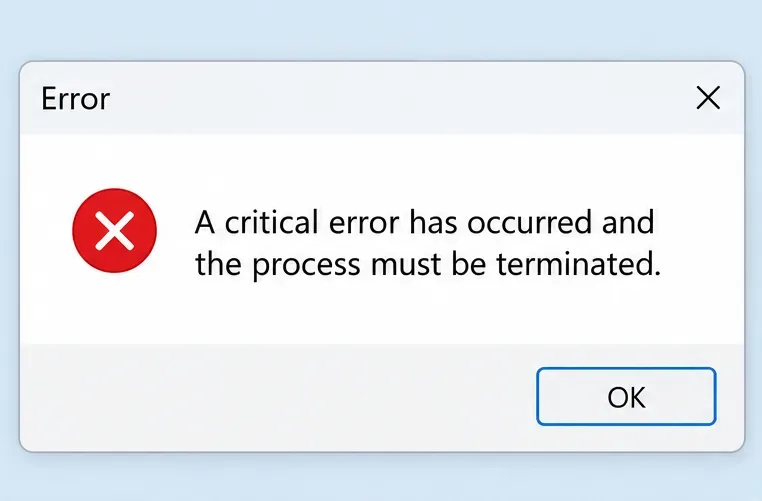
Vous cliquez sur Jouer, le client League s'ouvre, et un message d'erreur critique vous bloque avant même de lancer une partie. La première question pertinente n'est pas de savoir s'il faut tout réinstaller, mais plutôt de déterminer s'il s'agit du message d'erreur critique générique, d'une erreur Vanguard numérotée, ou d'un problème survenant spécifiquement après la sélection des champions.
En cas d'erreur critique générique au lancement de League of Legends, commencez par fermer les applications de superposition et redémarrer Windows. Si l'erreur persiste, réparez League via le client Riot, vérifiez les pilotes graphiques et les mises à jour Windows, puis testez les fichiers de configuration et les conflits de services en arrière-plan. Modifiez un élément à la fois et effectuez un nouveau test hors des sessions de jeu.
Ce guide est destiné aux utilisateurs de Windows. Les illustrations présentent des vues de référence des boîtes de dialogue et des commandes concernées, et non des résultats obtenus sur un PC testé. L'apparence exacte peut varier selon la version de Windows et du client Riot.
1. S'agit-il d'un message d'erreur critique ou d'un autre problème de lancement ?
Le message d'erreur critique indique la branche à dépanner ; notez l'intégralité du message avant de le fermer.
Capturez l'intégralité du message avant de le fermer. Notez s'il apparaît à l'ouverture du client Riot, au lancement de League of Legends ou sur l'écran de chargement d'une partie. Il s'agit de différents points de défaillance, même s'ils donnent tous l'impression que « League of Legends ne se lance pas ».
Ce que vous voyez
Par où commencer
Une boîte de dialogue d'erreur critique sans code VAN
Fermez les fenêtres superposées, redémarrez et poursuivez ce guide.
Un code commençant par VAN
Suivez les instructions de Riot pour obtenir ce code Vanguard précis.
Le client fonctionne, mais le jeu plante après la sélection des champions.
Utilisez l'outil de dépannage de lancement de jeu de Riot en complément des étapes applicables ci-dessous.
Échec de la mise à jour ou de la connexion pendant la maintenance régionale
Vérifiez l'état du service avant de modifier les fichiers locaux.
La documentation de Riot Games sur les erreurs de League of Legends associe les messages d'erreur critique aux programmes de superposition et traite les erreurs VAN séparément. Les programmes de superposition constituent donc le premier point de contrôle ; cela ne permet pas d'établir la cause de chaque plantage individuel.
Consultez la page d'état des services de Riot pour votre région. Un avis de maintenance peut expliquer l'indisponibilité des services, mais n'explique pas à lui seul une panne locale. Cet article ne prétend pas qu'une panne soit actuellement en cours.
2. Est-il possible de lancer le jeu avec les programmes de superposition complètement fermés ?
Vérifiez si les applications de superposition telles que Discord et Steam sont toujours en cours d'exécution avant de retester League.
Fermez Discord, Steam, les logiciels d'enregistrement, les outils de surveillance du GPU et toute autre application qui s'intègre aux jeux. La fermeture d'une fenêtre peut laisser une application active dans la zone de notification. Utilisez sa commande « Quitter » ou consultez le Gestionnaire des tâches (Ctrl + Maj + Échap) et fermez uniquement l'application que vous reconnaissez.
Fermez League of Legends et le client Riot, puis redémarrez Windows. Une fois Windows redémarré, lancez le client Riot sans rouvrir les applications superposées. Si League of Legends fonctionne, rouvrez ces applications une par une et effectuez un nouveau test. Un échec reproductible lors du redémarrage d'une application est plus instructif qu'un lancement réussi avec toutes les applications fermées.
Désactivez la superposition conflictuelle pour League of Legends, mettez à jour l'application ou consultez sa documentation. Évitez de désactiver les protections de sécurité Windows en raison d'un conflit logiciel.
3. Faut-il réparer League avant de le réinstaller ?
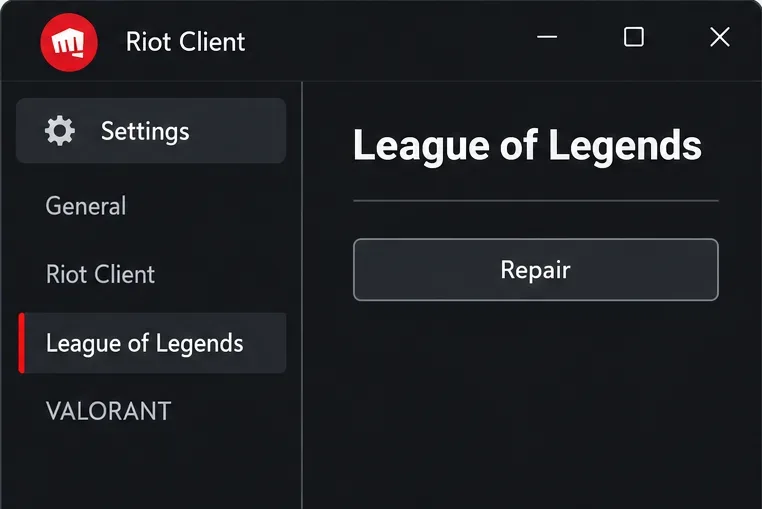
Sélectionnez League of Legends dans les paramètres du client Riot et utilisez l'option Réparer pour vérifier les fichiers d'installation.
Oui, si vous pouvez accéder au client Riot. La réparation est la méthode la moins intrusive pour vérifier les fichiers de jeu manquants ou endommagés. Les instructions actuelles de Riot pour une réparation complète , mises à jour le 30 mai 2026, suivent cette procédure :
Connectez-vous au client Riot.
Cliquez sur l'icône de profil en haut à droite et sélectionnez Paramètres.
Sélectionnez League of Legends.
Cliquez sur Réparer et suivez les instructions.
Attendez la fin de l'opération avant de réessayer. Si le client ne s'ouvre pas suffisamment pour accéder aux Paramètres, ignorez cette étape et signalez cette limitation pour le support. Ne relancez pas le jeu de manière répétée pendant une réparation ou une mise à jour.
L'outil de réparation intégré au client Riot et l'outil de réparation Riot (RRT) téléchargeable ont des fonctions différentes. L'outil intégré agit sur les fichiers du jeu ; le RRT collecte les journaux de diagnostic. Le téléchargement du RRT seul ne garantit pas que votre installation a été réparée.
4. Des mises à jour Windows sont-elles en attente ?
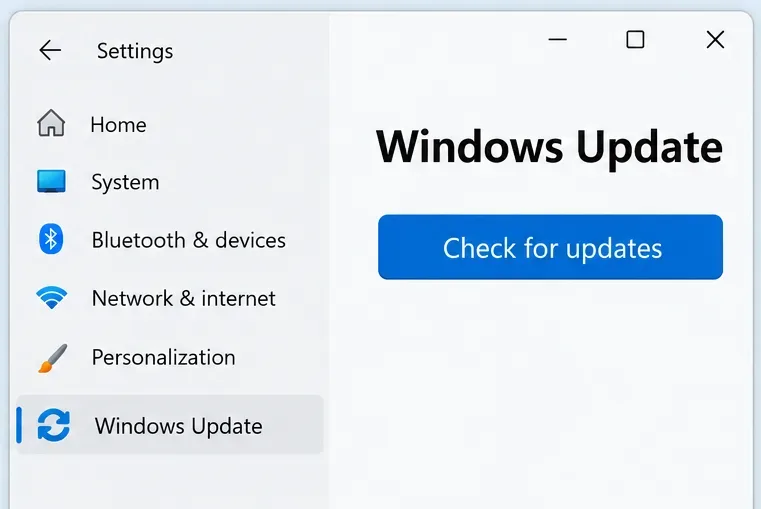
Vérifiez les mises à jour Windows et effectuez le redémarrage nécessaire avant le prochain test de lancement.
Ouvrez Paramètres > Windows Update et recherchez les mises à jour disponibles. Terminez l'installation et redémarrez le jeu si nécessaire avant de réessayer. Riot Games inclut les mises à jour Windows dans sa procédure de dépannage des plantages PC , car les correctifs du système d'exploitation peuvent affecter la compatibilité des jeux et les composants graphiques.
Si l'erreur mentionne explicitement une exigence de sécurité Vanguard, suivez cette exigence précise au lieu de modifier des paramètres BIOS sans rapport. Une boîte de dialogue d'erreur critique générique ne vous indique pas de désactiver le démarrage sécurisé, le TPM, l'intégrité de la mémoire ou la protection contre les exploits.
Vérifiez également la compatibilité de votre machine avec la configuration requise par Riot avant de procéder à des réinstallations répétées. La réparation du logiciel ne peut pas ajouter de fonctionnalité graphique absente de votre matériel.
5. Votre matériel graphique et vos pilotes répondent-ils aux exigences de la Ligue ?
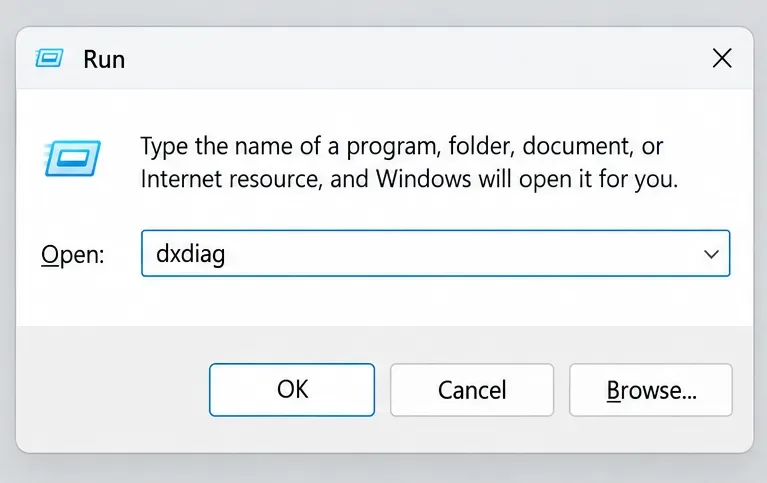
Saisissez dxdiag pour ouvrir l'outil de diagnostic DirectX et identifier votre carte graphique.
Appuyez sur Windows + R, saisissez « » dxdiag, puis appuyez sur Entrée. Ouvrez l'onglet Affichage et notez le nom et le fabricant de votre GPU. Riot Games explique cette méthode d'identification dans son guide des pilotes graphiques . Utilisez les liens officiels du fabricant pour obtenir le pilote approprié, puis redémarrez votre ordinateur si l'installation le requiert.
La page de configuration système requise pour League of Legends de Riot Games , mise à jour le 22 septembre 2026, indique DirectX 11 niveau de fonctionnalité 11_0 pour Windows. La version de DirectX affichée dans l'onglet Système ne correspond pas nécessairement aux niveaux de fonctionnalités pris en charge par votre carte graphique. Consultez les informations d'affichage plutôt que de supposer que la présence de « DirectX 12 » sur votre ordinateur garantit la compatibilité avec toutes les configurations matérielles requises.
Sur un ordinateur portable équipé de plusieurs cartes graphiques, notez les adaptateurs présents afin que le support technique puisse évaluer la configuration. Évitez les pilotes tiers et les téléchargements de DLL autonomes. Cette étape permet de vérifier une cause plausible liée à la carte graphique ; elle ne signifie pas que chaque erreur critique est due à une défaillance de pilote.
6. Quand est-il judicieux d'essayer de réinitialiser les fichiers de configuration ?
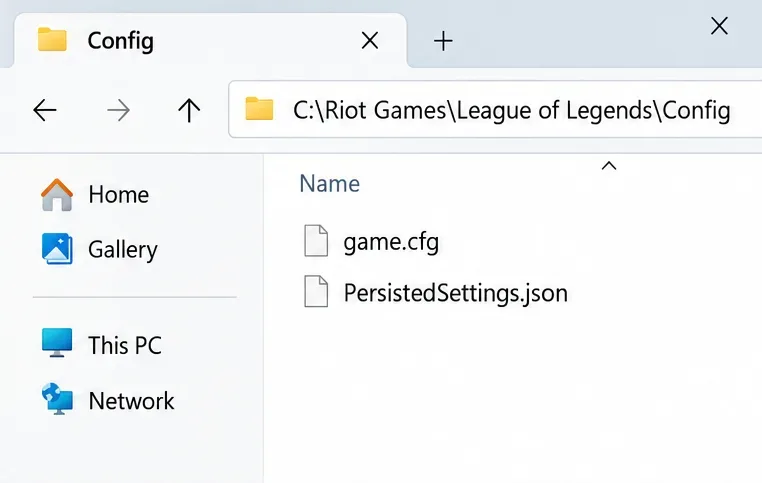
Sauvegardez les fichiers de votre dossier League Config avant de suivre la procédure de réinitialisation de la configuration de Riot.
Envisagez une réinitialisation de la configuration si les superpositions, le redémarrage, la réparation et les mises à jour n'ont pas résolu l'erreur, surtout si elle est apparue après une modification des paramètres. Sauvegardez d'abord vos fichiers de paramètres actuels. Une réinitialisation peut modifier les commandes et les préférences vidéo.
Utilisez la procédure de réinitialisation de la configuration de Riot , mise à jour le 19 septembre 2026. Fermez League of Legends et le client Riot, puis ouvrez le répertoire Config dans votre installation de League of Legends. Le chemin par défaut estC:\Riot Games\League of Legends\Config ; votre installation peut se trouver ailleurs.
Après avoir effectué une sauvegarde en dehors du répertoire d'installation, supprimez le contenu du dossier Config. Riot vous demandera ensuite d'ouvrir le client Riot et de supprimer les fichiers de configuration qui réapparaissent, de vous connecter à League of Legends et de supprimer à nouveau les fichiers qui réapparaissent, puis de lancer une partie personnalisée pendant environ cinq minutes avant de fermer le client et de vous déconnecter. Si vous ne parvenez pas à accéder à cette partie personnalisée, notez à quel moment le processus s'arrête.
Suivez les instructions de la section « League » du document. N'utilisez pas les chemins d'accès spécifiques à VALORANT, ne supprimez pas un dossier Windows portant un nom similaire et ne désinstallez aucun jeu Riot non lié à VALORANT. L'ancien tableau des codes d'erreur mentionne la suppression de dossiers en général ; ce guide utilise les nouvelles instructions de configuration ciblées.
7. Un démarrage propre révélerait-il un conflit en arrière-plan ?
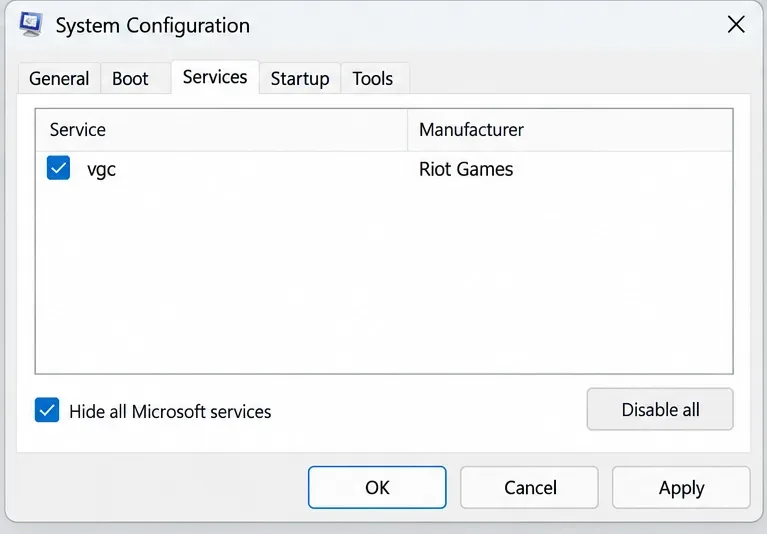
Veillez à cocher la case vgc lors de l'application de la procédure de démarrage propre de Riot afin que Vanguard reste disponible.
Un démarrage en mode minimal est utile lorsque la fermeture des applications superposées visibles ne suffit pas. Les instructions de démarrage en mode minimal de Riot incluent une exception cruciale pour Vanguard :
Appuyez sur Windows + R, appuyez sur Entrée msconfig, puis ouvrez l'onglet Services.
Cochez la case « Masquer tous les services Microsoft » avant d'utiliser « Désactiver tout ».
Retrouvez vgcet cochez à nouveau sa case.
Appliquez les modifications, confirmez et redémarrez Windows.
Notez d'abord les sélections de service initiales. Laissez Vanguard disponible pendant le test : la désactivation de ce service peut entraîner une erreur de lancement différente et fausser les résultats.
Si ce test est concluant, réactivez les services non essentiels désactivés par petits groupes, en redémarrant et en effectuant un nouveau test pour identifier le conflit. La documentation de Microsoft sur le démarrage minimal explique également l'isolation des applications au démarrage et le retour à un démarrage normal. Une fois terminé, rétablissez la configuration ; ne laissez pas les services non liés désactivés indéfiniment. Ne modifiez pas les options de démarrage avancées.
8. Que devez-vous envoyer à Riot si l'erreur persiste ?
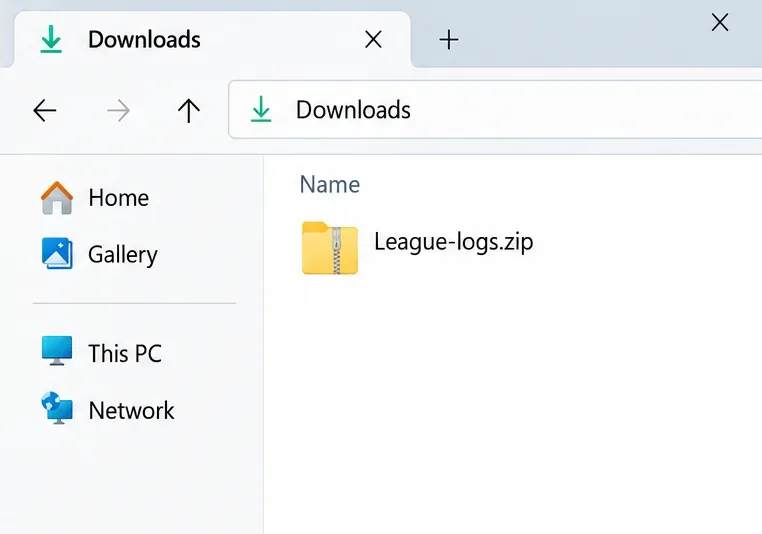
Veuillez joindre le fichier ZIP généré par RRT à votre ticket d'assistance ; le nom de l'archive indiqué ici n'est qu'un exemple.
Collectez des preuves avant toute désinstallation ou réinstallation répétée. Téléchargez RRT uniquement depuis la page officielle de Riot dédiée à la collecte des journaux . Sous Windows, exécutez-le en tant qu'administrateur, sélectionnez League of Legends et joignez le fichier ZIP généré à un ticket d'assistance Riot . Le nom de l'archive peut différer de l'exemple affiché.
Veuillez inclure le texte d'erreur complet, l'étape de lancement, la date et l'heure de début, votre version de Windows et de GPU, ainsi que les actions qui ont modifié le comportement. Par exemple : « La réparation est terminée, mais la même boîte de dialogue apparaît avant le chargement ; fermer Discord n'a rien changé » est utile. « Rien ne fonctionne » ne permet pas au support de comprendre le problème.
Si le problème survient uniquement après la sélection des champions, consultez le guide de lancement post-sélection de Riot . Il détaille les vérifications supplémentaires, comme le mode de compatibilité et les exceptions des logiciels de sécurité. Utilisez des exceptions pour les exécutables installés et vérifiés lorsque cela est pertinent, plutôt que d'exclure l'intégralité de votre disque. Pour une réinstallation propre, basez-vous sur les symptômes et les informations fournies par le support.
Comment savez-vous que la solution a réellement fonctionné ?
Testez au-delà de l'écran d'accueil du client. Lancez League, accédez à une partie personnalisée en solo ou à l'outil d'entraînement, restez en jeu pendant quelques minutes, puis fermez et rouvrez le jeu. Répétez l'opération après un redémarrage de Windows avec les applications en arrière-plan que vous utilisez habituellement, en désactivant toute superposition conflictuelle identifiée.
Une connexion réussie ne garantit pas le chargement du processus du jeu. Si l'erreur persiste, notez la dernière action effectuée et conservez les nouveaux journaux. Conservez la plus petite modification permettant un succès reproductible et rétablissez les modifications temporaires de dépannage qui n'ont pas résolu le problème.
Sources vérifiées le 8 octobre 2026. Ces instructions de dépannage sont basées sur le code source et non sur les résultats d'un test en production. Aucune cause unique ni solution garantie n'est proposée pour chaque boîte de dialogue d'erreur critique.