Startseite
» 🎮 E-Sport
»
So beheben Sie kritische Startfehler in League of Legends
So beheben Sie kritische Startfehler in League of Legends
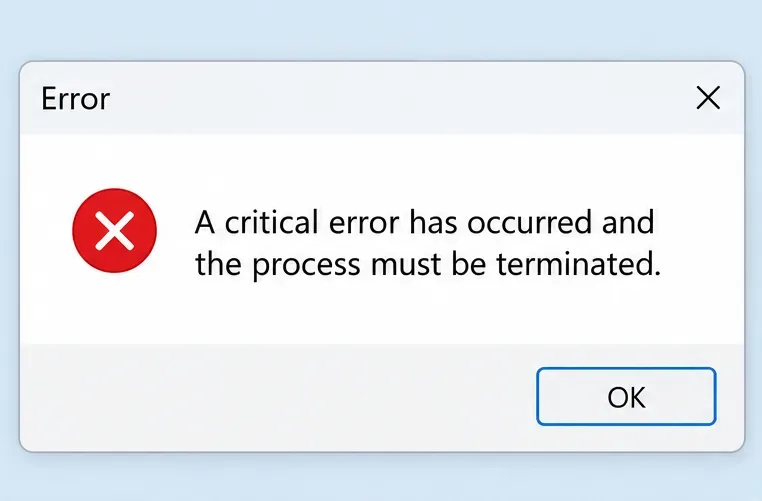
Du klickst auf „Spielen“, der League-Client öffnet sich, und eine Fehlermeldung unterbricht dich, bevor du ein Match erreichen kannst. Die erste wichtige Frage ist nicht, ob du alles neu installieren solltest. Vielmehr solltest du herausfinden, ob du die allgemeine Fehlermeldung, eine nummerierte Vanguard-Fehlermeldung oder einen Fehler speziell nach der Championauswahl siehst.
Bei einem allgemeinen kritischen Fehler in League of Legends beim Start schließen Sie zunächst alle Overlay-Anwendungen und starten Windows neu. Tritt der Fehler weiterhin auf, reparieren Sie League über den Riot Client, überprüfen Sie Ihre Grafiktreiber und Windows-Updates und testen Sie anschließend die Konfigurationsdateien und mögliche Konflikte mit Hintergrunddiensten. Ändern Sie jeweils nur eine Einstellung und testen Sie das Spiel anschließend außerhalb einer laufenden Warteschlange.
Dieser Leitfaden konzentriert sich auf Windows. Die Abbildungen zeigen Referenzansichten der relevanten Dialogfelder und Steuerelemente und nicht die Ergebnisse eines getesteten PCs. Das genaue Erscheinungsbild kann je nach Windows-Build und Riot-Client-Version variieren.
1. Handelt es sich um eine kritische Fehlermeldung oder um ein anderes Startproblem?
Die Fehlermeldung gibt den zu behebenden Zweig an; erfassen Sie die vollständige Meldung, bevor Sie sie verwerfen.
Erfassen Sie die vollständige Fehlermeldung, bevor Sie sie schließen. Notieren Sie, ob sie beim Öffnen des Riot Clients, beim Starten von League of Legends oder beim Laden des Spielmodus erscheint. Dies sind unterschiedliche Fehlerursachen, auch wenn es sich alle so anfühlen, als würde League of Legends nicht starten.
Was Sie sehen
Wo anfangen?
Ein kritischer Fehlerdialog ohne VAN-Code
Schließen Sie die Overlays, starten Sie das System neu und folgen Sie dieser Anleitung weiter.
Ein Code, der mit VAN beginnt
Verwenden Sie die Anweisungen von Riot für genau diesen Vanguard-Code.
Der Client funktioniert, aber das Spiel stürzt nach der Championauswahl ab.
Nutzen Sie Riots Hilfestellung zur Fehlerbehebung beim Spielstart zusammen mit den unten aufgeführten Schritten.
Aktualisierungs- oder Anmeldefehler während regionaler Wartungsarbeiten
Prüfen Sie den Servicestatus, bevor Sie lokale Dateien ändern.
Riots League-Fehlerreferenz ordnet die kritische Fehlermeldung Overlay-Programmen zu und leitet VAN-Fehler separat weiter. Dadurch werden Overlays als erstes überprüft; die Ursache jedes einzelnen Absturzes wird jedoch nicht ermittelt.
Überprüfen Sie die Service-Statusseite von Riot für Ihre Region. Eine Wartungsmeldung kann nicht verfügbare Dienste erklären, aber nicht automatisch einen lokalen Absturz. Dieser Artikel behauptet nicht, dass aktuell eine Störung besteht.
2. Kann das System gestartet werden, wenn alle Overlay-Programme vollständig geschlossen sind?
Prüfen Sie vor dem erneuten Testen von League, ob Overlay-Anwendungen wie Discord und Steam noch ausgeführt werden.
Beende Discord, Steam, Aufnahmesoftware, GPU-Überwachungstools und andere Anwendungen, die Overlays hinzufügen oder sich in Spiele einklinken. Beim Schließen eines Fensters kann eine Anwendung im Infobereich weiterlaufen. Beende sie mit dem Befehl „Beenden“ oder öffne den Task-Manager mit Strg + Umschalt + Esc und beende nur die Anwendung, die du erkennst.
Schließe League of Legends und den Riot Client und wähle dann im Windows-Energiemenü „Neustart“. Starte nach dem Neustart von Windows den Riot Client, ohne die Overlay-Anwendungen erneut zu öffnen. Wenn League of Legends funktioniert, öffne die Anwendungen einzeln und teste erneut. Ein reproduzierbarer Fehler, wenn nur eine Anwendung wieder startet, ist aussagekräftiger als ein erfolgreicher Start, nachdem alle Anwendungen geschlossen wurden.
Deaktivieren Sie die fehlerhafte Benutzeroberfläche für League of Legends, aktualisieren Sie die Anwendung oder konsultieren Sie die zugehörige Support-Dokumentation. Vermeiden Sie es, einen Softwarekonflikt als Grund für die Deaktivierung der Windows-Sicherheitsfunktionen zu nutzen.
3. Sollte man League reparieren, bevor man es neu installiert?
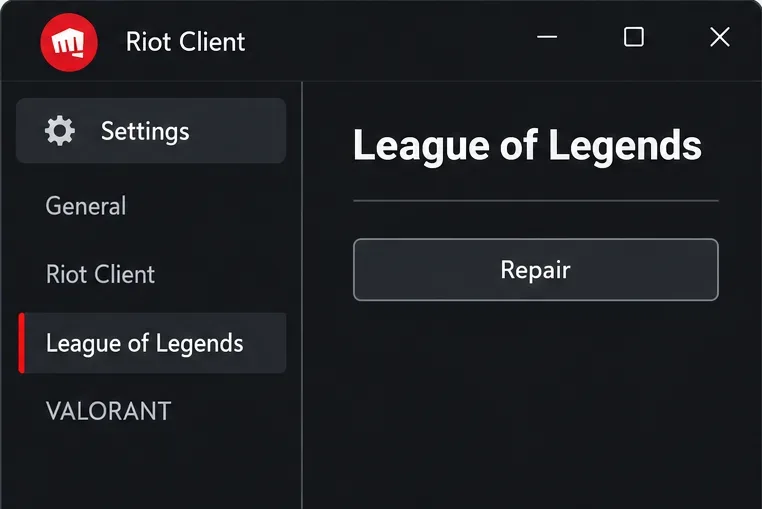
Wähle in den Riot Client-Einstellungen League of Legends aus und verwende die Reparaturfunktion, um die Installationsdateien zu überprüfen.
Ja, sofern Sie auf den Riot Client zugreifen können. Die Reparaturfunktion ist die schonendste Methode, um fehlende oder beschädigte Spieldateien zu finden. Die aktuelle Anleitung von Riot zur vollständigen Reparatur (Stand: 30. Mai 2026) beschreibt diesen Weg:
Melde dich im Riot Client an.
Klicken Sie auf das Profilsymbol in der oberen rechten Ecke und wählen Sie Einstellungen.
Wähle League of Legends.
Klicken Sie auf „Reparieren“ und folgen Sie den Anweisungen.
Warten Sie, bis der Vorgang abgeschlossen ist, bevor Sie erneut testen. Falls der Client nicht weit genug geöffnet werden kann, um die Einstellungen aufzurufen, überspringen Sie diesen Schritt und vermerken Sie diese Einschränkung für den Support. Starten Sie das Spiel nicht wiederholt, solange eine Reparatur oder ein Update noch läuft.
Die im Riot Client integrierte Reparaturfunktion und das herunterladbare Riot Repair Tool (RRT) dienen unterschiedlichen Zwecken. Die integrierte Reparaturfunktion behebt Fehler in den Spieldateien; das herunterladbare RRT sammelt Diagnoseprotokolle. Das Herunterladen des RRT allein ist kein Beweis dafür, dass Ihre Installation repariert wurde.
4. Sind Windows-Updates ausstehend?
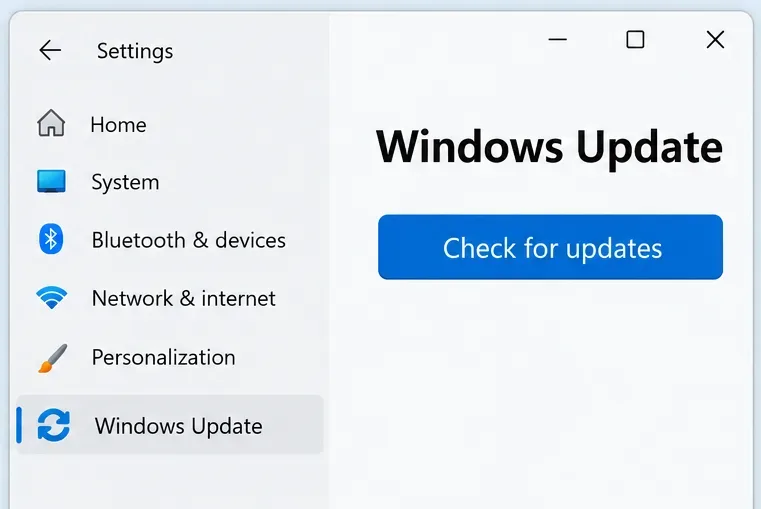
Prüfen Sie Windows Update und führen Sie gegebenenfalls einen Neustart durch, bevor Sie den nächsten Starttest durchführen.
Öffnen Sie Einstellungen > Windows Update und prüfen Sie, ob Updates verfügbar sind. Schließen Sie die Installation ab und starten Sie den Computer neu, wenn Sie dazu aufgefordert werden, bevor Sie erneut testen. Riot bezieht Windows-Updates in die allgemeine Fehlerbehebung bei PC-Abstürzen mit ein , da Betriebssystemkorrekturen die Spielkompatibilität und Grafikkomponenten beeinträchtigen können.
Wenn die Fehlermeldung explizit eine Sicherheitsanforderung von Vanguard nennt, befolgen Sie diese Anforderung, anstatt mit anderen BIOS-Einstellungen zu experimentieren. Ein allgemeiner Dialog für kritische Fehler fordert Sie nicht auf, Secure Boot, TPM, Speicherintegrität oder Exploit-Schutz zu deaktivieren.
Vergleichen Sie außerdem Ihre Systemkonfiguration mit den aktuellen Systemanforderungen von Riot, bevor Sie Zeit mit wiederholten Neuinstallationen verschwenden. Eine Softwarereparatur kann keine Grafikfunktionen hinzufügen, die Ihrer Hardware fehlen.
5. Entspricht Ihre Grafikhardware und Ihr Treiber den Anforderungen von League?
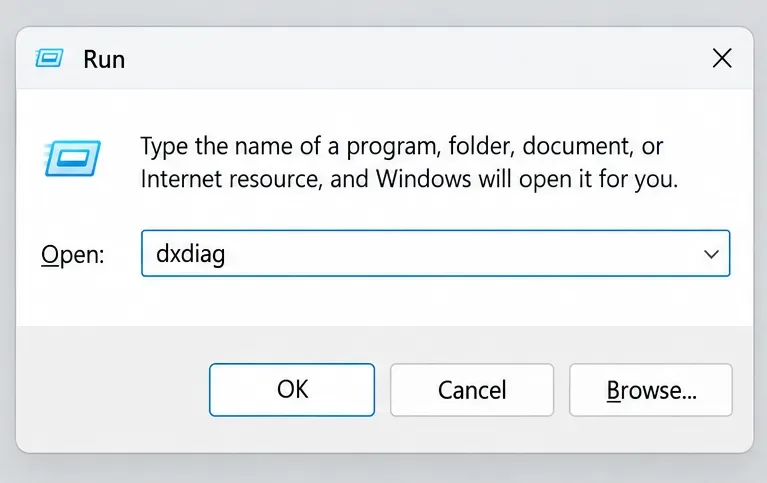
Geben Sie dxdiag ein, um das DirectX-Diagnosetool zu öffnen und Ihren Grafikadapter zu identifizieren.
Drücken Sie Windows + R, geben Sie „ “ ein dxdiagund drücken Sie die Eingabetaste. Öffnen Sie den Tab „Anzeige“ und notieren Sie sich den Namen und Hersteller Ihrer Grafikkarte. Riot beschreibt diese Vorgehensweise in seinem Leitfaden zu Grafiktreibern . Laden Sie den passenden Treiber über die offiziellen Herstellerlinks herunter und starten Sie Ihren Computer neu, falls die Installation dies erfordert.
Die Systemanforderungen für League of Legends von Riot Games (Stand: 22. September 2026) geben DirectX 11 Feature Level 11_0 für Windows an. Die auf der Registerkarte „System“ angezeigte DirectX-Version entspricht nicht den von der Grafikkarte unterstützten Feature Levels. Überprüfen Sie daher die Anzeigeinformationen, anstatt anzunehmen, dass „DirectX 12“ auf Ihrem Computer alle erforderlichen Hardwarefunktionen garantiert.
Bei Laptops mit mehreren GPUs notieren Sie sich die vorhandenen Adapter, damit der Support die Konfiguration analysieren kann. Vermeiden Sie Treiberpakete von Drittanbietern und einzelne DLL-Downloads. Dieser Schritt prüft eine mögliche Ursache im Zusammenhang mit der Grafik; er bedeutet nicht, dass jeder kritische Fehler auf einen Treiberfehler zurückzuführen ist.
6. Wann lohnt es sich, das Zurücksetzen der Konfigurationsdateien auszuprobieren?
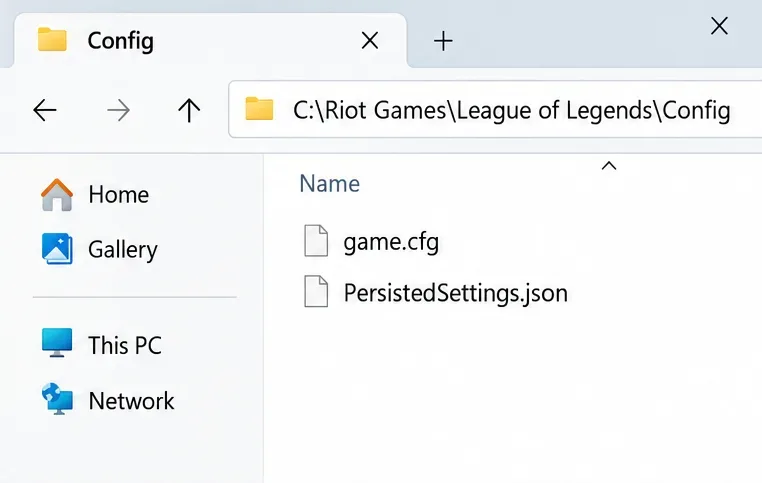
Sichern Sie die Dateien in Ihrem League-Config-Ordner, bevor Sie die von Riot beschriebene Konfigurationszurücksetzung durchführen.
Wenn Overlays, Neustart, Reparatur und Updates den Fehler nicht beheben konnten, insbesondere wenn er nach einer Einstellungsänderung auftrat, sollten Sie einen Konfigurationsreset in Betracht ziehen. Sichern Sie vorher Ihre bestehenden Einstellungsdateien. Ein Reset kann die Steuerung und Videoeinstellungen verändern.
Befolgen Sie Riots Anleitung zum Zurücksetzen der Konfiguration (aktualisiert am 19. September 2026). Schließen Sie League of Legends und den Riot Client und öffnen Sie anschließend das Verzeichnis „Config“ in Ihrer League-Installation. Der Standardpfad lautet [Pfad einfügen] C:\Riot Games\League of Legends\Config; Ihre Installation kann sich an einem anderen Ort befinden.
Nachdem Sie außerhalb der Installation eine Sicherungskopie erstellt haben, löschen Sie den Inhalt des Ordners „Config“. Riot fordert Sie anschließend auf, den Riot Client zu öffnen und alle wieder auftauchenden Konfigurationsdateien zu entfernen. Melden Sie sich dann bei League of Legends an und entfernen Sie erneut alle wieder auftauchenden Dateien. Spielen Sie anschließend ein benutzerdefiniertes Spiel für etwa fünf Minuten, bevor Sie den Client schließen und sich abmelden. Sollten Sie das benutzerdefinierte Spiel nicht erreichen können, notieren Sie sich, an welcher Stelle der Vorgang abbricht.
Folgen Sie den Anweisungen im Abschnitt „Liga“ des Dokuments. Verwenden Sie keine separaten VALORANT-Pfade, löschen Sie keine gleichnamigen Windows-Ordner und entfernen Sie keine anderen Riot-Spiele. Die ältere Fehlertabelle erwähnt das Löschen von Ordnern im Allgemeinen; diese Anleitung verwendet die neueren, gezielten Konfigurationsanweisungen.
7. Würde ein vollständiger Neustart einen Hintergrundkonflikt aufdecken?
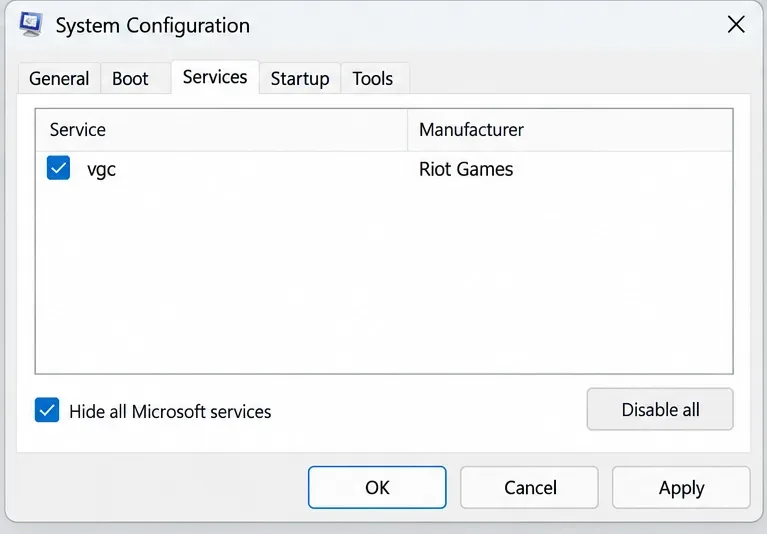
Lassen Sie vgc aktiviert, während Sie Riots Clean-Boot-Prozedur anwenden, damit Vanguard verfügbar bleibt.
Ein sauberer Neustart ist hilfreich, wenn das Schließen sichtbarer Overlay-Anwendungen nicht ausreicht. Riots Anleitung zum sauberen Neustart enthält eine wichtige Ausnahme für Vanguard:
Drücken Sie Windows + R, geben Sie ein msconfigund öffnen Sie die Registerkarte Dienste.
Aktivieren Sie „Alle Microsoft-Dienste ausblenden“, bevor Sie „Alle deaktivieren“ verwenden.
Suchen Sie vgcdas Kästchen und markieren Sie es erneut.
Änderungen anwenden, bestätigen und Windows neu starten.
Notieren Sie zunächst die ursprünglichen Dienstauswahlen. Stellen Sie sicher, dass Vanguard während des Tests verfügbar bleibt: Die Deaktivierung des Dienstes kann einen anderen Startfehler verursachen und das Ergebnis verfälschen.
Wenn dieser Test erfolgreich ist, stellen Sie die deaktivierten, nicht benötigten Dienste in kleinen Gruppen wieder her, starten Sie das System neu und testen Sie erneut, um den Konflikt einzugrenzen. Die Dokumentation von Microsoft zum sauberen Neustart erklärt auch die Isolierung von Startanwendungen und die Rückkehr zum normalen Systemstart. Stellen Sie die Konfiguration nach Abschluss der Arbeiten wieder her; lassen Sie nicht benötigte Dienste nicht dauerhaft deaktiviert. Ändern Sie die erweiterten Startoptionen nicht.
8. Was sollten Sie Riot senden, wenn der Fehler weiterhin besteht?
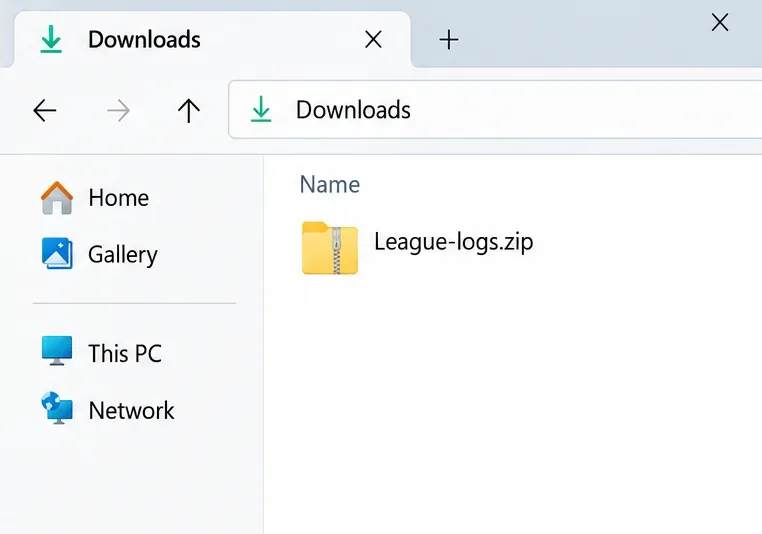
Fügen Sie die von RRT erstellte ZIP-Datei Ihrem Support-Ticket bei; der hier angegebene Archivname ist ein Beispiel.
Sammeln Sie Beweise, bevor Sie das Spiel wiederholt löschen oder neu installieren. Laden Sie RRT ausschließlich von Riots offizieller Log-Sammelseite herunter . Führen Sie es unter Windows als Administrator aus, wählen Sie League of Legends aus und hängen Sie die erstellte ZIP-Datei an ein Riot-Support-Ticket an . Der tatsächliche Archivname kann vom gezeigten Beispiel abweichen.
Bitte geben Sie den vollständigen Fehlertext, die Startphase, den Zeitpunkt des Auftretens, Ihre Windows-Version und Ihre Grafikkarte sowie die Schritte an, die das Verhalten verändert haben. Beispielsweise ist die Angabe „Reparatur abgeschlossen, aber derselbe Dialog erscheint vor dem Laden; das Schließen von Discord hat nichts geändert“ hilfreich. Die Angabe „Nichts funktioniert“ lässt dem Support keinen reproduzierbaren Ausgangspunkt für die Fehlersuche.
Tritt der Fehler erst nach der Championauswahl auf, konsultieren Sie Riots Leitfaden für den Spielstart nach der Auswahl . Dieser enthält zusätzliche Prüfungen wie den Kompatibilitätsmodus und Ausnahmen für Sicherheitssoftware. Verwenden Sie gegebenenfalls Ausnahmen für die verifizierten installierten ausführbaren Dateien, anstatt Ihr gesamtes Laufwerk pauschal auszuschließen. Richten Sie sich bei einer Neuinstallation nach den Symptomen und den Ergebnissen des Supports.
Woran erkennt man, dass die Reparatur tatsächlich funktioniert hat?
Testen Sie die Anwendung über den Client-Startbildschirm hinaus. Starten Sie League of Legends, wählen Sie ein benutzerdefiniertes Einzelspiel oder den Übungsmodus, spielen Sie einige Minuten und schließen Sie das Spiel anschließend wieder. Wiederholen Sie dies nach einem Windows-Neustart mit den Hintergrundanwendungen, die Sie normalerweise verwenden. Deaktivieren Sie dabei alle bekannten Konflikte durch Overlays.
Eine erfolgreiche Anmeldung bedeutet nicht automatisch, dass das Spiel geladen werden kann. Falls der Fehler erneut auftritt, notieren Sie sich die letzte Aktion vor dem Auftreten des Fehlers und speichern Sie die neuen Protokolle. Behalten Sie die kleinste Änderung bei, die zu einem reproduzierbaren Erfolg führt, und stellen Sie temporäre Fehlerbehebungsmaßnahmen wieder her, die nicht geholfen haben.
Die Quellen wurden am 8. Oktober 2026 geprüft. Es handelt sich hierbei um quellcodebasierte Anweisungen zur Fehlerbehebung, nicht um Ergebnisse eines Tests auf einem Live-Client. Für jeden Dialog mit einem kritischen Fehler wird keine eindeutige Ursache oder garantierte Lösung angegeben.