Startseite
» 🎮 E-Sport
»
Die beste Arcade-Stick-Tastenbelegung für schnelle Reaktionen in Street Fighter 6
Die beste Arcade-Stick-Tastenbelegung für schnelle Reaktionen in Street Fighter 6
Du erkennst das Drive-Impact-Signal, greifst nach den schweren Tasten und führst statt eines Konters einen harten Schlag aus. Oder du findest die entsprechende Taste erst, nachdem du deine ganze Hand von deinen Angriffen wegbewegt hast. Bei einem Arcade-Stick ist das ein hilfreicher Unterschied: Das Problem liegt möglicherweise eher im Weg von der Erkennung der Bewegung bis zur Eingabe des Befehls als in der Erkennung selbst.
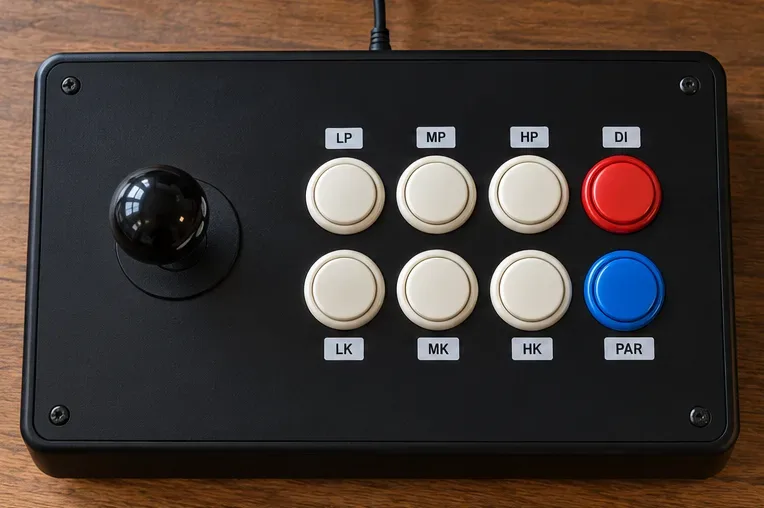
Die optimale Grundbelegung für einen Arcade-Stick mit acht Tasten ist: LP, MP, HP, Drive Impact in der oberen Reihe, LK, MK, HK, Drive Parry in der unteren. Platzieren Sie die dedizierte Drive-Impact-Taste so, dass Sie sie mit dem kleinen Finger ohne große Handbewegung erreichen können. Falls die untere äußere Taste leichter zu erreichen ist, tauschen Sie die beiden Drive-Tasten und testen Sie erneut.
Diese Empfehlung zielt auf die klassische Steuerung ab. Sie dient als ergonomischer Ausgangspunkt und ist keine allgemeingültige Lösung. Handgröße, Tastenabstand, Ihre gewohnte Muskelkoordination und die Angriffe Ihres Charakters beeinflussen das Ergebnis.
Warum ein sichtbarer Drive Impact Sie immer noch überrascht
Drei verschiedene Probleme können wie eine langsame Reaktion wirken. Man erkennt den Hinweis möglicherweise zu spät, drückt die falschen Tasten oder gibt den richtigen Befehl ein, während die Spielfigur nicht handeln kann. Eine nähere Taste behebt das zweite Problem. Die beiden anderen löst sie jedoch nicht automatisch.
Mit der klassischen Steuerung verwendet Drive Impact einen schweren Schlag und einen schweren Tritt, während Drive Parry einen mittleren Schlag und einen mittleren Tritt nutzt. Dank einer integrierten Tastenbelegung lässt sich die Drive-Impact-Kombination mit nur einer Taste ausführen. Das Video „Charaktere & Kampfsystem“ von Capcom erklärt diese Eingaben und die Option zur Ein-Tasten-Belegung. Verwenden Sie die im Spiel voreingestellte Tastenbelegung anstelle einer externen Sequenz oder einer automatisierten Reaktion.
Capcom beschreibt Drive Impact in seiner Übersicht zum Capcom-Drive-System im PlayStation Blog als gepanzerten Angriff . Daher ist es besonders wichtig, die Fähigkeit während des Angriffs zu erkennen und nicht nur im Stehen zu üben. Konzentriere dich zunächst darauf, den Befehl zuverlässig auszuführen, und füge dann Entscheidungen und charakterspezifische Situationen hinzu.
1. Behalte das Angriffsraster bei und weise ihm eine dedizierte Drive Impact-Taste zu.
Das empfohlene klassische Layout hält die sechs Angriffsknöpfe beieinander und platziert Drive Impact auf dem oberen äußeren Knopf.
Physische Position
Oberste Zeile
Untere Zeile
Erste Spalte, die dem Hebel am nächsten liegt
Light Punch (LP)
Leichter Tritt (LK)
Zweite Spalte
Mittlerer Punch (MP)
Mittlerer Kick (MK)
Dritte Spalte
Heavy Punch (HP)
Schwerer Tritt (HK)
Vierte Spalte, Außenkante
HP + HK / Laufwerksauswirkungen
MP + MK / Drive Parry
Öffne die Tastenbelegung des Spiels für deinen Spieler und deine Steuerungsmethode. Behalte alle sechs Einzelangriffe bei und weise dann HP + HK der oberen äußeren Taste und MP + MK der unteren äußeren Taste zu. Lies die Aktionsbezeichnung, anstatt anzunehmen, dass die aufgedruckte Beschriftung deines Sticks (L1, L2, LB oder LT) den gewünschten Befehl angibt.
Das offizielle Handbuch von Capcoms Fighting Ground bestätigt , dass die klassische Steuerung mit sechs Tasten arbeitet und die Kampfsteuerung angepasst werden kann. Da die Menühinweise und Konfigurationsbildschirme je nach Plattform variieren können, verwenden Sie die in Ihrer installierten Version verfügbare Tastenbelegung und nicht einen nicht verifizierten Screenshot.
Im Trainingsmodus solltest du dir eine nutzbare Drive-Anzeige einrichten und jede Taste einzeln drücken. Überprüfe, ob die sechs Standardangriffe weiterhin unterscheidbar sind und die beiden Tastenkombinationen die beabsichtigten Aktionen auslösen. Falls eine Tastenkombination einen Standardangriff oder eine Parade anstelle eines Drive-Impacts auslöst, muss die Tastenbelegung vor dem Reaktionstraining korrigiert werden.
Hierfür werden beide freien Tasten verwendet. Falls dein Charakter auf eine Dreierkombination von Schlägen oder Tritten angewiesen ist, solltest du diese auf der anderen freien Taste belassen und die Parade manuell mit mittlerer und mittlerer Schlagkombination ausführen. Wähle die Tastenkombination, die deinen wiederkehrenden Eingabefehler tatsächlich behebt.
2. Wählen Sie den äußeren Knopf, den Sie bequem mit der Hand erreichen können.
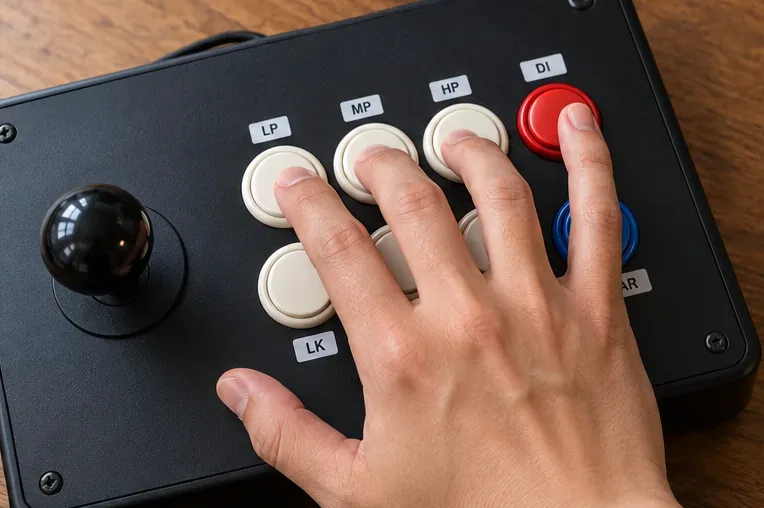
Eine leichte Berührung des oberen äußeren Knopfes mit dem kleinen Finger zeigt die zu testende Reichweite an; vermeiden Sie es, die Angriffsknöpfe zu drücken, während Sie Ihre Ruheposition überprüfen.
Platziere den Stick an deiner gewohnten Spielposition und lass deine rechte Hand in einer natürlichen Position ruhen. Versuche, mit dem kleinen Finger leicht auf den oberen äußeren Knopf zu drücken, ohne die Handfläche anzuheben oder das Handgelenk zu drehen. Versuche es anschließend mit dem unteren äußeren Knopf. Die optimale Position ist diejenige, die du beim Zurückkehren in deine normale Angriffsposition zuverlässig findest.
Halten Sie das Gerät leicht in der Luft oder ruhen Sie, ohne den Schalter zu betätigen. Das Gedrückthalten des Knopfes ist keine Bereitschaftstechnik. Wiederholte unbeabsichtigte Stöße beim Fahren deuten darauf hin, dass Ihr Ruhedruck oder Ihre Position angepasst werden muss.
Falls die obere Position eine Streckung erfordert, tausche Drive Impact und Parieren. Lass das Angriffsraster während dieses Vergleichs unverändert. Wenn du alle Angriffe gleichzeitig veränderst, wird es schwieriger zu erkennen, welche Änderung geholfen hat.
Es gibt hier keinen verifizierten Vergleichswert, der belegt, dass ein Druck mit dem oberen rechten kleinen Finger für jeden Spieler besser ist als ein Druck mit dem unteren rechten Finger. Betrachten Sie die Wahl als persönlichen Reichweitentest. Ein nützliches Ergebnis sind weniger Fehleingaben ohne versehentliche neue Tastendrücke, eingeschränkten Zugriff auf Kicks oder unbequeme Handbewegungen.
3. Überprüfen Sie den Befehl, bevor Sie Ihre Reaktionen testen.
Über die HP- und HK-Tasten in der dritten Spalte kann die manuelle Drive Impact-Eingabe zum Vergleich mit der entsprechenden Kurzbefehlsfunktion vorgenommen werden.
Aktiviere die Eingabeverlaufsanzeige im Trainingsmodus und beginne mit der neutralen Position und verfügbarem Drive. Führe 20 separate Drive-Impact-Versuche mit der dafür vorgesehenen Taste durch. Dies sind gezielte Befehlstests, keine Reaktionstests. Notiere alle normalen Angriffe oder unbeabsichtigten Eingaben.
Bei Verwendung eines Joysticks mit sechs Tasten behalten Sie die Standardbelegung bei und drücken Sie die HP- und HK-Tasten in der dritten Spalte gleichzeitig. Sie können dafür zwei Fingerspitzen oder eine andere bequeme, gleichzeitige Betätigung verwenden. Vermeiden Sie es, mehrere Tasten gleichzeitig zu drücken. Überprüfen Sie den Eingabeverlauf, um festzustellen, ob beide starken Eingaben gleichzeitig registriert wurden.
Eine spezielle Tastenkombination macht die Koordination zweier physischer Schalter überflüssig. Sie macht Drive Impact nicht schneller und beweist auch nicht, dass sich deine Reaktionszeit verbessert hat. Wenn die manuelle Tastenkombination bereits zuverlässig ist, hängt der Nutzen der Tastenkombination davon ab, ob sie auch im aktiven Spielverlauf einfacher bleibt.
Wenn auch die richtige Eingabe fehlschlägt
Burnout: Fahrtechniken sind während des Burnouts nicht verfügbar. Überprüfen Sie die Anzeige, bevor Sie die Blockierung als Ursache vermuten.
Wiederherstellung: Das Drücken des Befehls während eines laufenden Angriffs garantiert nicht, dass dieser unterbrochen werden kann.
Zeitpunkt des Abbruchs: Ein erfolgreicher Angriff erfordert den entsprechenden Kontakt und die Möglichkeit zum Abbruch. Eine Abkürzung macht nicht jeden normalen Angriff abbruchbar.
Späte Eingabe: Wenn das richtige Kommando erst kommt, nachdem der Gegner bereits verbunden hat, arbeiten Sie daran, das Signal zu erkennen und Ihre Hand bereit zu halten.
Nutze die Tutorials, Befehlsinformationen und Trainingswerkzeuge deines Charakters im Spiel, um die fehlgeschlagene Angriffssituation nachzustellen. Teste zuerst aus der neutralen Position, dann aus der entsprechenden Standardposition. Gehe nicht davon aus, dass die gleiche Reaktion bei jedem Angriff funktioniert, nur weil ein Zug erfolgreich war.
4. Füge Unsicherheit hinzu und überprüfe dann das Layout in den Übereinstimmungen.
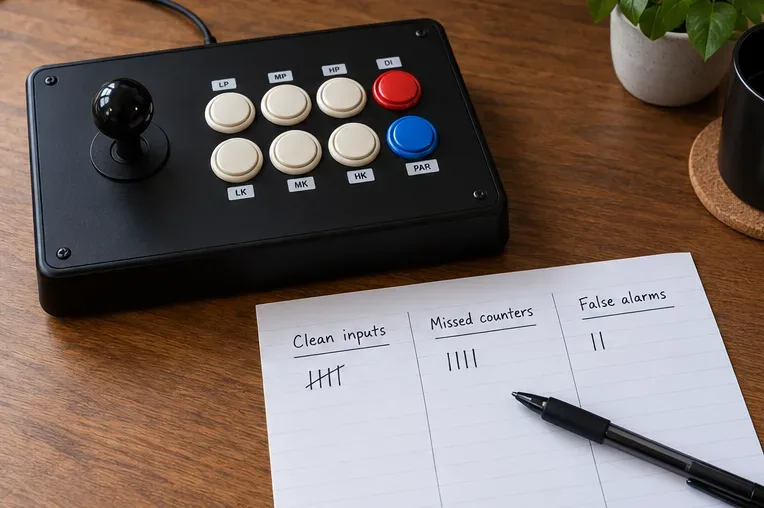
Bei der Auswertung eines Tastenlayouts sollten separate Zählungen für korrekte Befehle, Fehlalarme und Fehlalarme geführt werden.
Die Dokumentation zum Übungsmodus von Capcom beschreibt die anpassbaren Trainings- und einfachen Trainingseinstellungen. Beginnen Sie mit der in Ihrer Version verfügbaren Voreinstellung „Drive Impact Verteidigung“ oder nehmen Sie die Übungspuppe bei der Ausführung von Drive Impact auf, indem Sie vorher pausieren. Beobachten Sie die Animation des Gegners und achten Sie auf dessen Signale; vermeiden Sie es, nach einem auswendig gelernten Rhythmus zu drücken.
Sobald der Befehl zuverlässig funktioniert, kombiniere Drive Impact mit Aktionen, die eine andere Reaktion erfordern, wie z. B. einen Sprungangriff oder einen normalen Angriff. Capcoms Tipps zu den Aufnahmeeinstellungen beschreiben, wie man gegnerische Aktionen aufzeichnet und Wiedergabeplätze aktiviert. Die verlinkte Seite ist auf Japanisch. Verwende die entsprechenden Aufnahmeeinstellungen in deinem Spiel, um die gewünschten Übungssituationen zu erstellen.
Zufallswiedergabe (sofern verfügbar) oder die Auswahl der Aktionen durch einen Übungspartner ist aussagekräftiger als das wiederholte Ansehen einer einzigen Aufnahme. Kontern Sie nicht jede Bewegung mit Drive Impact. Notieren Sie sowohl Fehlalarme als auch erfolgreiche Konter.
Wiederhole die Übung im Gehen, im Ducken und mit einer normalen Attacke, bei der du die Abbruchmöglichkeit überprüft hast. Übe von beiden Bildschirmseiten. So findest du heraus, ob das Greifen nach der Tastenkombination die Hebelhand stört oder ob du den Zugriff darauf verlierst, während du Angriffe ausführst.
Ein einfacher Selbsttest, der Verbesserung von Raten unterscheidet.
Vergleichen Sie Ihr bestehendes Layout mit dem vorgeschlagenen unter gleichen Bedingungen. Halten Sie Charakter, Aufnahmen, Entfernung und Sitzungsdauer konstant und geben Sie dem neuen Mapping Zeit, sich einzuarbeiten. Testen Sie in einer weiteren Sitzung das Layout in umgekehrter Reihenfolge, um den Einfluss von Aufwärm- und Ermüdungseffekten zu minimieren.
Befehlszuverlässigkeit: Wie viele von 20 absichtlich neutralen Versuchen führten korrekt zum Drive Impact?
Gegenerfolge: Wie viele tatsächliche Drive Impact-Chancen haben Sie erfolgreich genutzt?
Fehlalarme: Wie oft haben Sie Drive Impact für eine andere Aktion gedrückt?
Benutzerfreundlichkeit: Haben Sie Angriffe verpasst, Ihre Handbewegungen verändert oder Beschwerden verspürt?
Die Zählwerte dienen als Empfehlung für einen persönlichen Test und stellen keine veröffentlichten Leistungsdaten oder eine obligatorische Bestehensgrenze dar. Behalten Sie das Layout bei, das wiederholbare, saubere Eingaben und bessere, gezieltere Antworten ermöglicht, ohne neue Probleme zu schaffen.
Spiele abschließend ein kurzes Match und analysiere die Drive Impact-Kombinationen. Falls du den Knopf verfehlst, überprüfe seine Position. Falls die richtige Eingabe zu spät erfolgt, übe die Erkennung unter gemischten Bedrohungen. Falls sie eintrifft, während dein Charakter bereits angegriffen hat oder sich im Burnout-Zustand befindet, ändere die Situation, bevor der Gegner Drive Impact einsetzt. Dein Setup funktioniert, wenn du den Befehl blind erkennst und ihn in einer passenden Gelegenheit nutzen kannst.
Die Recherche wurde am 8. Oktober 2026 geprüft. Dieser Leitfaden bietet Layout-Empfehlungen und Übungsmethoden, jedoch keine Hardware-Latenzmessungen. Offizielle Quellen legen das Steuerungssystem und die Schulungstools fest; es wurden keine Tests mit Live-Clients oder aktuelle Patch-spezifische Frame-Daten-Verifizierungen durchgeführt. Bitte überprüfen Sie die genauen Menübezeichnungen und die Interaktionen der Spielfiguren in Ihrer installierten Version.