Startseite
» 🎮 E-Sport
»
Optimale Mausempfindlichkeit in StarCraft: Remastered für präzises Klicken
Optimale Mausempfindlichkeit in StarCraft: Remastered für präzises Klicken
Anfängern, die in StarCraft: Remastered präzise Klicks ausführen möchten, empfehlen wir, mit 800 DPI und der voreingestellten Mausempfindlichkeit zu beginnen und die Einstellungen dann schrittweise anzupassen. DPI (Dots per Inch) beschreibt die Bewegungsempfindlichkeit der Maus: Je höher der DPI-Wert, desto größer die Bewegung bei gleichem Weg. Die optimale DPI-Einstellung ermöglicht es, kleine Einheiten zuverlässig auszuwählen und gleichzeitig die Minikarte und die Bildschirmränder komfortabel zu erreichen.
800 DPI sind eine praktische Startempfehlung, keine von Blizzard empfohlene Optimaleinstellung und auch kein gemessener Durchschnittswert von Profispielern. Wenn Sie bereits mit einer anderen Geschwindigkeit präzise klicken, behalten Sie diese als Basis bei. Ein langsamerer Cursor ist nur dann sinnvoll, wenn er Fehler reduziert, ohne die normale Bildschirmnavigation zu beeinträchtigen.
Wissen Sie, welche Einstellung Sie ändern?
Verschiedene Bedienelemente beeinflussen das Mausgefühl, und ihre Nummern haben unterschiedliche Bedeutungen. Dieses Verständnis erleichtert die Fehlersuche erheblich.
Einstellung
Was es bedeutet
Was ist als Erstes zu tun?
Maus-DPI
Die Bewegungserkennungsempfindlichkeit der Maus.
Wählen Sie eine stabile Einstellung, z. B. 800 DPI, mithilfe der von Ihrer Maus unterstützten Steuerelemente.
Mausempfindlichkeit im Spiel
Die Anpassung des Spiels an die Cursorbewegung.
Notieren Sie sich den aktuellen Wert, bevor Sie eine kleine Änderung vornehmen.
Windows-Zeigergeschwindigkeit
Die Cursor-Geschwindigkeitseinstellung des Betriebssystems.
Achten Sie beim Vergleich der Spieleinstellungen auf Konsistenz.
Mausbeschleunigung
Die Bewegungsskalierung ändert sich je nachdem, wie schnell Sie die Maus bewegen.
Die Beschleunigungskonfiguration muss während eines Vergleichs unverändert bleiben.
Maus-Scrollgeschwindigkeit
Wie schnell sich die Kamera beim Scrollen auf der Karte bewegt.
Bewerten Sie es getrennt von der Klickgenauigkeit.
Razers Erklärung zur Maus-DPI beschreibt DPI als Maß für die Empfindlichkeit. Sie legt keine ideale StarCraft-Einstellung fest. Eine Maus mit einem sehr hohen maximalen DPI-Wert bietet zwar einen großen Einstellbereich, dieser Maximalwert ist aber nicht automatisch die beste Wahl für die Auswahl kleiner Ziele.
Gehen Sie nicht davon aus, dass die Multiplikation der DPI-Einstellung mit einem spielinternen Prozentwert einen zuverlässigen, universellen Empfindlichkeitswert ergibt. Ein Prozentregler muss nicht linear sein, und das Cursorverhalten kann von der Eingabeverarbeitung und den Bildschirmeinstellungen abhängen. Diese Anleitung erhebt keinen Anspruch auf eine verifizierte Umrechnung zwischen dem DPI-Regler in StarCraft: Remastered, der Mauszeigergeschwindigkeit unter Windows und dem tatsächlichen Mausweg.
1. Ein stabiles Ausgangsprofil vorbereiten
Verwenden Sie während des gesamten Vergleichs dieselbe Maus, dasselbe Mauspad, dieselbe Bildschirmauflösung und dieselbe Spielfenstergröße. Sorgen Sie für ausreichend Platz auf Ihrem Schreibtisch, damit Sie sich bequem bewegen und Ihre gewohnte Griffhaltung beibehalten können. Falls Ihre Maus wählbare DPI-Stufen unterstützt, wählen Sie 800 DPI und vermeiden Sie es, während eines Spiels zwischen den Stufen zu wechseln. Falls die DPI-Einstellung nicht anpassbar ist, lassen Sie die Hardware unverändert und optimieren Sie stattdessen die verfügbaren Spieleinstellungen.
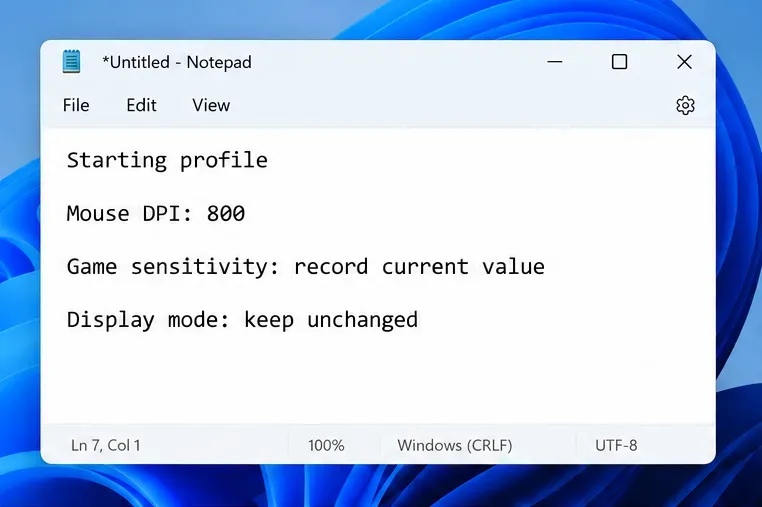
Notieren Sie die ursprüngliche Mausempfindlichkeit im Spiel sowie alle relevanten Cursor- und Skalierungseinstellungen. Ihre Notizen müssen nicht ausführlich sein: Maus-DPI, Mausempfindlichkeit, Anzeigemodus und Datum genügen, um Änderungen rückgängig machen zu können. Behalten Sie die ursprünglichen Einstellungen bei, falls 800 DPI bereits grundlegende Bewegungen unpräzise machen; die Empfehlung ist ein Ausgangspunkt, keine zwingende Vorgabe.
Erstellen Sie ein Ausgangsprofil, damit Sie jeweils eine Empfindlichkeitsänderung vergleichen können.
Die Bildschirmbewegung ist hier relevanter als die in Ego-Shootern übliche Angabe „Zentimeter pro 360°“. Diese Maßeinheit beschreibt die Mausdistanz, die für eine vollständige Kameradrehung benötigt wird. StarCraft verwendet einen Cursor zur Auswahl von Einheiten und zur Befehlserteilung. Testen Sie daher die Bewegung zwischen tatsächlichen Klickzielen.
Beispielsweise sollte sich die Bewegung von Arbeitern in der Nähe der Spielfeldmitte zur Minikarte angenehm anfühlen. Wenn dafür wiederholt das Anheben und Neupositionieren der Maus erforderlich ist, ist die Gesamtgeschwindigkeit möglicherweise zu niedrig für Ihren Arbeitsbereich. Wenn eine kleine Fingerbewegung den Cursor an einem Arbeiter vorbeiführt, ist die Geschwindigkeit möglicherweise zu hoch.
2. Für ein einheitliches Verhalten von Fenstern und Cursor sorgen.
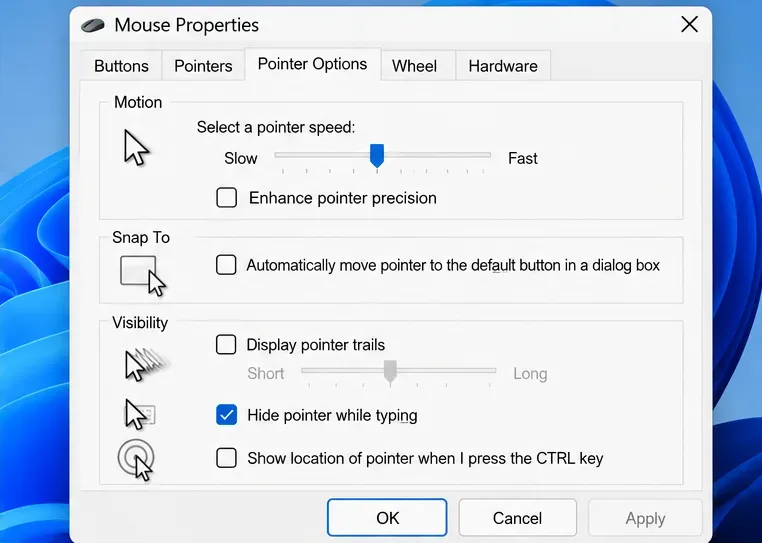
Unter Windows 11 öffnen Sie die Einstellungen, dann „Bluetooth & Geräte“ und anschließend „Maus“. Mit der Option „Mauszeigergeschwindigkeit anpassen“ können Sie die Mauszeigergeschwindigkeit auf dem Desktop anpassen. Weitere Mauseinstellungen öffnen die Mauseigenschaften. Im Register „Zeigeroptionen“ finden Sie die klassischen Zeigersteuerungen. Die Anweisungen von Microsoft zu den Mauseinstellungen beschreiben diese Steuerelemente; deren Position kann je nach Windows-Version variieren.
Um einen Vergleich mit vorhersehbarer Bewegung zu ermöglichen, deaktivieren Sie die Option „Zeigerpräzision verbessern“ und lassen Sie sie während des gesamten Tests deaktiviert. Betrachten Sie dies als Testpräferenz und nicht als allgemeine Regel. Microsoft beschreibt diese Funktion als hilfreich für langsamere Zeigerbewegungen, und manche Benutzer bevorzugen sie für die Arbeit am Desktop. Ihr Name garantiert jedoch keine bessere Einheitenauswahl in Spielen.
Die Windows-Zeigereinstellungen müssen bei der Auswertung von Klicks im Spiel konsistent bleiben.
Die Dokumentation von Microsoft zur Maus-Eingabeverarbeitung unterscheidet zwischen der von Windows verarbeiteten Zeigerbewegung und der Rohdateneingabe, die Mausdaten direkter liefert. Die Rohdateneingabe ist eine Methode, mit der ein Spiel Bewegungen empfängt; sie stellt keine weitere Empfindlichkeitseinstellung dar. Da Anwendungen Eingaben unterschiedlich verarbeiten können, wirkt sich eine Windows-Anpassung möglicherweise nicht auf jedes Spiel gleich aus.
Überprüfen Sie das Ergebnis direkt in StarCraft, anstatt anzunehmen, dass die Bewegungen auf dem Desktop und im Spiel übereinstimmen. Wenn Änderungen am Windows-Zeiger keine spürbaren Auswirkungen im Spiel haben, verwenden Sie den entsprechenden Schieberegler nicht mehr zur Spieloptimierung. Falls Ihr installierter Client Optionen zur Hardware-Cursor- oder Mausskalierung bietet, notieren Sie sich deren Status und behalten Sie ihn bei, während Sie die Empfindlichkeit ändern. Dieser Artikel empfiehlt keine ungetestete Kombination dieser Optionen und behauptet auch nicht, dass eine bestimmte Kombination eine geringere Latenz garantiert.
3. Die Empfindlichkeit kann durch normale StarCraft-Aktionen angepasst werden.
Öffne die Optionen von StarCraft: Remastered und suche die Mausempfindlichkeitseinstellung in deinem installierten Client. Verwende den Wert, den du dir notiert hast. Vermeide es, den Menüpfad von StarCraft II zu verwenden: Es handelt sich um ein anderes Spiel, und ähnlich benannte Einstellungen führen nicht zu identischem Verhalten. Falls es sich um einen Schieberegler ohne lesbare Zahl handelt, notiere dir seine Position oder mache einen Screenshot.
Verwenden Sie eine stressfreie Einzelspieler- oder benutzerdefinierte Spielsituation mit bekannten Einheiten. Führen Sie dieselbe kurze Sequenz vor und nach einer Änderung aus:
Klicken Sie auf einzelne Arbeiter, die nebeneinander liegen, und überprüfen Sie, ob Sie den gewünschten Arbeiter ausgewählt haben.
Ziehen Sie einen kleinen Auswahlrahmen um die gewünschten Einheiten, wobei Sie benachbarte Einheiten aussparen.
Klicken Sie auf ein Ziel auf der Minikarte, der kleinen Kartenübersicht, und prüfen Sie, wohin die Kamera schwenkt.
Bewegen Sie den Cursor kurz an einen Bildschirmrand und bringen Sie ihn dann zurück zu einem Ziel im Spielfeld.
Wiederholen Sie die gleichen StarCraft-Aktionen vor und nach einer kleinen Empfindlichkeitsanpassung.
Bewegen Sie sich anfangs bewusst, dann in Ihrem gewohnten Spieltempo. Falls Sie das Ziel regelmäßig verfehlen, verringern Sie die Empfindlichkeit des Spiels um einen kleinen Schritt. Falls Sie das Ziel regelmäßig verfehlen, vorher stoppen oder Schwierigkeiten haben, den Bildschirm zu überqueren, erhöhen Sie die Empfindlichkeit leicht. Ändern Sie jeweils nur eine Einstellung, wiederholen Sie die Sequenz und vergleichen Sie sie mit dem Originalzustand.
Es ist nicht nötig, einen bestimmten Prozentsatz anzustreben. Eine Zahl wie 50 % kann Ihre Erfahrung nicht beschreiben, ohne die Maus- und Bildschirmeinstellungen sowie das Eingabeverhalten zu kennen. Sinnvoll ist vielmehr die wiederholbare Kontrolle über kleine Auswahlen und lange Cursorbewegungen.
Cursorfehler von Kamera-Scrollfehlern unterscheiden
Wenn der Mauszeiger zwar präzise positioniert wird, die Kamera aber beim Berühren des Bildschirmrandes zu weit fährt, sollten Sie die Mausradgeschwindigkeit überprüfen, anstatt sofort die Cursor-Empfindlichkeit zu verringern. Beim Scrollen am Bildschirmrand wird die Kamera bewegt, indem der Mauszeiger in die Nähe des Bildschirmrandes platziert wird. Eine Reduzierung der Mauszeigergeschwindigkeit kann das Erreichen des Randes erschweren, ohne eine zu schnelle Kamerabewegung zu korrigieren.
Die offiziellen Patchnotes zu Blizzards Patch 1.18 dokumentieren den Fenstermodus und die Cursorbegrenzung im Spiel, wodurch der Mauszeiger innerhalb des Spielbereichs bleibt. Diese historischen Hinweise liefern Kontext zum Verhalten im Fenstermodus und stellen keine aktuelle Empfindlichkeitsempfehlung dar. Achten Sie beim Vergleichen von Einstellungen darauf, dass Ihr Anzeigemodus identisch ist.
4. Überprüfen Sie die Einstellungen und nehmen Sie sich dann Zeit, sie kennenzulernen.
Behalten Sie die vielversprechendere Einstellung für einige Übungssitzungen bei. Achten Sie darauf, ob die Auswahl normaler Einheiten weniger Korrekturbewegungen erfordert, die Auswahlfelder die richtigen Einheiten enthalten und sich Klicks auf der Minikarte kontrolliert anfühlen. Prüfen Sie außerdem, ob längere Bewegungen weiterhin komfortabel sind. Eine Einstellung, die kleine Klicks verbessert, aber jede Bewegung über den Bildschirm hinweg anstrengend macht, ist nicht optimal.
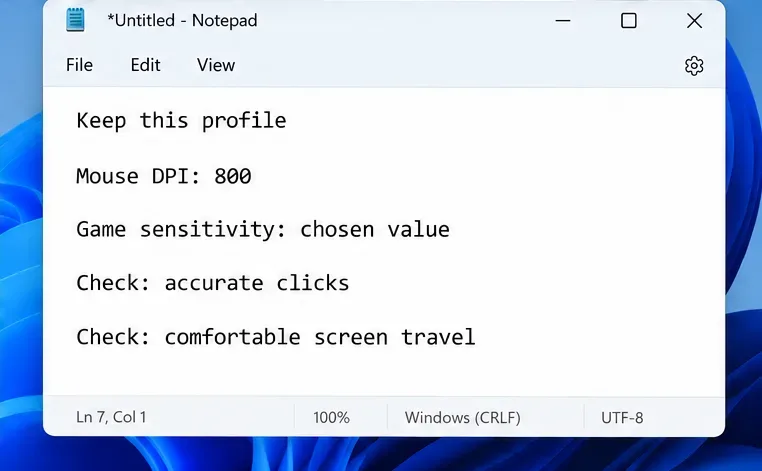
Speichern Sie die gewählten Einstellungen erst, nachdem Sie die Präzision und den komfortablen Cursorweg überprüft haben.
Speichern Sie die gewählten DPI- und Spieleinstellungen in Ihren Notizen. Starten Sie das Spiel neu und überprüfen Sie, ob die Einstellungen wie gewünscht beibehalten werden, insbesondere wenn die Maus-Software automatisch zwischen Profilen wechselt. Sollte sich die Leistung verschlechtern, stellen Sie das ursprüngliche Profil wieder her und wiederholen Sie die Übungssequenz. Ihre Notizen ermöglichen diesen Vergleich ohne Rätselraten.
Eine sinnvolle Verbesserung zeigt sich in weniger wiederholten Auswahlfehlern bei einem angenehmen Tempo. Die Aktionsrate pro Minute (APM) zählt die Aktionen und ist kein direktes Maß für die Klickgenauigkeit. Wählen Sie keine höhere Einstellung, nur weil sie zu mehr Klicks verleitet. Ebenso wenig bedeutet eine verlorene Partie, dass Ihre Empfindlichkeit falsch eingestellt ist; Positionierung, Entscheidungen und ungewohnte Bedienelemente beeinflussen das Ergebnis.
Häufige Fehler, die das Stimmen erschweren
Alles gleichzeitig ändern. Wenn DPI, Empfindlichkeit, Beschleunigung und Anzeigemodus gleichzeitig angepasst werden, wird ausgeblendet, welche Änderung die jeweilige Steuerung betrifft.
Die Prozentzahl eines Spielers ohne dessen Setup zu kopieren, ist nicht empfehlenswert. Die Konfiguration eines anderen Spielers sollte als Experiment betrachtet werden, nicht als übertragbares Optimum.
Die Steuerung ist zu langsam, um die Einstellungen eines Shooters nachzuahmen. Präzise, kleine Auswahlen müssen weiterhin mit häufigen Bewegungen über den Bildschirm vereinbar sein.
Die Doppelklickgeschwindigkeit wird mit der Zeigergeschwindigkeit verwechselt. Erstere steuert den Zeitpunkt der Erkennung von Doppelklicks in Windows; sie bestimmt nicht, wie weit sich der Cursor bewegt.
Optimierungen zur Behebung von Rucklern oder verzögerten Befehlen sind notwendig. Ein eingefrorener Cursor, ungleichmäßige Animationen oder Netzwerkverzögerungen erfordern separate Fehlerbehebungsmaßnahmen. Eine Empfindlichkeitsanpassung kann diese Probleme nicht beheben.
Die Recherche für diesen Leitfaden wurde am 8. Oktober 2026 überprüft. Es wurden keine offiziellen optimalen DPI-Werte, aktuelle Schieberegler-Umrechnungen oder gemessene Genauigkeitsgewinne verifiziert. Die empfohlene DPI-Basiseinstellung von 800 und die Übungsroutine dienen als praktische Hinweise und stellen keine Testergebnisse dar. Die Abbildungen zeigen Beispielnotizen und dokumentierte Windows-Steuerelemente, keine Screenshots von StarCraft-Leistungstests.
Die optimale Mausgeschwindigkeit sollte die am häufigsten wiederholten Aktionen unterstützen: die gewünschte Einheit auswählen, ein Zielfeld ziehen, die Minikarte aufrufen und zum Spielfeld zurückkehren. Beginnen Sie mit einem stabilen Profil, ändern Sie jeweils nur eine Variable und behalten Sie die Einstellung bei, die diese Aktionen zuverlässig komfortabel macht.