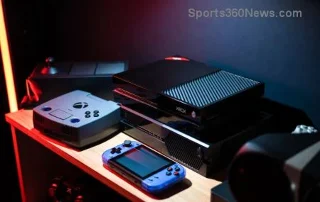
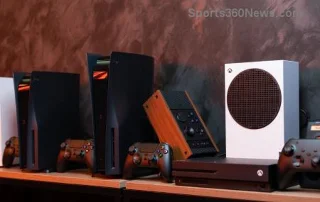
2026 年 Xbox 硬體銷售:微軟最新業績的真實意義

Xbox 硬體銷量在 2026 財年有所下降,但微軟並未公佈主機總銷量。請查看經核實的收入數據及其對玩家的影響。
如果您的Xbox 控制器在充電時指示燈閃爍,請先檢查哪個指示燈在閃爍。閃爍的 Xbox 指示燈通常表示控制器正在嘗試連接或配對;這並非橘色或白色的電池指示燈。此外,請檢查電池類型:USB 線無法為普通 Xbox 無線控制器內的 AA 電池充電。請按照以下步驟進行檢查,以區分連接問題和真正的充電問題。
在標準的 Xbox 無線控制器上,Xbox 按鈕主要用於指示電源和連接狀態。如果連接了數據線,而該按鈕閃爍,則表示數據線可能正在供電,但控制器仍在搜尋無線主機。充電底座或第三方電池組可能帶有自己的指示燈,其顏色或閃爍模式取決於該配件。請勿使用通用的橘色/白色指示燈圖表來診斷所有 Xbox 控制器。
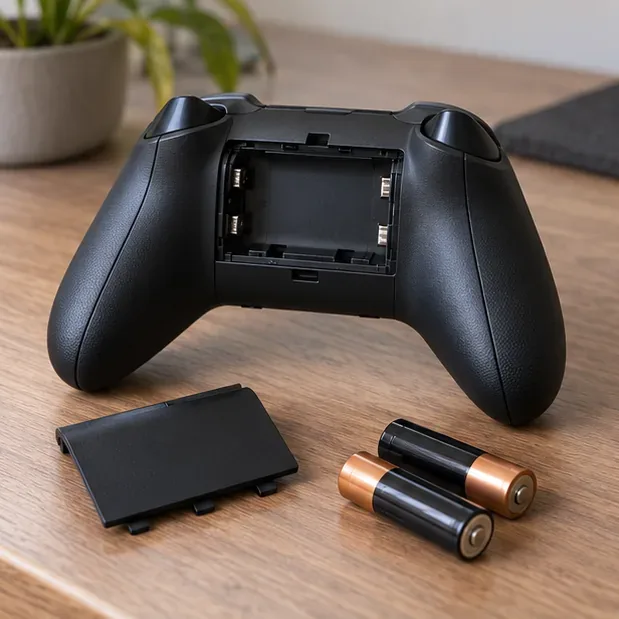
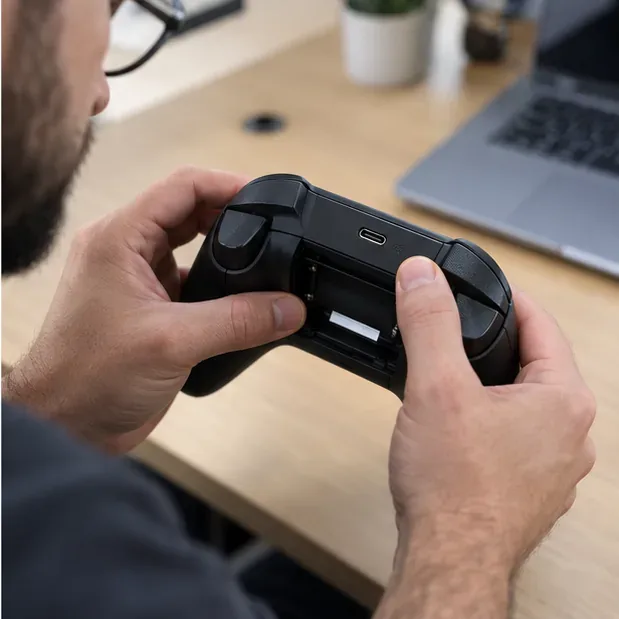
在進行故障排除之前,請先確定控制器和電池的配置。許多標準 Xbox 無線控制器使用兩節 AA 電池或一個單獨的可充電電池組。不同型號的控制器配置可能有所不同:請將連接線與控制器上的端口匹配——較新型號使用 USB-C 端口,而一些較舊的 Xbox One 控制器則使用 Micro-USB 端口。內建電池的控制器有不同的使用說明,因此請勿打開外殼或嘗試取出內建電池。
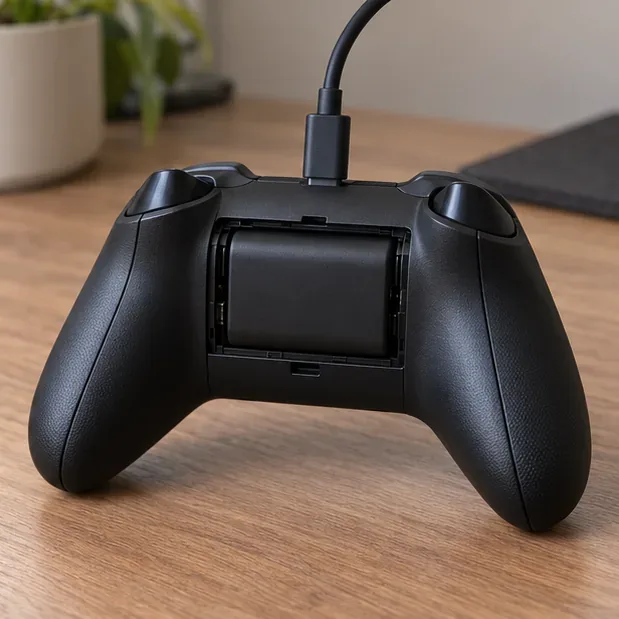
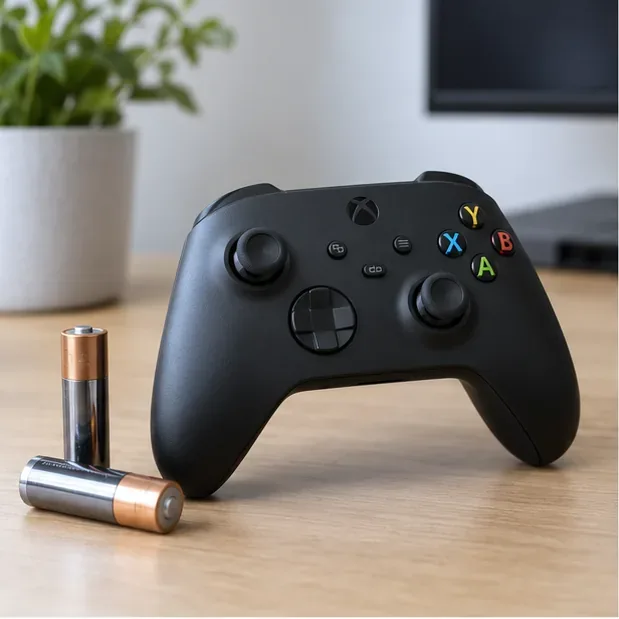
如果電池倉內裝有一次性AA電池,請更換為一對新的、方向正確的AA電池,或使用相容的充電電池組。插入USB介面後,控制器不會將普通AA電池轉換為充電電池。充電AA電池必須使用專用的充電器進行充電。如果您使用的是Xbox充電電池組,請確保其完全插入到位,並使用與控制器相符的充電線。微軟Xbox充電電池+USB-C連接線的詳細資訊中明確說明了其與配備USB-C介面的Xbox無線控制器的兼容性。
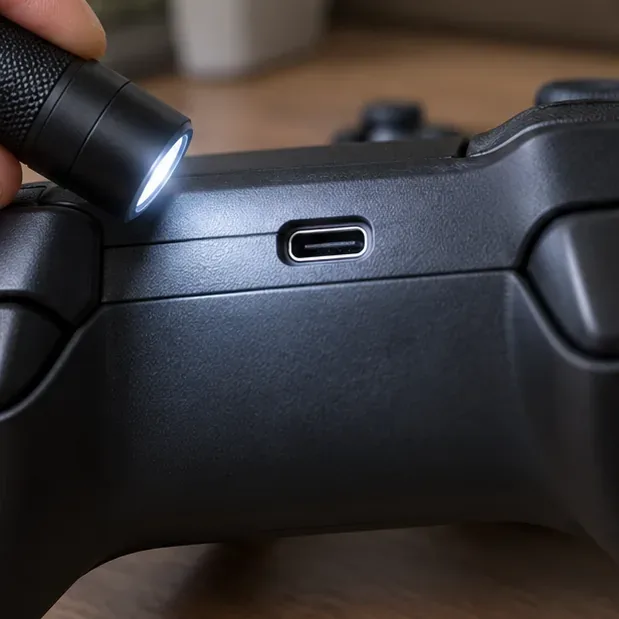
拔下連接線,檢查是否有灰塵、觸點彎曲、鬆脫或可見損壞。用乾燥的無絨布擦拭連接器外部。切勿將牙籤、大頭針、金屬工具或液體插入端口;將異物推入更深處可能會損壞連接器。如果連接埠感覺鬆動或連接線只能在特定角度工作,請停止晃動連接線,並在確定電池故障之前先測試另一根連接線。
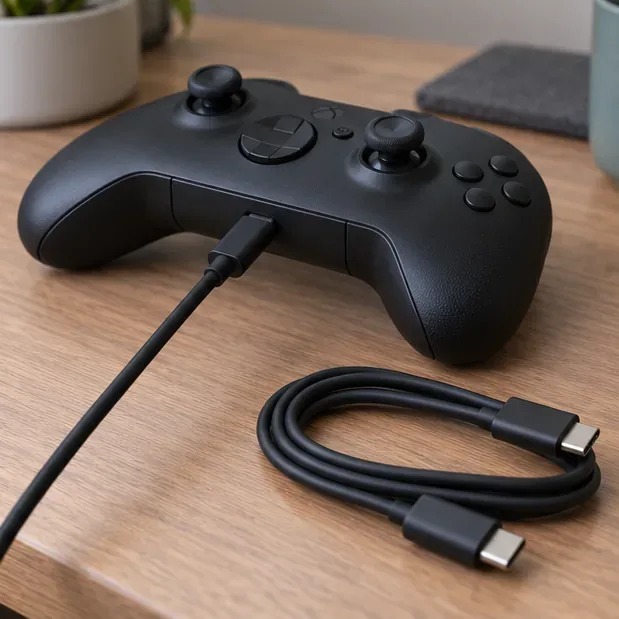
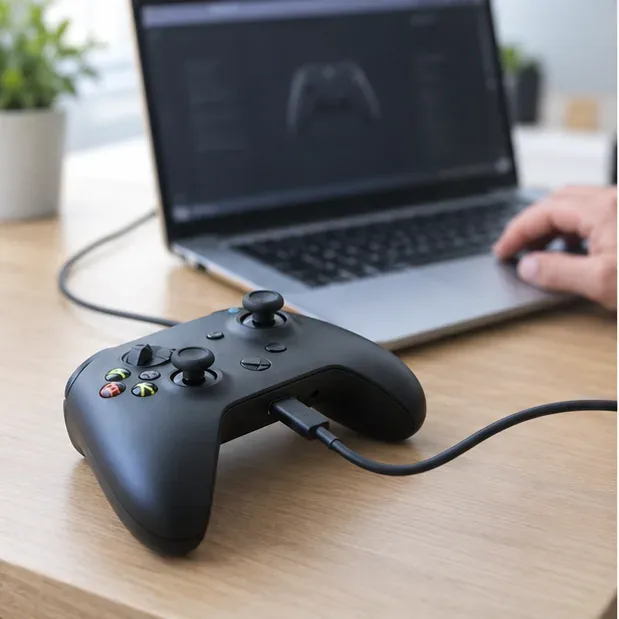
使用具有正確介面的線纜,將控制器直接連接到 Xbox 或電腦上可用的 USB 連接埠。測試時,請勿使用集線器、充電底座和延長線。然後,每次只改變一個因素:使用同一根線纜嘗試另一個端口,然後使用目前可用的端口嘗試另一根線纜。如果要透過電腦進行韌體更新,請使用支援資料傳輸的 USB 連接線,因為有些線纜僅提供電源。
按住 Xbox 按鈕直到手把關閉。如果手把使用可拆卸 AA 電池或可拆卸充電電池組,請取出電池,等待約 30 秒,然後按極性標記正確重新安裝。再次打開手把並重新連接連接線。如果手柄內建電池,只需關閉再重新打開即可;請勿打開外殼。這樣無需使用不存在的針孔重置功能即可刷新手柄的電源狀態。
如果控制器透過 USB 連線可以正常運作,但無線使用時 Xbox 按鈕會持續閃爍,則可能是連線問題。按下 Xbox 主機上的配對按鈕,然後按住控制器上的配對按鈕,直到 Xbox 按鈕閃爍;配對完成後,指示燈恆亮。在支援藍牙的 Windows 電腦上,開啟“設定”>“藍牙和裝置”>“新增裝置”,然後選擇 Xbox 控制器。如果您的控制器型號的配對步驟有所不同,請參閱Xbox 無線控制器快速入門指南。
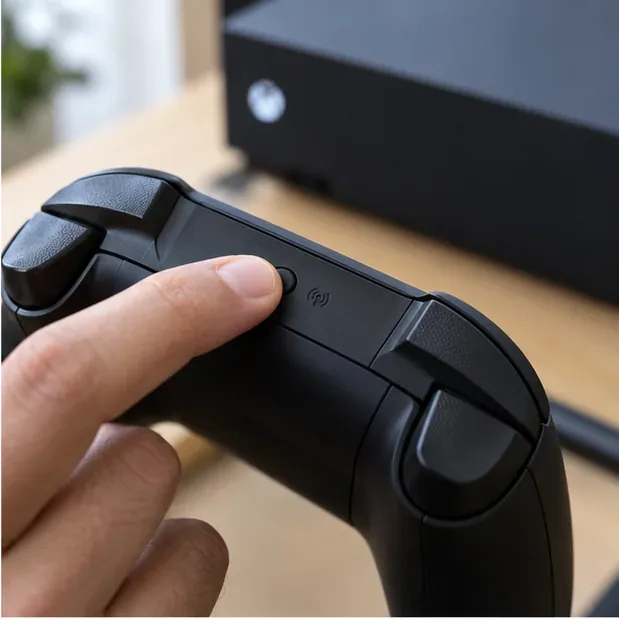
如果連接線和配對測試無效,請將控制器連接到 Xbox 或 Windows PC,並檢查韌體更新。在 Windows 系統中,安裝或開啟Xbox 配件應用,使用 USB 連接線連接控制器,選擇控制器,然後按照應用程式中顯示的更新提示進行操作。在主機上,開啟控制器配件設定並檢查韌體選項。請保持連接線連接,直到更新完成。如需最新步驟,請參閱Xbox 控制器更新說明。
如果充電電池組無法充電,控制器在多個確認完好的數據線和 USB 連接埠上均無回應,或連接器損壞,則控制器或電池組可能需要維修。若電池組出現膨脹、漏液、異常發熱或散發異味等情況,請停止使用;切勿刺穿或打開電池組。請查看設備保固條款,並聯絡Xbox 支援以取得針對您設備型號的維修方案,切勿自行開啟控制器。
| 你注意到了什麼 | 接下來最有用的檢查 |
|---|---|
| 當連接線連接時,Xbox按鈕會閃爍。 | 嘗試配對;按鈕指示的是連線狀態,而不是電量。 |
| 控制器可透過 USB 連接,但無法無線連接。 | 重新配對並檢查無線連線或韌體。 |
| 插入USB後,AA電池電量仍然很低。 | 更換電池或使用相容的充電電池組;USB 介面無法為標準 AA 電池充電。 |
| 可充電電池組無法充電 | 先用已知良好的線和直接 USB 連接埠進行測試,然後檢查包裝相容性和狀況。 |
| 只有碼頭指示燈閃爍 | 請查看底座或電池製造商的手冊;指示燈的含義因配件而異。 |
最快的診斷方法是將兩個任務分開:電池組需要供電,而控制器需要連接到您的 Xbox 或 PC。連接線可以解決電池組供電問題,但 Xbox 按鈕仍閃爍則表示控制器連接有問題。確認電池類型,測試 USB 直連,並且僅當 Xbox 按鈕(而不是單獨的底座指示燈)閃爍時才重新配對。如果這些檢查都失敗或發現電池損壞,請使用適用於您控制器型號的官方支援管道。
Xbox 硬體銷量在 2026 財年有所下降,但微軟並未公佈主機總銷量。請查看經核實的收入數據及其對玩家的影響。
Xbox 手把充電時指示燈閃爍可能是正在搜尋連接,而不是顯示電池代碼。請檢查電池、連接線、USB 連接埠、配對資訊和韌體。
了解如何使用 Xbox 配件對應 Xbox 控制器上的按鈕,並按照適用於主機或 PC 的正確步驟操作,避免設定檔和相容性混淆。
Xbox 會在 2026 年消亡嗎?微軟的財報顯示其營收面臨壓力,而 Game Pass、多平台計畫和 Project Helix 則預示著 Xbox 即將開啟新的篇章。
如果您的控制器在連接到 PC 時閃爍,請透過以下明確的修復方法來排除配對、USB、電池、韌體、藍牙驅動程式和遊戲輸入問題。
修正 Minecraft 帳戶已關聯錯誤,提供 PC、Xbox、PlayStation 和 Switch 平台的特定登入步驟,以及舊版 Java 帳戶的安全建議。
了解如何透過安全的 Windows 11 設定優化 Windows 系統,以提高 Xbox 應用程式的效能,包括更新、電源、圖形、儲存、雲端遊戲和應用程式修復。
當 Xbox 應用程式開啟緩慢、啟動遊戲或完成下載時,請使用這些基於症狀的檢查方法來排查 Windows、Microsoft Store、儲存和帳戶問題。
透過針對不同型號的氣流檢查、外部清潔步驟、冷卻指導以及何時需要請求服務的明確指示,安全地解決 Xbox 過熱問題。
想在 2026 年尋找 Xbox Live 家庭套裝行程?微軟目前沒有提供共享席位套餐,但「家庭 Xbox 共享」和「家庭安全」功能可以幫助您。比較一下各項限制和替代方案。