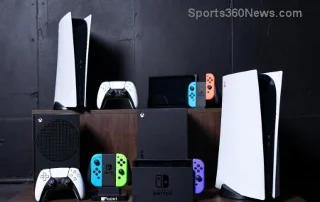
2026 年 Xbox 硬體銷售:微軟最新業績的真實意義

Xbox 硬體銷量在 2026 財年有所下降,但微軟並未公佈主機總銷量。請查看經核實的收入數據及其對玩家的影響。
如果您的控制器在連接到電腦時指示燈閃爍,通常是因為它正在嘗試配對、重新連接或建立穩定的連線。指示燈閃爍並非通用的錯誤代碼:Xbox、PlayStation、Nintendo 和第三方控制器所使用的指示燈各不相同。首先檢查控制器是否可以透過 USB 資料連接正常運作。如果可以,請檢查藍牙配對;如果無法配對,請檢查連接線、連接埠、韌體以及 Windows 系統的偵測設定。
這些步驟適用於 Xbox 無線控制器、DualSense 和 DUALSHOCK 4 控制器以及其他 Windows 系統下的遊戲手把。由於配對控制和指示燈模式可能有所不同,請使用與您的控制器型號完全匹配的按鍵順序。
不要僅憑顏色來診斷問題。藍色、白色或橙色指示燈在不同的控制器品牌和型號中所代表的含義可能不同。
| 你注意到了什麼 | 首先要檢查的是 |
|---|---|
| Windows 搜尋時指示燈閃爍 | 將控制器置於其型號特定的配對模式,並在 Windows 藍牙設定中選擇它。 |
| 控制器透過 USB 充電,但未被偵測到。 | 嘗試使用已知支援資料傳輸的線,並直接連接到電腦上的另一個 USB 連接埠。 |
| Windows 可以辨識控制器,但其中一款遊戲卻不行。 | 檢查該遊戲的控制器支援和輸入設定。 |
| 控制器斷開連接或持續搜索 | 給它充電,把它移近電腦,然後刷新藍牙配對。 |
使用支援資料傳輸(而非僅支援充電)的數據線將控制器直接連接到電腦。請使用與您的控制器型號相符的接口——目前許多 Xbox 控制器和 DualSense 控制器都使用 USB-C 接口,而一些較舊的控制器則使用 micro-USB 接口。本次測試請勿使用 USB 集線器或擴充塢,然後嘗試使用電腦的第二個 USB 端口,如果條件允許,還可以嘗試使用另一根線。
如果 Windows 透過 USB 偵測到控制器且指示燈穩定,則表示控制器可以與電腦通訊;此時應重點檢查藍牙或無線配對。如果控制器只能充電但 Windows 始終無法偵測到,則可能是線纜、連接埠或控制器本身有問題。充電指示燈亮起本身並不能確認 USB 資料傳輸是否正常。
如果 Windows 配對資訊過期,即使兩個裝置都已開啟,控制器指示燈也會閃爍。在 Windows 11 中,開啟「設定」>「藍牙和裝置」,找到控制器,選擇旁邊的選單,然後選擇「移除裝置」。關閉控制器,關閉藍牙後重新打開,然後選擇“新增裝置”>“藍牙”。
Windows 10 使用的藍牙設定路徑略有不同,但原理相同:刪除舊的控制器項目,然後重新新增裝置。
將控制器充電,然後關閉並重新開啟,並在靠近電腦的位置進行測試。微軟的藍牙指南列出了可能導致連線問題的因素,包括電量不足、距離太遠、配對模式、驅動程式和更新等。如果控制器指示燈持續閃爍,請開啟藍牙設置,關閉藍牙 10 秒鐘,然後再重新開啟,並嘗試配對。對於桌上型電腦,請確保其藍牙天線已連接(如果電腦需要的話)。
韌體更新可以修復控制器連接問題,但請務必使用控制器製造商提供的軟體。對於支援的 Xbox 控制器,請透過 USB 連接,並在 Xbox 配件應用中檢查更新。對於 DualSense 控制器,索尼提供了 PlayStation 配件應用,用於在 PC 上更新控制器軟體。第三方控制器只能使用其製造商提供的應用程式或按照其說明進行更新。切勿僅因指示燈閃爍就安裝非官方韌體工具。
在 Windows 11 系統中,執行「取得協助」應用程式中的藍牙疑難排解程式。同時,安裝所有可用的 Windows 更新。如果藍牙問題影響多個設備,請開啟裝置管理員,展開「藍牙」,右鍵點選電腦的藍牙適配器,然後選擇「更新驅動程式」。如果 Windows 提示已安裝最佳驅動程式但問題仍然存在,請造訪電腦製造商的支援網站,尋找特定型號的藍牙驅動程式。更新後,請重新啟動 Windows 系統。
如果藍牙開關缺失或呈灰色,請先將電腦的藍牙轉接器進行故障排除,然後再重複重設控制器。
如果 Windows 系統能辨識到您的控制器,並且它在其他應用程式中可以正常運作,但在某個遊戲中卻不行,那麼閃爍可能並非主要問題所在。請檢查遊戲是否支援您的控制器,並查看其控制器設定。在 Steam 中,檢查該遊戲的「屬性」>「控制器」選項,並測試與該遊戲相關的 Steam 輸入設定。暫時關閉其他控制器對應工具,例如 DS4Windows 或類似工具,以避免兩個程式同時轉換相同的實體輸入。每次只更改一個設置,然後重新啟動遊戲。
如果在開啟 Steam 或其他遊戲之前指示燈持續閃爍,請返回檢查 USB、藍牙、電池和韌體。
嘗試使用另一台相容的電腦或設備,並以相同的連接方式連接控制器。如果控制器在其他裝置上可以配對,則問題很可能出在原始電腦的藍牙適配器、驅動程式或 Windows 配對記錄上。如果使用已知良好的數據線和充足的電量在多台裝置上都無法配對,請聯絡控制器製造商的技術支援或保固服務。請務必使用適用於您特定型號控制器的重置方法;通用的「按住同步鍵 10 秒」指令並不適用於所有型號。
這些檢查有助於區分因配對問題導致的 PC 控制器閃爍與 USB、Windows、韌體或遊戲配置問題導致的控制器閃爍,而不會將每個閃爍的指示燈視為相同的故障。
Xbox 硬體銷量在 2026 財年有所下降,但微軟並未公佈主機總銷量。請查看經核實的收入數據及其對玩家的影響。
Xbox 手把充電時指示燈閃爍可能是正在搜尋連接,而不是顯示電池代碼。請檢查電池、連接線、USB 連接埠、配對資訊和韌體。
了解如何使用 Xbox 配件對應 Xbox 控制器上的按鈕,並按照適用於主機或 PC 的正確步驟操作,避免設定檔和相容性混淆。
Xbox 會在 2026 年消亡嗎?微軟的財報顯示其營收面臨壓力,而 Game Pass、多平台計畫和 Project Helix 則預示著 Xbox 即將開啟新的篇章。
如果您的控制器在連接到 PC 時閃爍,請透過以下明確的修復方法來排除配對、USB、電池、韌體、藍牙驅動程式和遊戲輸入問題。
修正 Minecraft 帳戶已關聯錯誤,提供 PC、Xbox、PlayStation 和 Switch 平台的特定登入步驟,以及舊版 Java 帳戶的安全建議。
了解如何透過安全的 Windows 11 設定優化 Windows 系統,以提高 Xbox 應用程式的效能,包括更新、電源、圖形、儲存、雲端遊戲和應用程式修復。
當 Xbox 應用程式開啟緩慢、啟動遊戲或完成下載時,請使用這些基於症狀的檢查方法來排查 Windows、Microsoft Store、儲存和帳戶問題。
透過針對不同型號的氣流檢查、外部清潔步驟、冷卻指導以及何時需要請求服務的明確指示,安全地解決 Xbox 過熱問題。
想在 2026 年尋找 Xbox Live 家庭套裝行程?微軟目前沒有提供共享席位套餐,但「家庭 Xbox 共享」和「家庭安全」功能可以幫助您。比較一下各項限制和替代方案。