相當一部分玩家無法打開《Valorant》,而且解決方法往往並不明顯——遊戲會悄無聲息地消失、拋出一個莫名其妙的錯誤信息,或者甚至在加載界面出現之前就崩潰。大多數啟動失敗的原因都可追溯到以下三個方面之一:Riot Vanguard 反作弊服務未運行、遊戲檔案損壞,或後台應用程式與 Vanguard 的核心級驅動程式衝突。請按以下步驟操作,幾分鐘內即可恢復遊戲。
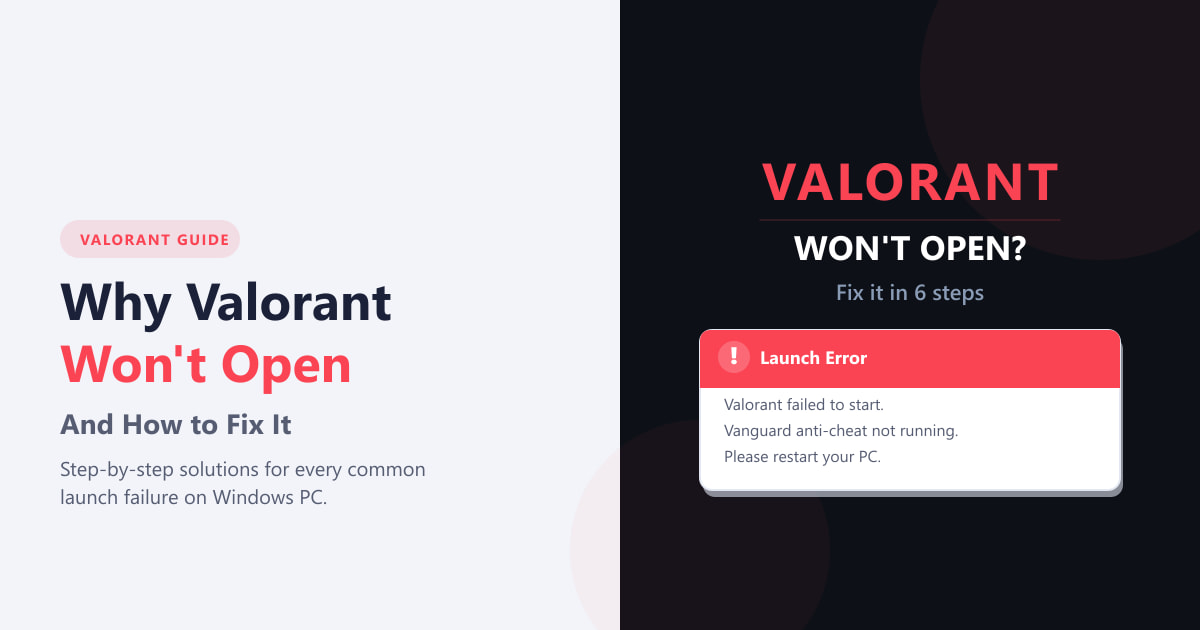
開始之前,請確保您的 Windows 系統已更新至最新版本,且網路連線穩定—Riot Client 每次啟動時都會檢查更新。如果 Valorant 之前運行正常但突然停止工作,則很可能是最近的 Windows 更新或新安裝的後台應用程式導致的。
你需要什麼
- Windows 10(64 位元)或 Windows 11 電腦-Valorant 本身不支援 32 位元系統或 macOS。
- 擁有 Windows 帳戶的管理員權限
- Riot用戶端已安裝(如果沒有,請從playvalorant.com下載)
如何解決 Valorant 無法打開的問題
-
步驟 1:以管理員身分執行 Riot 用戶端
Riot Vanguard 是一款核心級反作弊驅動程序,需要管理員權限才能啟動。如果 Riot Client 沒有管理員權限啟動,Vanguard 將無法載入,Valorant 將會靜默失敗。右鍵點選桌面或工作列上的 Riot Client 捷徑,選擇「以管理員身分執行」,然後在使用者帳戶控制 (UAC) 提示中按一下「是」。嘗試從客戶端啟動 Valorant。對許多玩家來說,在 Windows 更新重設應用程式權限後,只需這一步即可解決問題。
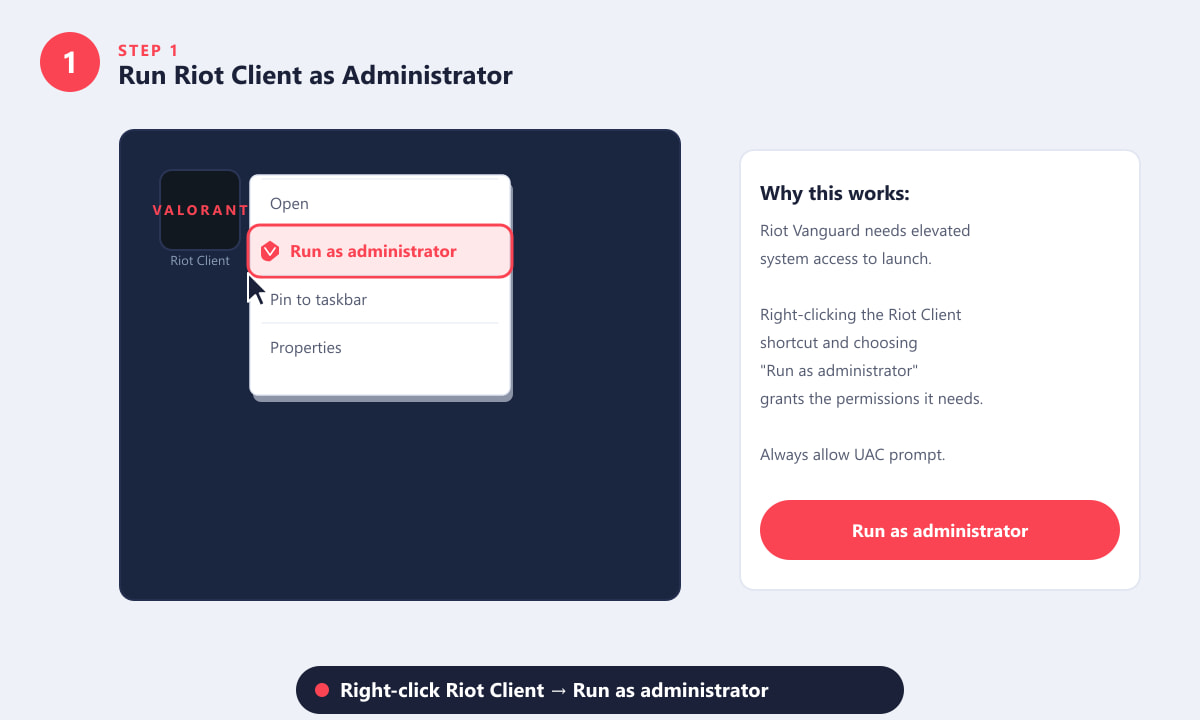
右鍵點選 Riot 用戶端 → 以管理員身分執行 — Vanguard 需要提升權限才能啟動。 -
步驟 2:重啟 Vanguard 反作弊服務
Valorant 的 Riot Vanguard 反作弊系統以兩個 Windows 服務——vgc和vgk——的形式運作。如果其中任何一個服務意外停止(例如電腦進入睡眠狀態、Windows 更新或當機後),Valorant 將無法啟動。按Win + R開啟 Windows 服務面板,輸入
services.msc,然後按 Enter 鍵。向下捲動找到vgc,右鍵單擊它,然後選擇“重新啟動” 。對vgk執行相同的操作。如果「重新啟動」選項呈現灰色,請改為選擇「啟動」。當兩個服務都顯示為「正在運行」狀態後,重新啟動 Valorant。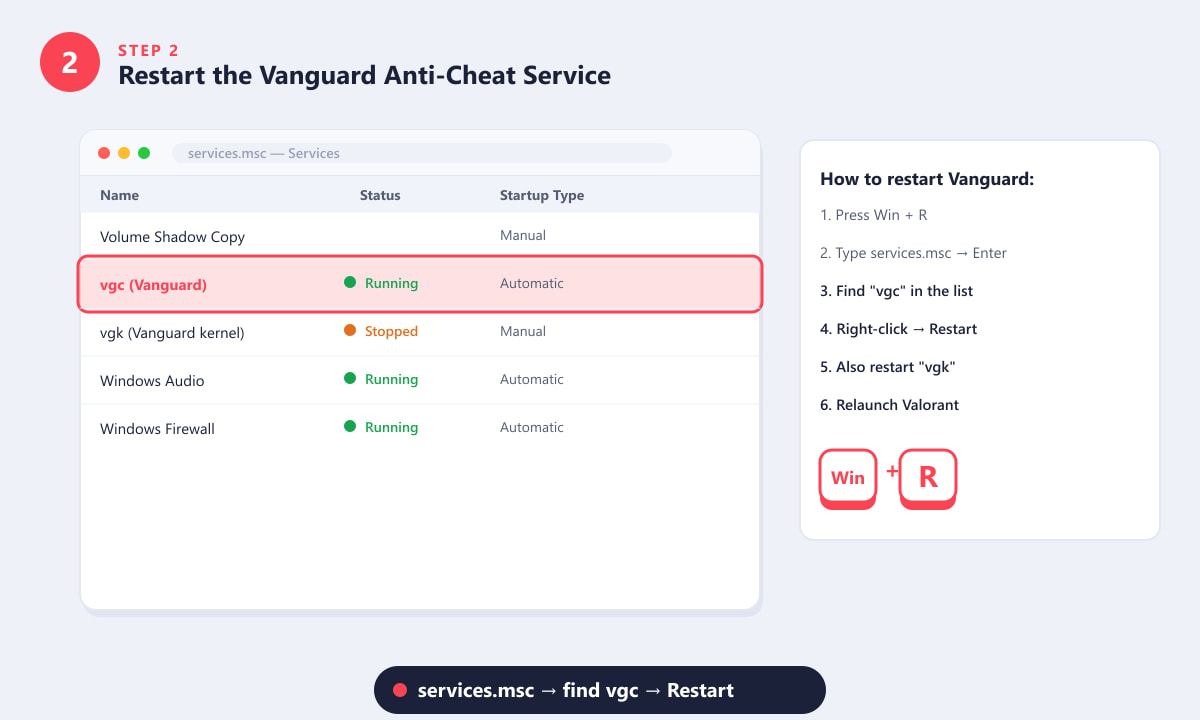
開啟 services.msc,找到 vgc 和 vgk 條目,然後重新啟動這兩個條目,使 Vanguard 再次運作。 -
步驟 3:透過 Riot 用戶端驗證(修復)遊戲文件
檔案損壞或不完整是遊戲啟動失敗的常見原因,而且往往不會直接顯示錯誤訊息——Valorant 只會直接無法打開,而不會告訴你哪個檔案損壞了。 Riot 用戶端內建了修復功能,可重新掃描所有遊戲檔案並重新下載任何損壞的檔案。打開 Riot 用戶端,找到 Valorant 遊戲,點擊「開始遊戲」按鈕旁的齒輪(設定)圖標,然後選擇「修復」。掃描過程需要 5 到 15 分鐘,具體時間取決於你的網路速度。你的帳號設定和按鍵綁定不會受到影響。
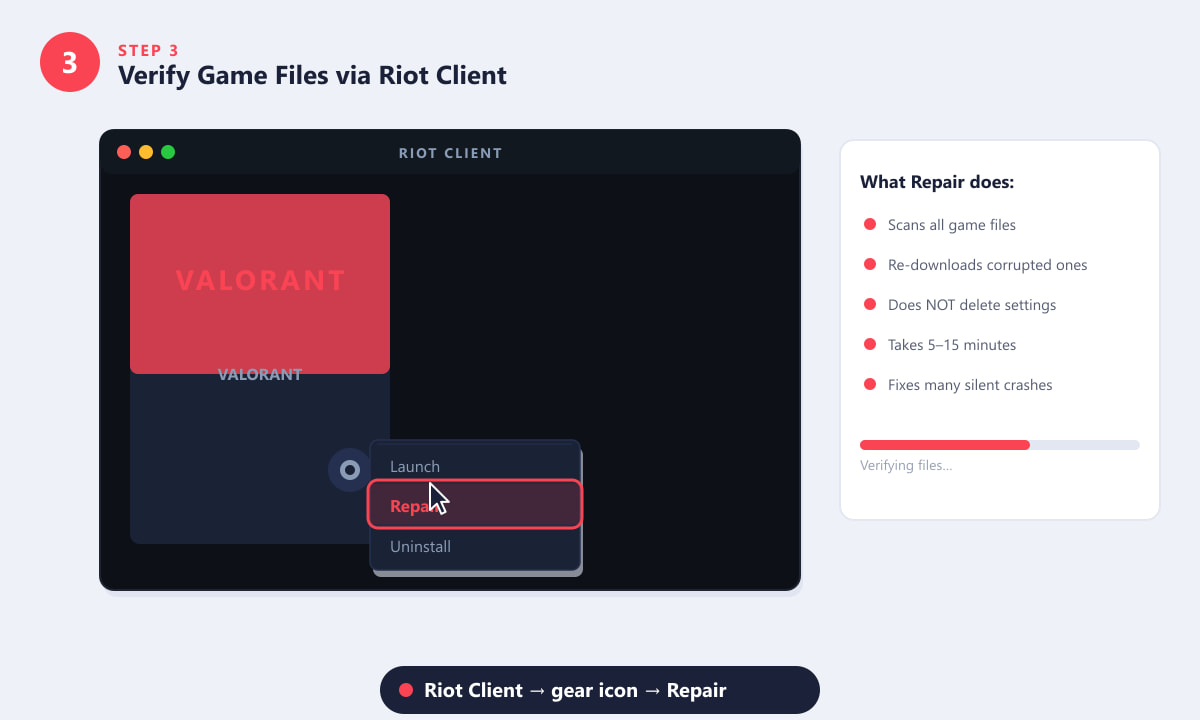
在 Riot Client 中點擊 Valorant 卡片上的齒輪圖標,然後選擇「修復」以重新驗證所有遊戲檔案。 -
步驟 4:關閉衝突的背景應用程式
Riot Vanguard 的核心驅動程式對其他可以同時運行的軟體有嚴格的限制。某些工具——尤其是硬體監控軟體、遊戲內覆蓋程式和第三方反惡意軟體——可能會阻止 Vanguard 初始化。請按Ctrl + Shift + Esc開啟工作管理員,切換到「進程」標籤,並在啟動 Valorant 之前結束以下任何進程:Discord(遊戲內覆蓋程式)、MSI Afterburner/RivaTuner、Malwarebytes 等獨立防毒軟體、VPN 用戶端以及 RGB 燈光(iCUE、Armory C遊戲運行後,您可以重新啟用這些程式。
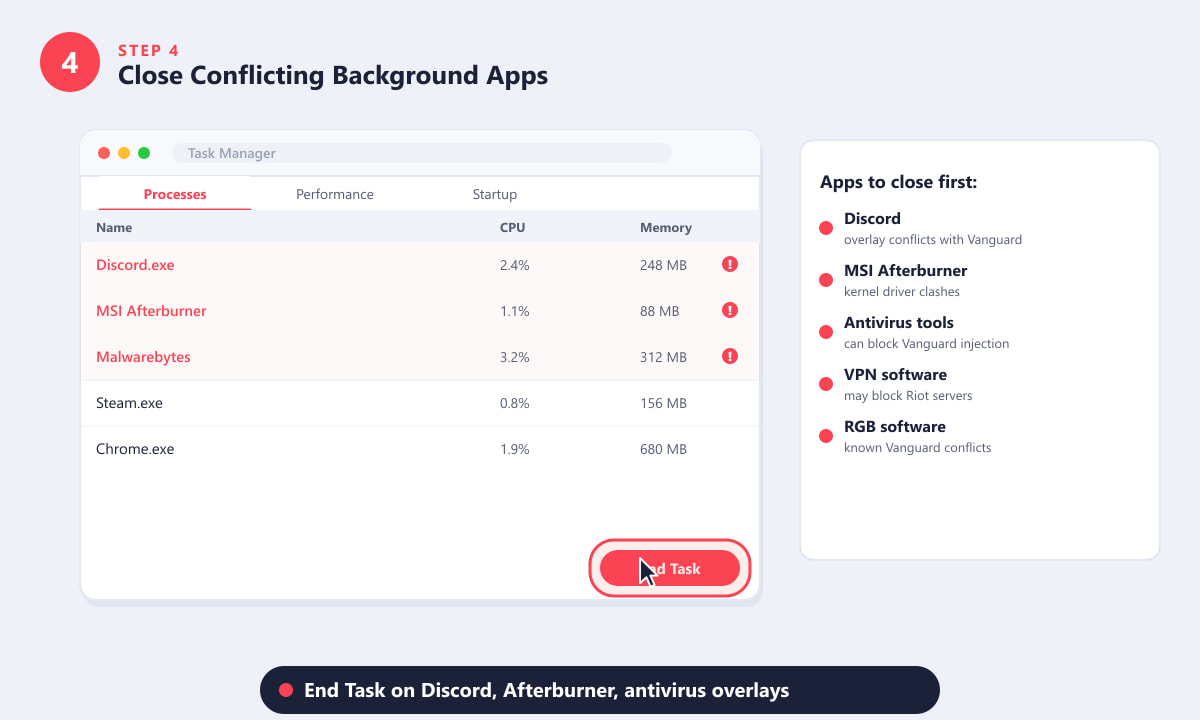
在啟動 Valorant 之前,請使用工作管理員結束 Discord、MSI Afterburner、Malwarebytes 和 VPN 用戶端。 -
步驟 5:更新您的 GPU 驅動程式和 DirectX
過時的顯示卡驅動程式或缺少 DirectX 元件會導致 Valorant 在初始化期間崩潰,且不會顯示任何錯誤訊息。開啟裝置管理員(右鍵點選“開始”按鈕 → “裝置管理員”),展開“顯示轉接器”,右鍵點選您的顯示卡,然後選擇“更新磁碟機” → “自動搜尋”。或者,您也可以使用顯示卡製造商提供的專用工具: NVIDIA 顯示卡使用GeForce Experience, AMD 顯示卡使用Radeon Software,Intel 顯示卡使用 Intel Arc Control。若要查看您的 DirectX 版本,請按Win + R,輸入 ` <directX 版本號
dxdiag>`,然後按 Enter 鍵-Valorant 需要 DirectX 11。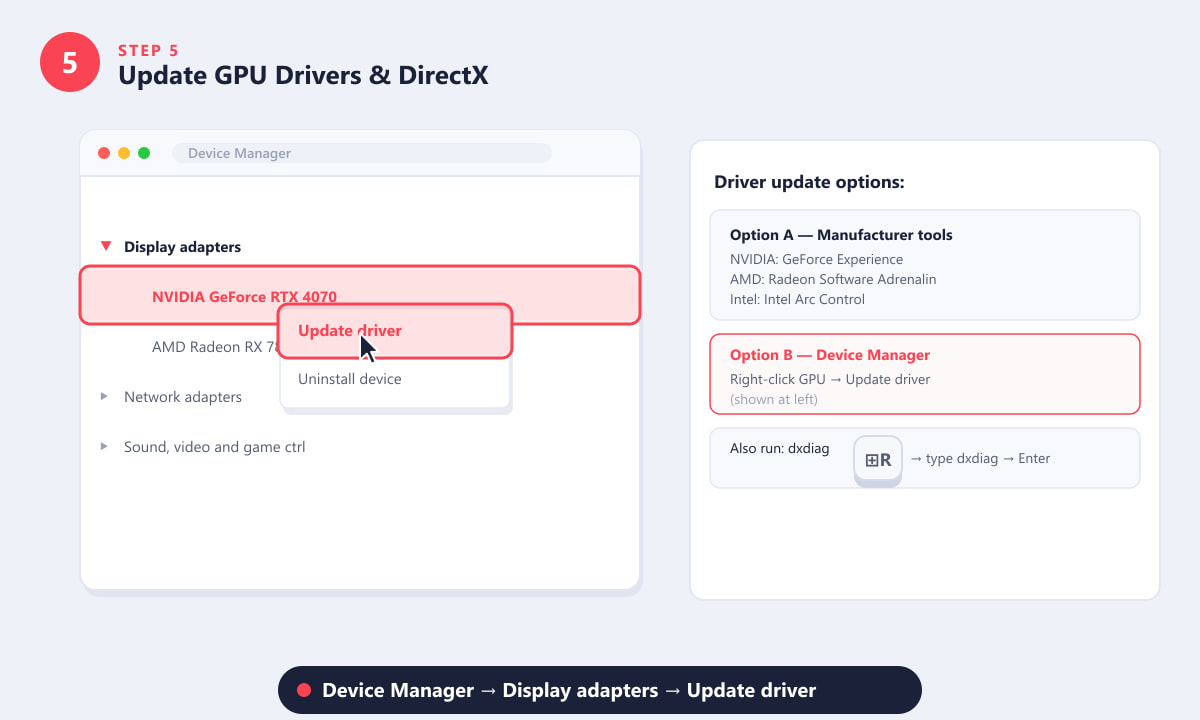
在裝置管理員中右鍵單擊您的 GPU,然後選擇“更新驅動程式”,或使用 GeForce Experience / Radeon Software。 -
步驟 6:重新安裝 Valorant(最後的辦法)
若以上步驟皆無效,則需要進行全新安裝。全新安裝可以清除修復工具無法修復的深度損壞檔案或驅動程式殘留。卸載順序很重要-先卸載 Riot Vanguard,再卸載 Valorant,兩者都需透過「設定」→「應用」進行操作。卸載後,
C:\Riot Games如果 Vanguard 資料夾仍然存在,請將其刪除。重新安裝前請重新啟動電腦,以確保 Vanguard 的核心驅動程式完全清除。然後從 playvalorant.com 下載並執行 Riot 用戶端安裝程式。重新安裝也會安裝最新的 Vanguard 版本,這通常可以修復部分更新引起的問題。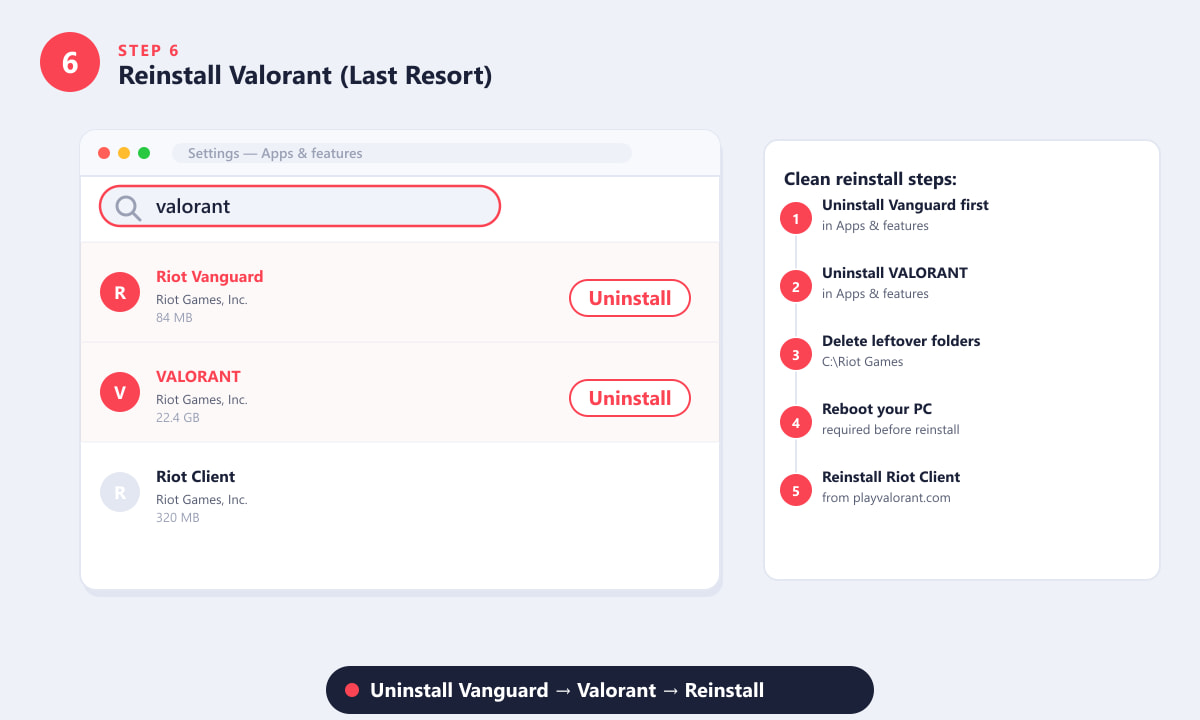
在安裝 Valorant 之前卸載 Riot Vanguard,重新啟動電腦,然後透過 Riot 用戶端重新安裝,以確保系統完全乾淨。
防止未來發射失敗的技巧
- 將 Riot Client 設定為始終以管理員身分執行。右鍵點選捷徑 → 屬性 → 相容性 → 勾選「以管理員身分執行此程式」 → 應用程式。
- 保持 Windows 更新至最新版本。 Vanguard會隨著 Windows 核心簽章一起更新,因此 Windows 版本之間的重大差異可能會導致不相容。
- 請勿使用休眠功能。 Vanguard在休眠週期後可能無法正常恢復。玩遊戲前完全重啟系統更為安全。
- 在您的防毒軟體中加入例外。如果您需要執行防毒軟體,請將整個
C:\Riot Games資料夾和 Vanguard 服務(vgc.exe,vgk.sys)加入排除清單。
排查特定錯誤訊息
VALORANT 連線出現錯誤。請重新啟動客戶端。
這通常意味著 Vanguard 正在運行,但您與 Riot 身份驗證伺服器的連線失敗。請檢查您的網路連接,如果啟用了 VPN,請將其停用,並ipconfig /flushdns在管理員命令提示字元中刷新 DNS。然後重新啟動 Riot 客戶端。
反作弊軟體目前正在運行 / VAN 9001
VAN 9001 表示 Vanguard 偵測到另一個核心級驅動程序,它認為該驅動程式不相容。解決方法是找出並卸載衝突的程式——常見的罪魁禍首包括舊版遊戲滑鼠軟體和網路流量分析器。請造訪 Valorant 支援網站,查看目前已知的衝突驅動程式清單。
《Valorant》短暫開啟後立即關閉。
這幾乎總是指向遊戲檔案損壞或顯示卡驅動程式崩潰。請執行 Riot 用戶端的修復功能(步驟 3)並更新您的顯示卡驅動程式(步驟 5)。如果遊戲仍然立即關閉,請在崩潰後立即檢查 Windows 事件檢視器中的應用程式錯誤條目。
常見問題解答
為什麼Riot客戶端正在運行,但Valorant卻無法打開?
Riot客戶端運作並不保證Vanguard已啟動。 Vanguard必須先啟動,Valorant才能啟動。開啟services.msc並確認vgc服務顯示為「正在執行」。如果不是,請手動啟動它,然後再次嘗試啟動Valorant。
不安裝 Vanguard 可以玩 Valorant 嗎?
不。 Riot Vanguard 是 Valorant 的必要組件,無法停用或繞過。如果 Vanguard 被移除或損壞,Valorant 將無法啟動。
重新安裝Valorant會刪除我的皮膚和設定嗎?
不。您的外觀、段位和遊戲記錄都與您的 Riot 帳號綁定,並儲存在 Riot 的伺服器上。重新安裝遊戲只會刪除本機檔案。但是,您的遊戲內按鍵綁定和視訊設定仍然儲存在本地,因此如果您有自訂設置,請在重新安裝之前記下這些設定。
每次都以管理員身分執行 Riot 用戶端能保證我的安全嗎?
是的,這是 Riot 官方對 Windows 用戶的建議。 Riot Client 和 Vanguard 都是 Riot 的官方軟體;授予它們管理員權限是理所當然的,並且不會帶來運行 Valorant 之外的額外安全風險。
Valorant 昨天還能正常打開──為什麼今天打不開了?
Windows 更新、新安裝的程式或上次遊戲結束後啟動的背景應用程式很可能是造成此問題的原因。請檢查任務管理器,查看是否有新軟體在啟動時運行,確保 Vanguard 服務正在運行,並首先嘗試步驟 1(以管理員身份運行)。
重返賽場
絕大多數 Valorant 無法開啟的情況都可以透過以下三個步驟之一解決:以管理員身分執行 Riot 用戶端、重新啟動 Vanguard 服務或使用內建的修復功能。請將重新安裝留到最後——它耗時最長,而且很少需要。如果您已經完成了所有六個步驟,Valorant 仍然無法啟動,Riot 官方支援網站可以根據您提供的錯誤代碼來匹配相應的修復方案。