在 MacBook 上玩 Fortnite 完全免費,只需幾分鐘即可完成設定。由於 Fortnite 是透過 Epic Games Launcher 而非 Mac App Store 分發的,因此與主機下載相比,安裝過程需要多一個步驟——但只要掌握了方法,一切都非常簡單。本指南將引導您完成每一步,從檢查相容性到開始您的第一場遊戲。

你需要什麼
下載任何內容之前,請確認您的 Mac 可以運行該遊戲。 Fortnite 需要macOS 11 (Big Sur) 或更高版本,因此運行 Catalina 或更早版本的舊款 Mac 不受支援。您還需要一個免費的 Epic Games 帳戶——同一個帳戶可在 PC、Mac、主機和行動裝置上使用,因此如果您已有帳戶,可以直接使用。
- 運行 macOS Big Sur 11 或更高版本的 MacBook
- 至少需要 8 GB 內存(建議 16 GB)
- 約 35 GB 的可用儲存空間
- 穩定的寬頻網路連接
- 一個免費的 Epic Games 帳號(在設定過程中於 epicgames.com 建立一個)
如何在MacBook上玩Fortnite
-
步驟 1:檢查您的 Mac 是否符合系統需求
開啟畫面左上角的蘋果選單,選擇「系統設定」,然後選擇「關於本機」。您將看到您的 macOS 版本、處理器和記憶體資訊。 Fortnite 支援配備 Core i5-7300U 或更高版本處理器的 Intel Mac,以及所有 Apple Silicon 機型(M1、M2、M3 及更新機型)。如果您的 Mac 顯示 macOS 11 或更高版本,並且至少擁有 8 GB 內存,即可暢玩 Fortnite。特別是配備 Apple Silicon 的 MacBook,由於採用了統一記憶體架構,運行 Fortnite 非常流暢。
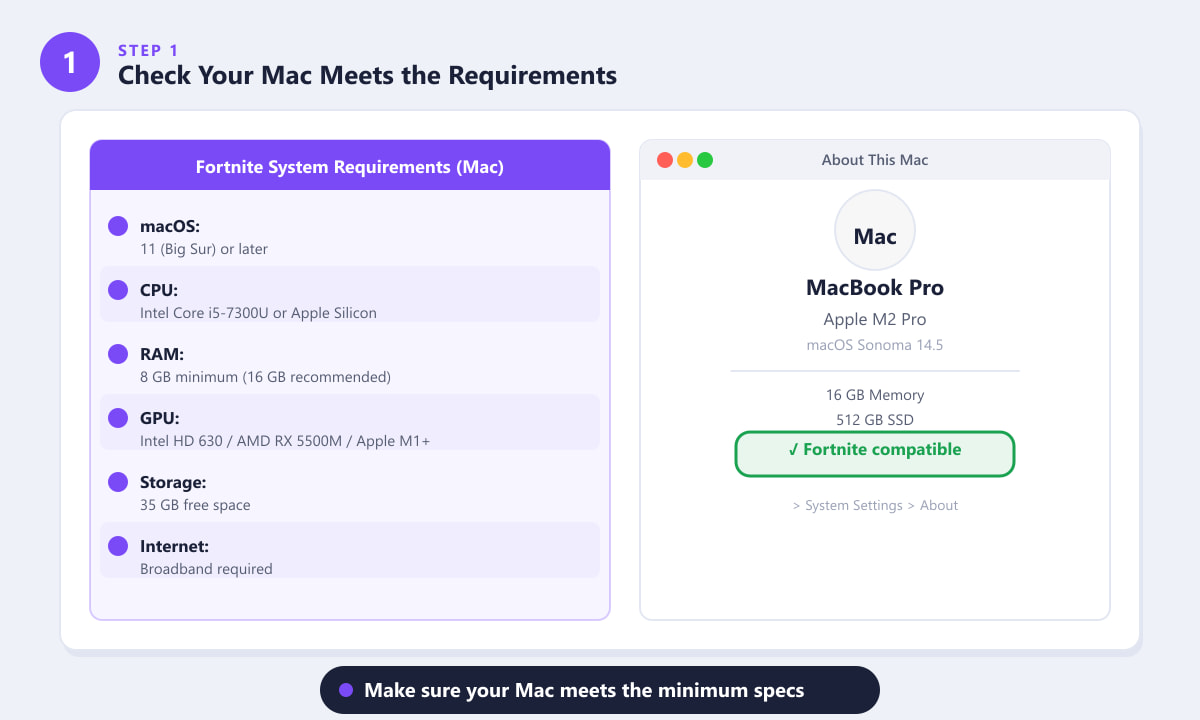
下載前請將您的 Mac 配置與 Fortnite 的最低設定要求進行核對。 -
步驟 2:下載 Epic Games 啟動器
Fortnite 不在 Mac App Store 上架-你需要透過Epic Games Launcher安裝。在瀏覽器中造訪store.epicgames.com/download ,然後點選「下載 Mac 版」。這會將一個名為EpicGamesLauncherInstaller.dmg的檔案儲存到你的「下載」資料夾中。該檔案很小(約 70 MB),因此下載速度很快。
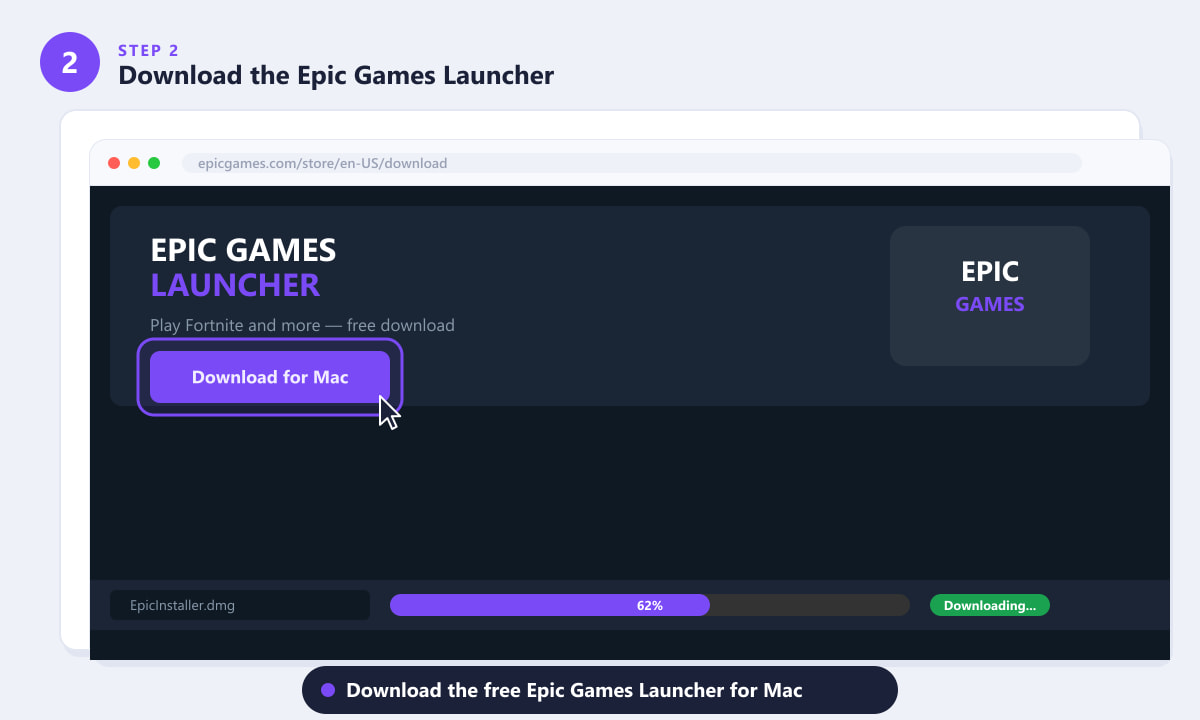
Epic Games 網站會自動偵測 macOS 並提供正確的 Mac 安裝程式。 -
步驟三:安裝啟動器並登入
開啟下載的 .dmg 檔案。此時會彈出一個窗口,顯示 Epic Games 啟動器圖標和您的“應用程式”資料夾——只需將圖標拖到“應用程式”資料夾即可安裝,就像安裝其他 Mac 應用程式一樣。複製完成後,打開啟動台或「應用程式」資料夾,啟動Epic Games 啟動器,並使用您的 Epic Games 帳號登入。如果您還沒有帳戶,請點擊「註冊」並免費建立一個—只需片刻即可完成。
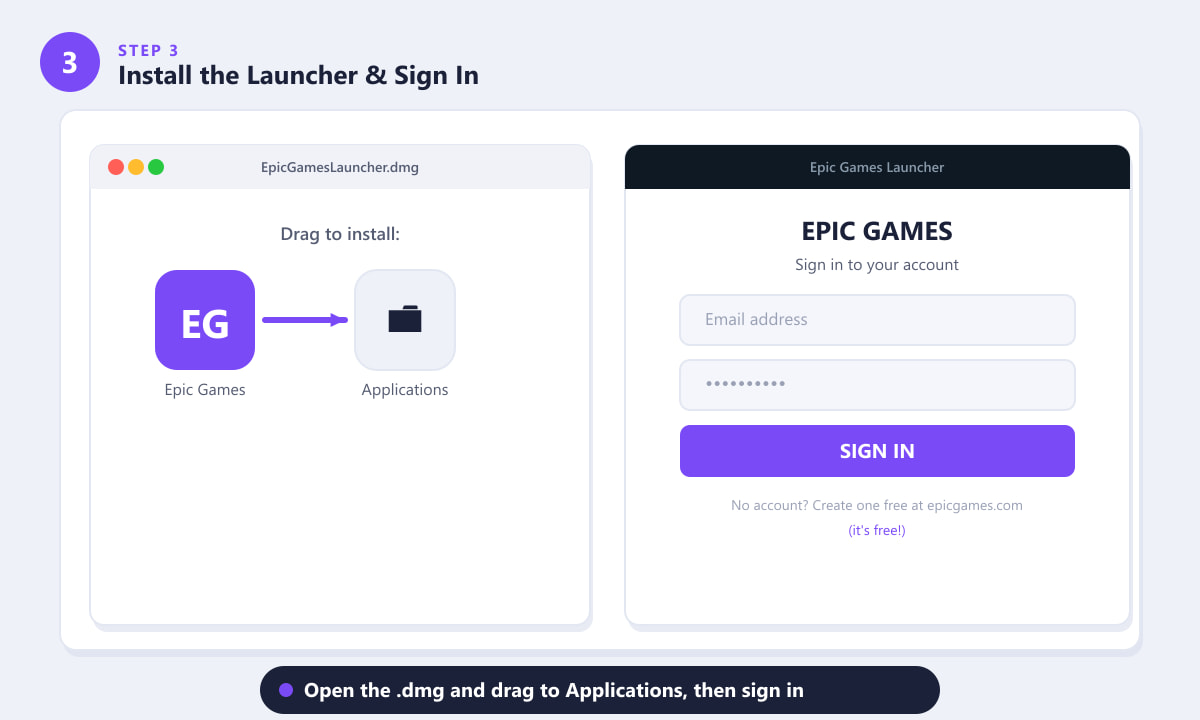
將啟動器拖到「應用程式」中,然後登入或建立免費的 Epic Games 帳戶。 -
步驟 4:在啟動器中找到 Fortnite,然後點選「安裝」。
登入後,點選左側邊欄的Fortnite ,或使用頂部的搜尋欄來尋找。在 Fortnite 頁面,點選藍色(或紫色)的「安裝」按鈕。您可以選擇遊戲保存位置——任何擁有 35 GB 可用空間的硬碟都可以。下載檔案較大,因此根據您的網速,預計需要 10 分鐘到 1 小時不等。啟動器會顯示進度條和預計剩餘時間。
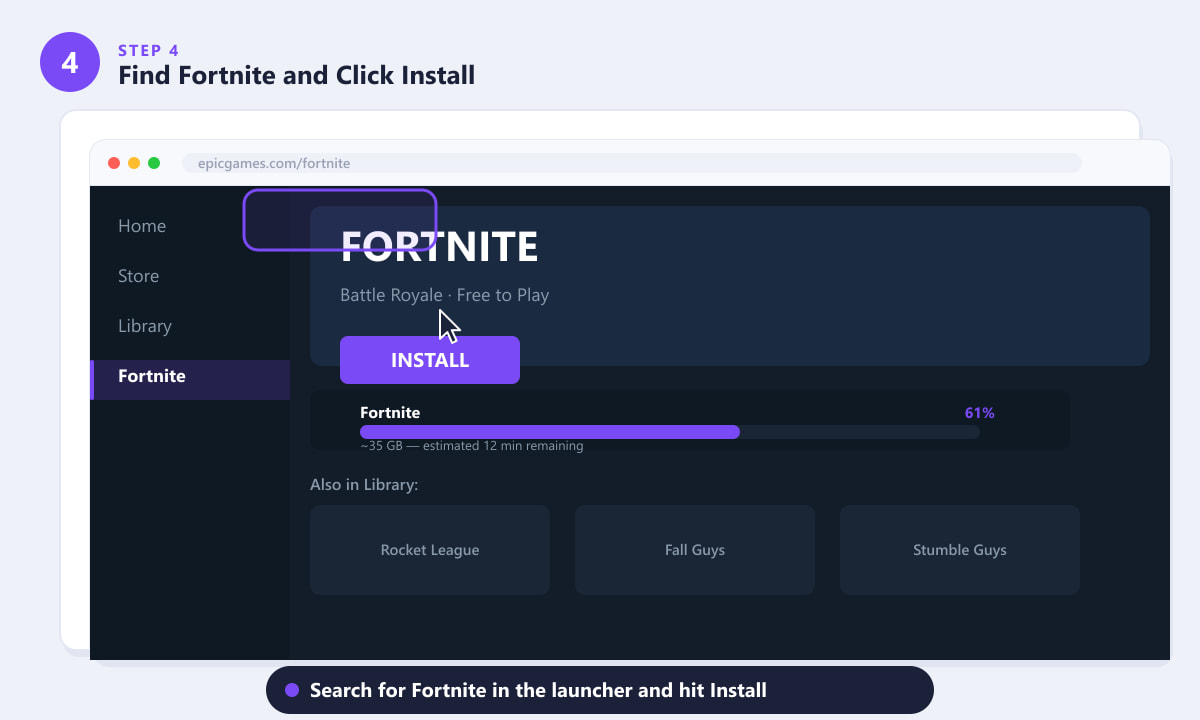
點擊“安裝”,選擇下載位置,然後等待 35 GB 的遊戲下載完成。 -
步驟 5:啟動 Fortnite 並調整圖形設置
下載完成後,點選Epic Games 啟動器中的「啟動」。 Fortnite 將會打開並引導您完成首次啟動的簡短教學。為了在您的 MacBook 上獲得最佳幀率,請前往遊戲內選單(按 Esc 鍵),開啟「設定」,然後選擇「影片」標籤。將「畫質預設」設為「低」,並將「渲染模式」變更為「效能」。這兩個設定可以顯著提高大多數 Mac 的幀率,而不會影響遊戲體驗。搭載 Apple Silicon 晶片的 MacBook 通常可以流暢運行中等畫質,因此遊戲運行後您可以嘗試。
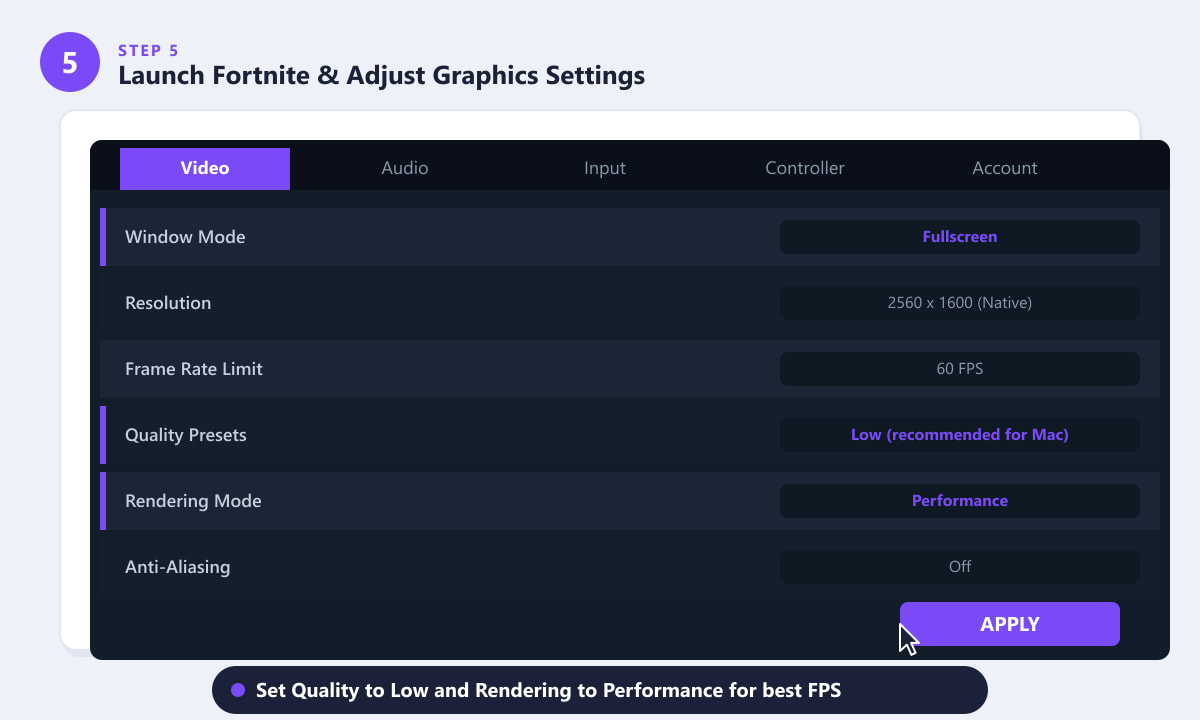
在 Mac 上,建議將畫質設為“低”,渲染模式設為“效能”。 -
步驟六:學習鍵盤和滑鼠操作
Mac 版 Fortnite 使用與 Windows 版相同的預設鍵盤和滑鼠控制。 WASD控制角色移動,空白鍵跳躍,Shift 鍵衝刺或編輯,Ctrl鍵下蹲,滑鼠控制瞄準和射擊。數字鍵1-5切換五個武器欄位,G鍵切換建造模式。如果預設按鍵設定不習慣,可以在「設定」的「輸入」標籤中重新對應每個按鍵。為了獲得最佳瞄準體驗,建議連接外接 USB 或藍牙滑鼠——MacBook 的觸控板雖然也能用,但在快節奏的戰鬥中不太容易操作。
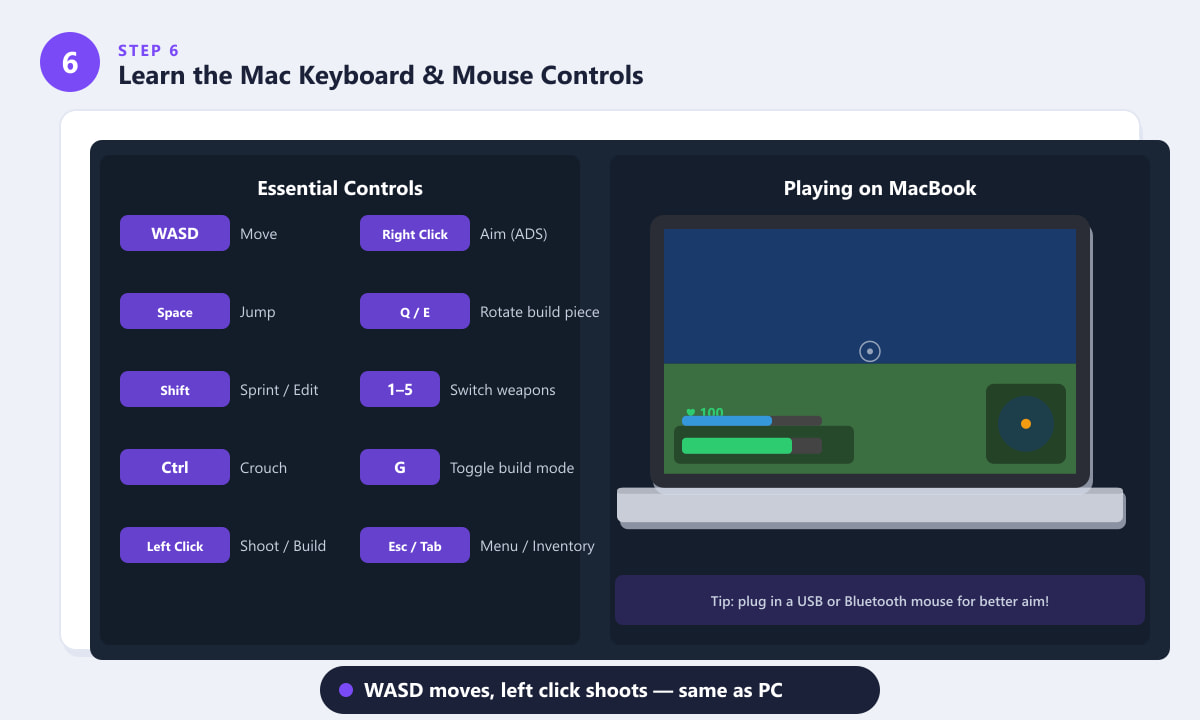
預設控制方式與 PC 佈局相同-如有需要,可在「設定」>「輸入」中重新對應任何內容。
提升Mac使用體驗的小技巧
- 使用性能模式。 Fortnite的效能渲染模式會降低視覺細節,但可以讓舊款 Intel MacBook 的幀速率提高三倍,讓遊戲在快節奏的比賽中更加流暢。
- 透過乙太網路連接或靠近路由器。有線或穩定的 Wi-Fi 連線可以減少延遲,這在時間至關重要的吃雞遊戲中尤其重要。
- 玩遊戲時請連接電源。 Fortnite會快速消耗電池電量。保持 MacBook 充電可以維持效能並延長電池壽命。
- 建議使用外接滑鼠。遊戲滑鼠或任何 USB/藍牙滑鼠都能提供比觸控板更高的精確度,尤其是在建造或瞄準時。
- 關閉後台應用程式。退出瀏覽器、通訊應用程式以及其他所有後台程序,以釋放記憶體並保持幀速率穩定。
常見問題排除
Fortnite 無法打開或啟動時崩潰
請確保您的 macOS 系統已更新至 Big Sur 11 或更高版本。如果遊戲安裝後崩潰,請開啟 Epic Games 啟動器,在您的遊戲庫中找到 Fortnite,點擊「啟動」按鈕旁的三點選單,然後選擇「驗證遊戲檔案完整性」。此操作會檢查是否有缺失或損壞的文件,並自動修復它們。
幀率低或卡頓
在影片設定中,將渲染模式切換為“效能”,並將畫質預設為“低”。同時,將幀率限制設定為 60 FPS,以防止遊戲運行頻率超過顯示器的更新率。在較舊的 Intel MacBook 上,將解析度縮放比例降低至 75% 也能顯著提升效能。
Epic Games啟動器無法開啟
首次運行 Epic Games Launcher 時,macOS 可能會將其標記為來自未知開發者的應用程式。請前往「系統設定」>「隱私權與安全性」,向下捲動,然後點選Epic Games Launcher 條目旁的「仍開啟」。之後,它每次都會正常打開。
常見問題解答
Fortnite 在 Mac 上可以免費玩嗎?
是的,《要塞英雄》在Mac上完全可以免費下載和遊玩。 Epic Games啟動器也是免費的。唯一可選的消費是購買皮膚和戰鬥通行證等裝飾性物品,這些物品不會影響遊戲玩法。
Fortnite 能在搭載 Apple Silicon(M1、M2、M3)晶片的 MacBook 上運作嗎?
是的。 Fortnite 可在搭載 Apple Silicon 晶片的 Mac 電腦上原生運作。性能通常非常出色——M1 及更新的晶片都能很好地駕馭這款遊戲,即使在中等畫質設定下也能保持流暢的幀率。
我可以在MacBook上與其他平台一起玩Fortnite(跨平台遊戲)嗎?
是的。 《要塞英雄》支援Mac、Windows PC、PlayStation、Xbox、Nintendo Switch和行動裝置之間的完全跨平台遊戲。您的Epic Games帳號和遊戲進度會在所有平台上同步。
Fortnite 在 Mac 上需要多少儲存空間?
遊戲需要大約 35 GB 的可用儲存空間。 Epic 建議在此基礎上預留至少 10 GB 的額外空間,以備將來每隔幾週推出的更新之需。
我可以在MacBook上使用遊戲手把玩Fortnite嗎?
是的。 Fortnite 在 Mac 上支援控制器,包括 PlayStation DualSense、Xbox 控制器(透過 USB 或藍牙連接)以及大多數其他標準遊戲手把。在啟動遊戲前連接控制器,Fortnite 會自動偵測到它。
準備跳進去
在 MacBook 上運行 Fortnite 只需六個簡單的步驟:檢查相容性、下載 Epic Games 啟動器、安裝、登入、找到 Fortnite 並點擊安裝。遊戲下載完成後,快速前往影片設定啟用效能模式,即可準備進入遊戲。特別是搭載 Apple Silicon 晶片的 MacBook,開箱即可提供令人驚喜的 Fortnite 流暢體驗。