在 Mac 上玩 Dota 2 完全免費,並由 Valve 官方支援。由於 Dota 2 在 Steam 上自備 macOS 原生版本,因此無需任何額外操作——只需安裝 Steam,下載遊戲,然後調整一些畫面設定即可流暢運行。本指南將詳細介紹在 Intel 和 Apple Silicon(M1-M4)Mac 上的整個操作流程。

這是一款5v5多人線上競技遊戲(MOBA),兩隊競相摧毀敵方古代遺跡。以下內容將引導您從一台全新的Mac電腦開始,順利開啟您的第一場比賽。
你需要準備什麼
- 運行 64 位元 macOS 版本的 Mac(建議使用 Sonoma 14 或更高版本)。
- 蘋果 M 系列晶片或配備支援 Metal 的 GPU 的現代英特爾處理器。
- 遊戲檔案大約有 35 GB 的可用儲存空間。
- 一個免費的Steam帳號和穩定的網路連線。
如何在 Mac 上玩 Dota 2,一步一步教你玩!
-
第一步:檢查你的Mac是否可以運行Dota 2
點擊蘋果選單,開啟「關於本機」 ,即可查看您的 macOS 版本、晶片、記憶體和可用儲存空間。 Dota 2 是一款免費遊戲,可在 macOS 上原生運行,並支援 Apple Silicon 晶片,但它需要一台配備支援 Metal 圖形處理器的 64 位元系統。建議至少配備 4 GB 記憶體(8 GB 或以上運行更流暢),並預留約 35 GB 的可用空間。
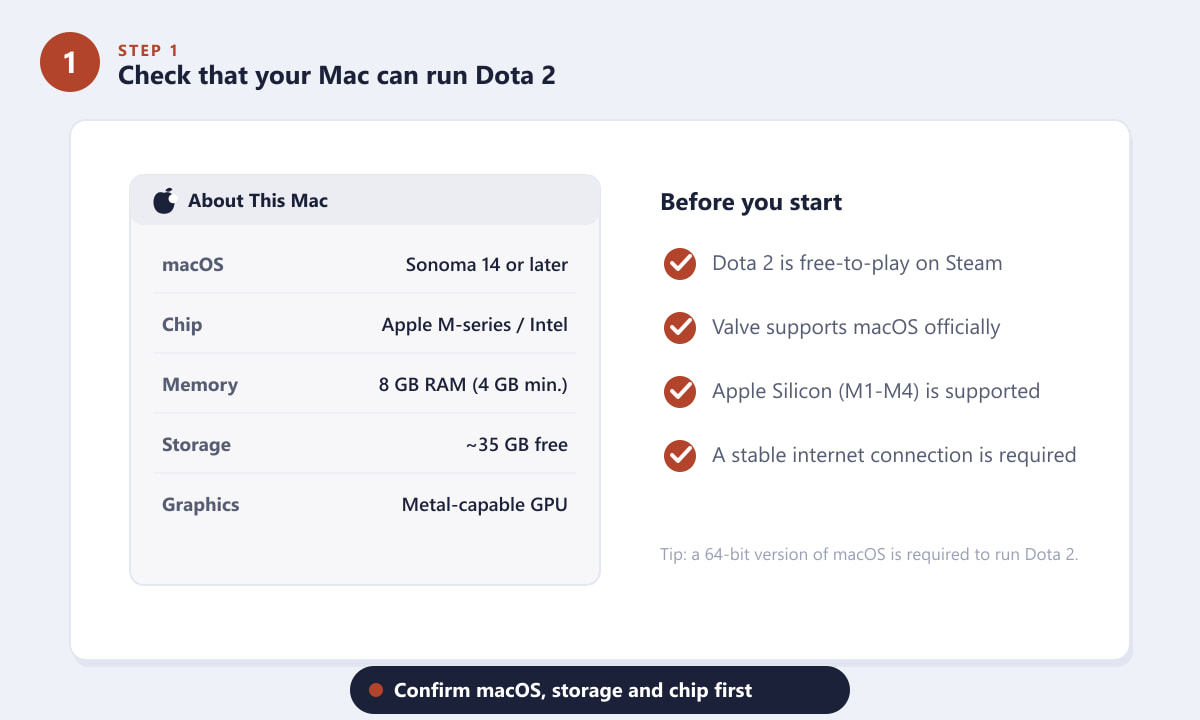
安裝前請確認您的 macOS 版本、晶片型號和可用儲存空間。 -
步驟 2:下載並安裝適用於 macOS 的 Steam
Dota 2 僅透過 Steam 平台發行,因此請先安裝 Steam。前往Steam 官方網站,點選「安裝 Steam」下載 Mac 版.dmg檔。打開該文件,然後將 Steam 圖示拖入「應用程式」資料夾。啟動 Steam,登入或建立一個免費帳戶。
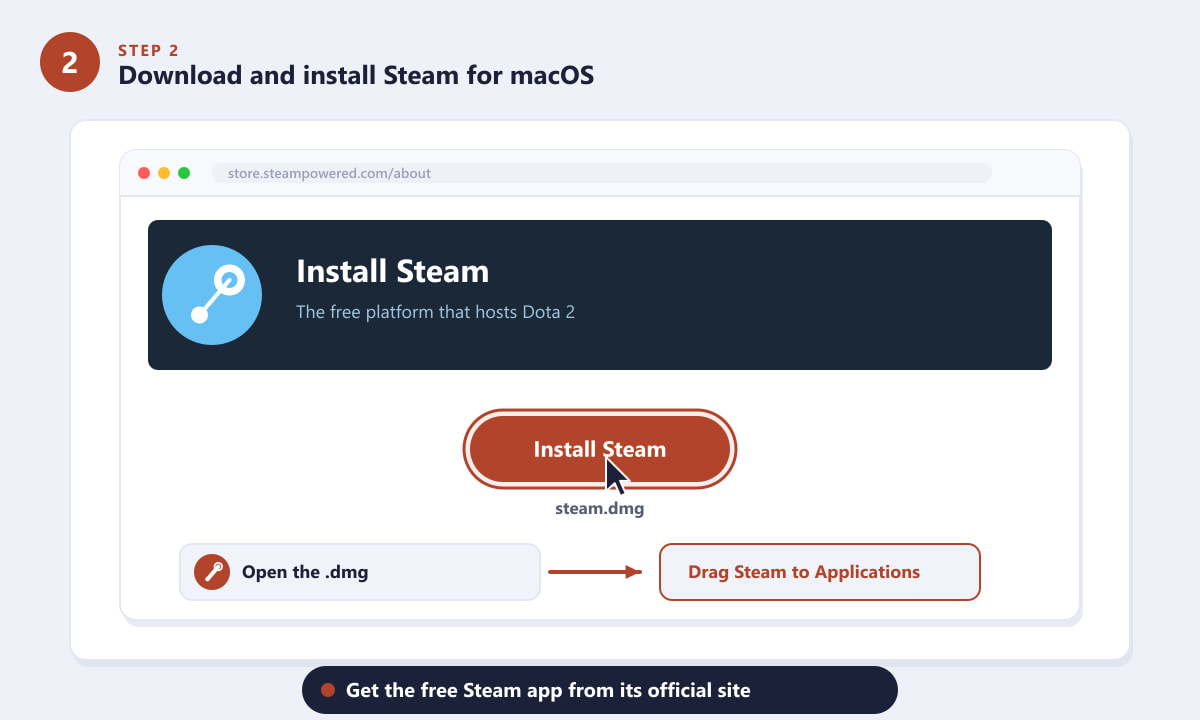
安裝免費的 Steam 用戶端,然後將其拖入「應用程式」資料夾。 -
步驟 3:從 Steam 庫安裝 Dota 2
在 Steam 中,使用搜尋列或造訪商店頁面,點擊「開始遊戲」將 Dota 2 新增至您的遊戲庫。然後開啟「遊戲庫」標籤頁,選擇Dota 2,然後點選「安裝」。下載檔案大小約為 35 GB,因此下載時間可能會因您的網路連線速度而異。 Steam 會自動處理所有步驟,只需等待即可。
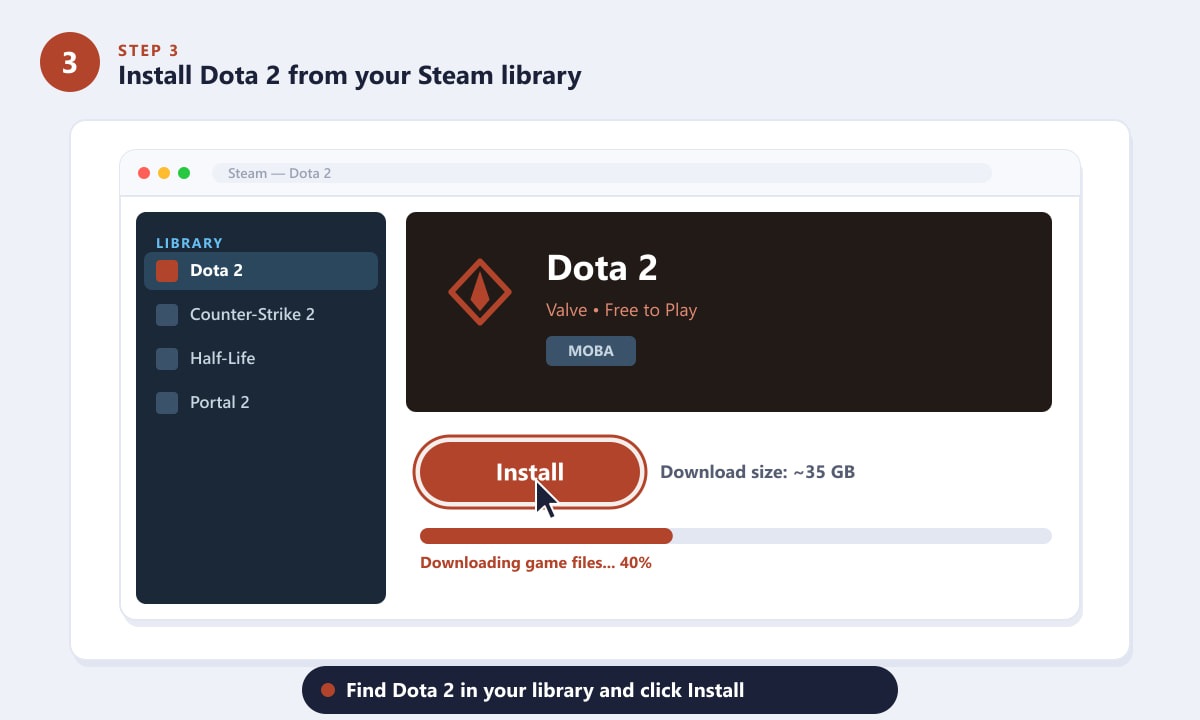
在您的遊戲庫中選擇 Dota 2,然後點選「安裝」下載遊戲。 -
步驟 4:調整圖形設定以獲得流暢的 Mac 效能
首次比賽前,請開啟「設定」→「影片」 ,並將渲染 API設定為Vulkan。在 macOS 系統中,Vulkan 透過 Apple 的 Metal 圖層運行,速度明顯快於舊版的 OpenGL 渲染器。將解析度設定為顯示器的原生分辨率,如果您使用的是 MacBook 或無風扇機型,請降低紋理和特效質量,以保持幀率穩定。
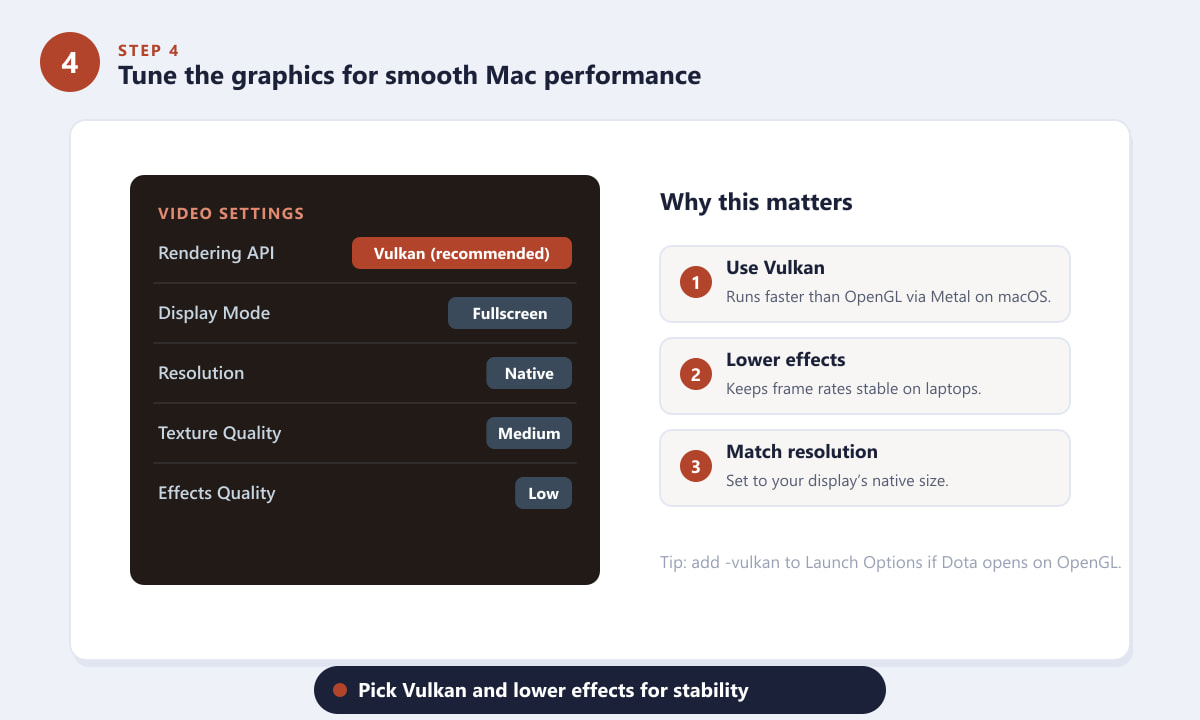
在 macOS 上選擇 Vulkan 並降低特效以獲得最佳性能。 -
第五步:啟動 Dota 2 並開始遊戲
從 Dota 2 主選單點擊「開始遊戲」即可進入。如果您是新手,建議先完成遊戲內的教學或進行一場人機對戰來熟悉操作,然後再排隊與真人玩家對戰。每局遊戲的目標都一樣:與四名隊友合作,推進三條兵線,摧毀敵方古代遺跡。
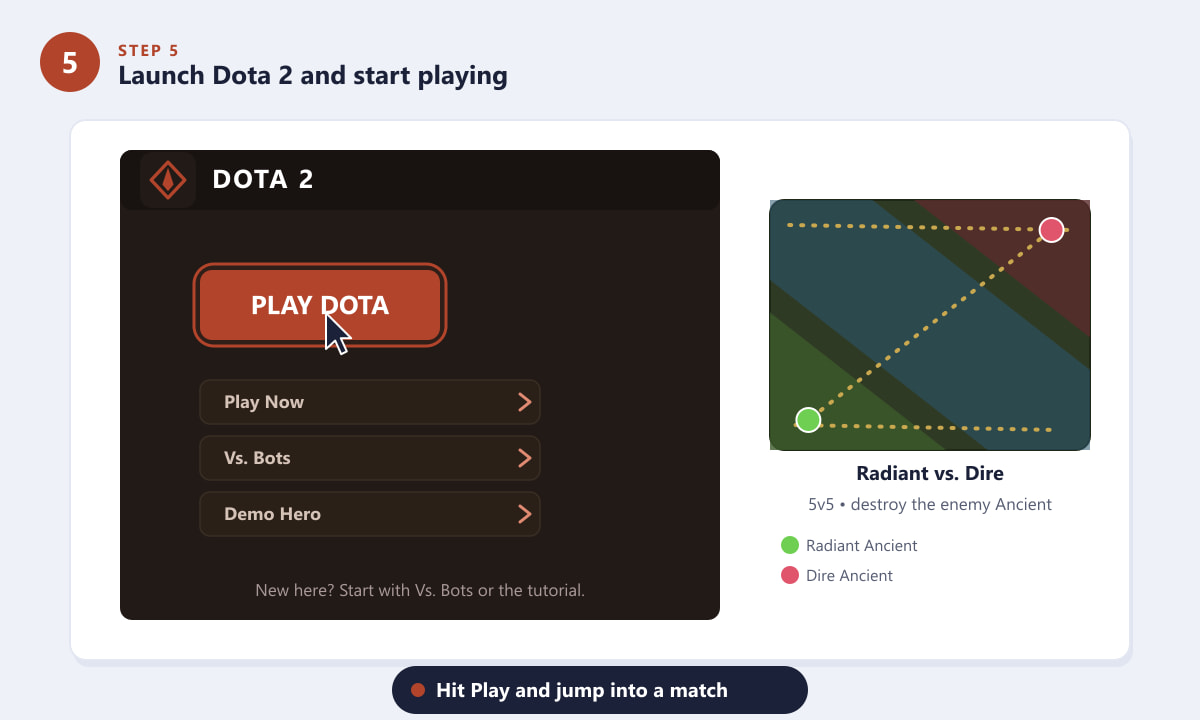
點擊開始遊戲,然後先嘗試與電腦對戰,並熟悉地圖。
在 Mac 上獲得最佳 Dota 2 體驗的技巧
- 優先選擇搭載 Apple Silicon 晶片的 Mac。 M系列 Mac 憑藉其 Metal GPU 和統一內存,能夠流暢運行 Dota 2;而老款 Intel MacBook 可能運行溫度更高、速度更慢。
- 比賽時請連接電源。使用電池供電會降低效能-請保持 Mac 連接電源以獲得穩定的幀速率。
- 請使用有線連接。 Dota 2 是一款純線上遊戲,因此乙太網路或穩定的 Wi-Fi 訊號可以減少延遲和斷線。
- 如有需要,請新增啟動選項。如果 Dota 以 OpenGL 模式運行,請在 Steam 中右鍵單擊遊戲,選擇“屬性”,然後在“啟動選項”中新增“-vulkan” 。
故障排除
Dota 2 無法啟動或啟動時崩潰
更新 macOS 和顯示卡驅動程式(macOS 更新通常包含這些驅動程式),然後在 Steam 中透過「屬性」→「已安裝檔案」→「驗證完整性」驗證遊戲檔案。在 Vulkan 和 OpenGL 之間切換渲染器也可以解決某些 Mac 上的啟動問題。
遊戲可以運行,但感覺很卡頓。
降低解析度和特效質量,切換到 Vulkan,關閉後台應用程序,並確保你的 Mac 沒有過熱降頻。對於筆記型電腦來說,使用散熱支架或保持 Mac 連接電源會有所幫助。
我在Steam上找不到Dota 2。
在 Steam 商店中搜尋“Dota 2”,然後點擊“開始遊戲”將其添加到您的遊戲庫;只有這樣,它才會出現在“遊戲庫”下方,並帶有“安裝”按鈕。
常見問題解答
Dota 2 在 Mac 上是免費的嗎?
是的。 Dota 2 在 macOS 上透過 Steam 平台完全免費遊玩。沒有任何預付費用——只有一些可選的裝飾性物品,不會影響遊戲玩法。
Dota 2 能在搭載 Apple Silicon 晶片的 Mac 電腦上運作嗎?
是的。 Dota 2 可以在 M1、M2、M3 和 M4 Mac 上運作。將渲染器設定為 Vulkan 可以在 Apple Silicon 硬體上獲得最佳效能。
我在Mac上玩Dota 2需要模擬器嗎?
不。 Valve 提供 macOS 原生版本,所以你只需像安裝其他 Mac 應用程式一樣透過 Steam 安裝即可——無需 Boot Camp、Parallels 或模擬器。
Dota 2 在 Mac 上需要多少儲存空間?
請預留大約 35 GB 的可用空間用於遊戲,再加上更新和 Steam 用戶端本身所需的額外空間。
我可以和Windows玩家一起玩嗎?
是的。 Dota 2 完全跨平台,支援 Windows、macOS 和 Linux 系統,所以你會和同一個玩家池中的所有玩家配對和對戰。
最後想說的
在 Mac 上運行 Dota 2 非常簡單:安裝 Steam,下載免費遊戲,將渲染器設定為 Vulkan,然後點擊「開始遊戲」。尤其是搭載 Apple Silicon 晶片的 Mac,能夠帶來流暢的遊戲體驗。而且由於遊戲支援跨平台,你永遠不用擔心找不到對手。先和電腦打幾局熟悉一下基本操作,然後就可以加入這場數百萬玩家每天都在享受的天輝對夜魘的激戰了。