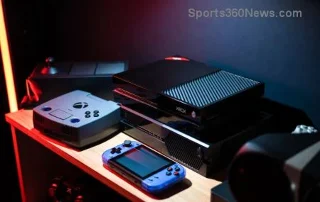
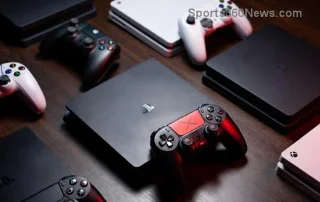
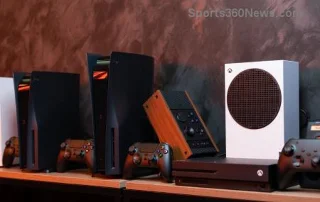
2026 年 Xbox 硬體銷售:微軟最新業績的真實意義

Xbox 硬體銷量在 2026 財年有所下降,但微軟並未公佈主機總銷量。請查看經核實的收入數據及其對玩家的影響。
如果《英雄聯盟》在移動滑鼠時幀率下降,首先要檢查幀率計數器是否真的下降了。突然的鏡頭移動可能會使卡頓更加明顯,但這並不一定意味著滑鼠就是罪魁禍首。問題可能出在輪詢率設定、外設實用程式、疊加層、高要求的視訊設定、顯示卡驅動程式或 Windows 的電源和溫度限制。
本指南主要針對 Windows 系統,使用簡短且可逆的測試找出問題根源。它並不保證具體的幀率提升:結果取決於您的電腦配置和導致問題的設定。請在練習模式或自訂遊戲中進行測試,每次只更改一項設置,以便您可以撤銷任何無效的更改。
在比賽或訓練模式中,按下Ctrl「+」鍵F即可切換顯示《英雄聯盟》的幀數和延遲。 Riot Games 在其智慧延遲支援指南中列出了快捷鍵和遊戲內按鍵重設方法。在同一區域移動鏡頭幾次,觀察幀數和延遲的變化。
記錄通常的幀率以及你看到的最低幀率。你只需要一個可重複的比較數據,而不是基準測試分數。 Riot 目前的畫面設定指南也建議在進入正式比賽前,先在自訂遊戲中測試變更。
開啟練習模式或自訂遊戲,每次測試都使用相同的解析度、顯示模式和鏡頭移動方式。避免將安靜的線上環境與人多擁擠的團戰進行比較:螢幕上的動畫和特效數量會影響遊戲負荷。記錄幀數(FPS),僅在需要調整設定時才關閉並重新啟動遊戲。這樣可以得到一個簡單的基準線,幫助你判斷變更是否產生了影響。
重新插拔滑鼠線或無線接收器,然後嘗試使用電腦上的另一個 USB 連接埠。如果您使用的是無線滑鼠,請將接收器靠近滑鼠進行測試,並確保電池電量充足。如果有備用滑鼠,請在相同場景下進行簡短比較。這些只是隔離性檢查,並不能證明無線滑鼠本身會導致掉幀。
暫時退出滑鼠廠商的設定公用程式、巨集工具或統計功能,然後再測試。保留原有的滑鼠設定文件,以便恢復。 Riot 指出,不同廠商的周邊軟體各不相同,並且單獨記錄了一些軟體覆蓋層;因此,請避免先卸載驅動程式或刪除設定檔。
有些遊戲滑鼠允許你在自帶的設定應用程式中更改輪詢率。儲存或記下當前設置,然後嘗試較低的輪詢率,例如 500 Hz 或 250 Hz,進行一次測試。保持 DPI 和遊戲內靈敏度不變,以便將比較結果單獨歸因於輪詢率。如果 FPS 沒有改善,請恢復到你偏好的輪詢率。沒有一個通用的輪詢率可以適用於所有電腦,過去那種聲稱此調整能保證特定百分比提升的說法也站不住腳。
不要將輪詢率與 DPI 混淆:DPI 會改變指標在給定物理移動時的移動距離,它並不能可靠地解決 FPS 問題。這裡的目標是檢查設備設定是否與此有關,然後保留在您目前配置下感覺響應靈敏且穩定的設定。
進入遊戲後,點擊Esc並開啟“視訊”選項。 Riot 目前針對《英雄聯盟》的指南指出,角色畫質、環境畫質、特效畫質、陰影、抗鋸齒、等待垂直同步以及幀率上限是需要測試的設定。首先降低畫質並關閉陰影和抗鋸齒,然後重複相同的鏡頭移動操作。
接下來,比較開啟和關閉「等待垂直同步」功能的效果。 Riot Games 表示,在某些系統上停用垂直同步可能會提升效能或降低輸入延遲,但也可能導致畫面撕裂。選擇在您的顯示器上效果更好的選項。試著設定一個您的電腦能夠穩定運作的幀率上限;不要想當然地認為將上限設定為顯示器的最大更新率就能穩定所有系統。每次只更改一個設置,重新測試,如果沒有任何效果,則恢復原始設置。
每次關閉一個疊加層,然後測試相同場景。常見的疊加層包括 Discord 的遊戲內疊加層、NVIDIA 的錄製疊加層、AMD 的錄製功能、Xbox 遊戲列錄製以及週邊統計工具。 Riot 的疊加層故障排除頁面解釋如何停用其中幾個功能,並指出疊加層有時會導致相容性問題。
關閉瀏覽器標籤頁、錄製軟體、啟動器以及其他不使用的應用程式。在 Windows 系統中,按下Ctrl+ Shift+Esc即可開啟工作管理員,您可以在其中查看是否有後台進程佔用 CPU、記憶體或磁碟空間。如果問題仍然存在,請仔細按照 Riot 的乾淨啟動說明進行操作。 Riot 目前的說明特別指出,需要保持 Vanguard 服務vgc啟用;測試結束後,請恢復您停用的任何服務。
檢查 Windows 和顯示卡驅動程式是否有可用更新,然後重新啟動電腦並再次測試《英雄聯盟》。 Riot 的驅動程式更新指南介紹如何識別顯示卡型號,並提供了 NVIDIA、AMD 和 Intel 驅動程式下載連結。請從顯示卡製造商下載驅動程序,而不是使用第三方“驅動程式更新程序”。
更新驅動程式並不能保證提升幀率,而且更新後首次啟動遊戲時,由於需要重建著色器數據,遊戲可能會出現異常。如果問題在驅動程式更新後立即出現,請先查看顯示卡製造商的官方支援選項,而不是嘗試進行其他無關的驅動程式調整。
在筆記型電腦上,連接充電器,並將其放置在堅硬的表面上,確保通風口暢通無阻。如果電腦過熱,效能可能會變得不穩定;請讓其冷卻後再進行測試。在 Windows 11 系統中,您可以嘗試依序選擇「設定」>「系統」>「電源和電池」>「電源模式」>「最佳效能(連接電源時)」。微軟提醒,此模式會消耗更多電量,並可能導致筆記型電腦溫度升高,因此在不需要此模式時請切換回其他模式。在進行此滑鼠故障排除步驟時,請避免變更 BIOS 設定、超頻或降低 CPU 電壓。
| 你所觀察到的 | 接下來要檢查什麼? |
|---|---|
| 只有在移動鏡頭時幀率才會下降。 | 逐一比較輪詢率、週邊軟體和視訊設定。 |
| 幀率穩定,但動作感覺有延遲。 | 觀察網路延遲,測試垂直同步的正反兩個方向,並暫時停用螢幕疊加層。 |
| 即使滑鼠靜止不動,戰鬥中幀率也會下降。 | 降低特效和畫質設置,關閉佔用資源較多的應用程序,並檢查驅動程式和溫度。 |
| 這個問題是在補丁或驅動程式更新後出現的。 | 重啟遊戲,使用預設遊戲設定重新測試,並在進行進階系統變更前諮詢 Riot 客服。 |
恢復所有無效的實驗性設置,然後收集幀率 (FPS) 和延遲 (ping) 讀數、您的顯示卡型號、Windows 版本以及重現問題的步驟。 Riot 的低幀率文章建議檢查系統需求、更新顯示卡驅動程式、調整圖形設定並清除後台進程衝突;如果這些檢查無法解決問題,請聯絡 Riot 玩家支援並提供詳細資訊。這樣可以讓支援團隊清楚了解問題症狀並進行調查,也能避免您進行可能無法解決根本原因的風險變更。
Xbox 硬體銷量在 2026 財年有所下降,但微軟並未公佈主機總銷量。請查看經核實的收入數據及其對玩家的影響。
Xbox 手把充電時指示燈閃爍可能是正在搜尋連接,而不是顯示電池代碼。請檢查電池、連接線、USB 連接埠、配對資訊和韌體。
了解如何使用 Xbox 配件對應 Xbox 控制器上的按鈕,並按照適用於主機或 PC 的正確步驟操作,避免設定檔和相容性混淆。
Xbox 會在 2026 年消亡嗎?微軟的財報顯示其營收面臨壓力,而 Game Pass、多平台計畫和 Project Helix 則預示著 Xbox 即將開啟新的篇章。
如果您的控制器在連接到 PC 時閃爍,請透過以下明確的修復方法來排除配對、USB、電池、韌體、藍牙驅動程式和遊戲輸入問題。
修正 Minecraft 帳戶已關聯錯誤,提供 PC、Xbox、PlayStation 和 Switch 平台的特定登入步驟,以及舊版 Java 帳戶的安全建議。
了解如何透過安全的 Windows 11 設定優化 Windows 系統,以提高 Xbox 應用程式的效能,包括更新、電源、圖形、儲存、雲端遊戲和應用程式修復。
當 Xbox 應用程式開啟緩慢、啟動遊戲或完成下載時,請使用這些基於症狀的檢查方法來排查 Windows、Microsoft Store、儲存和帳戶問題。
透過針對不同型號的氣流檢查、外部清潔步驟、冷卻指導以及何時需要請求服務的明確指示,安全地解決 Xbox 過熱問題。
想在 2026 年尋找 Xbox Live 家庭套裝行程?微軟目前沒有提供共享席位套餐,但「家庭 Xbox 共享」和「家庭安全」功能可以幫助您。比較一下各項限制和替代方案。