🚨 เสียงในเกม League of Legends ไม่ดัง? แก้ปัญหาเสียงในเกมอย่างรวดเร็ว
🚨 เสียงในเกม League of Legends ไม่ดัง? แก้ปัญหาเสียงในเกมอย่างรวดเร็ว
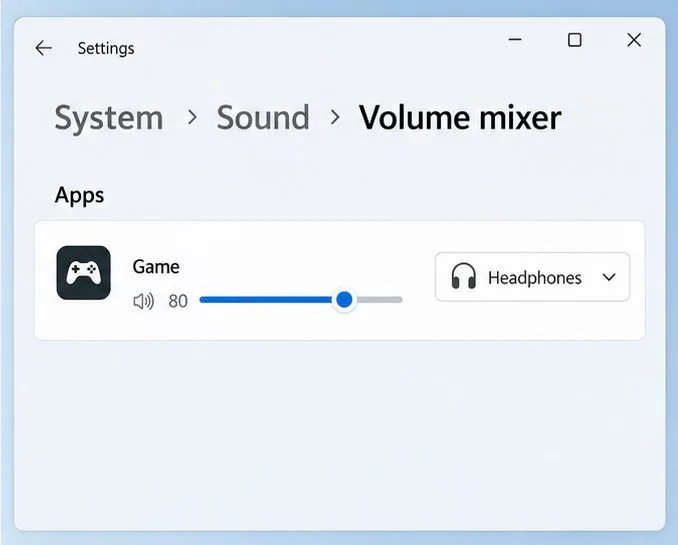
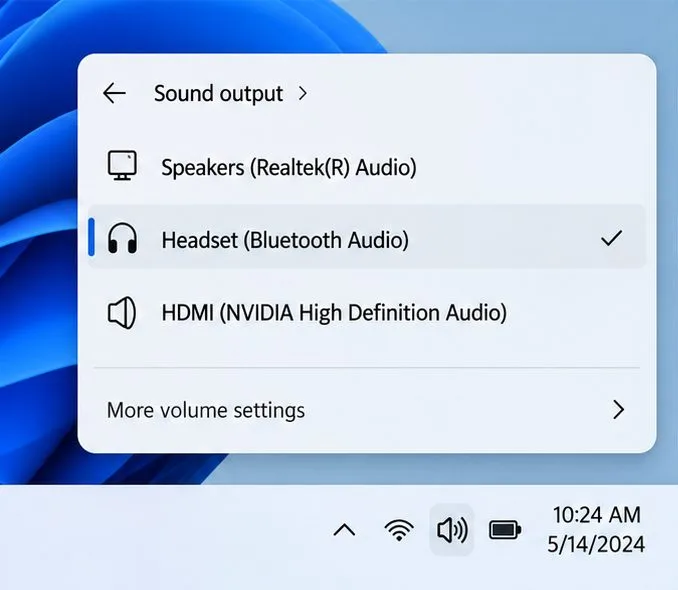
หากเสียงในเกม League of Legends ไม่ทำงานให้ตรวจสอบตัวเลือกเสียงในเกมและตัวควบคุมระดับเสียงของ Windows ก่อน แถบเลื่อนปิดเสียงในเกม อุปกรณ์เอาต์พุตเฉพาะแอป หรือ Windows ส่งเสียง League ไปยังจอภาพหรือหูฟังที่ไม่ได้เชื่อมต่อ อาจทำให้เสียงในเกมเงียบลงแม้ว่าเสียงอื่นๆ จะทำงานปกติก็ตาม หากทุกแอปเงียบหมด ให้เริ่มจากการตรวจสอบเอาต์พุตและอุปกรณ์ของ Windows ก่อนที่จะแก้ไขไฟล์ League
ดำเนินการตรวจสอบตามลำดับเหล่านี้และทดสอบซ้ำหลังจากทำการเปลี่ยนแปลงแต่ละครั้ง คู่มือนี้เน้นที่ Windows 11 และ Windows 10 โดยมีหมายเหตุสั้น ๆ เกี่ยวกับ macOS อยู่ด้านล่าง ขั้นตอนเหล่านี้เป็นไปตามคำแนะนำของ Riot Games และฝ่ายสนับสนุนของ Microsoft และไม่ได้หมายความว่าการเปลี่ยนแปลงไดรเวอร์ โอเวอร์เลย์ หรือแคชเพียงอย่างเดียวจะแก้ไขปัญหาเสียงได้ทุกปัญหา
เลือกเอาต์พุตต่อแอปและต่อระบบ จากนั้นรีสตาร์ท League
แปดขั้นตอนในการกู้คืนเสียงของลีก
ขั้นตอนที่ 1: ตรวจสอบว่าเสียงใช้งานได้นอกโปรแกรม League of Legends หรือไม่
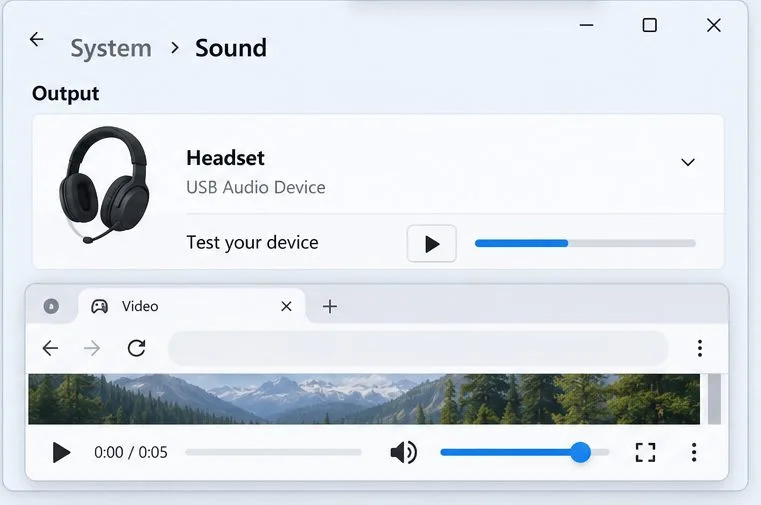
เมื่อปิด League of Legends แล้ว ให้ลองเล่นเสียงสั้นๆ ในแอปอื่น และตรวจสอบสวิตช์ปิดเสียงและปุ่มปรับระดับเสียงของหูฟัง หากเสียงทดสอบเงียบเช่นกัน แสดงว่าอาจเป็นปัญหาเกี่ยวกับเอาต์พุตของ Windows หรือตัวอุปกรณ์ ดังนั้นให้ไปที่ขั้นตอนที่ 4-7 หากแอปอื่นๆ เล่นได้ตามปกติ ให้ตรวจสอบการตั้งค่าและมิกเซอร์ของ League of Legends เอง Microsoft แนะนำให้ตรวจสอบเอาต์พุตที่เลือก การปิดเสียง และการเชื่อมต่อของอุปกรณ์ก่อนที่จะแก้ไขปัญหาอย่างละเอียด
ใช้โปรแกรมทดสอบเสียงของ Windows หรือแอปพลิเคชันอื่นเพื่อตรวจสอบว่าเสียงหายไปทุกที่หรือเฉพาะในเกม League of Legends เท่านั้น
ขั้นตอนที่ 2: ตรวจสอบตัวเลือกเสียงในเกมของ League of Legends
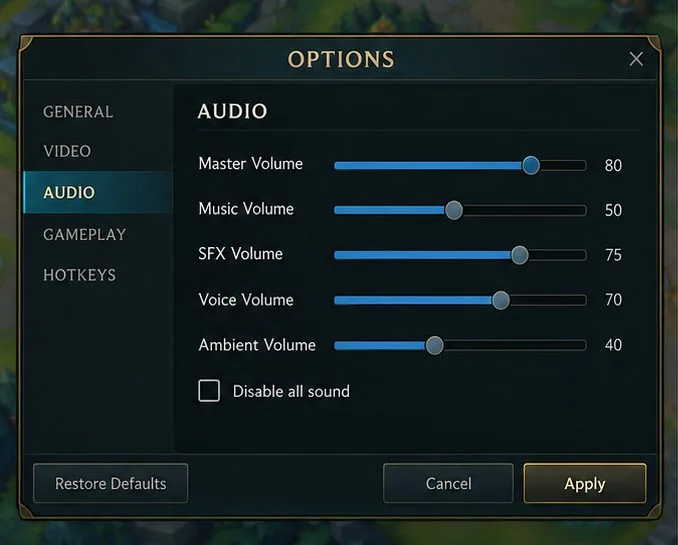
เปิดเกม กดปุ่ม Escแล้วเปิด ส่วน เสียงหรือออดิโอในตัวเลือก ตรวจสอบให้แน่ใจว่าไม่ได้ เลือก "ปิดเสียงทั้งหมด"และตัวเลื่อนเสียงที่คุณต้องการไม่ได้อยู่ที่ศูนย์ หากคุณได้ยินเสียงเพลงแต่ไม่ได้ยินเสียงเอฟเฟกต์ ให้ตรวจสอบแต่ละหมวดหมู่แทนที่จะปรับตัวเลื่อนทุกตัวไปที่ 100 บันทึกการเปลี่ยนแปลงหากเมนูมีตัวเลือกนั้น จากนั้นทดสอบในโหมดฝึกฝนหรือเกมที่กำหนดเอง Riot ระบุว่าการปิดเสียงในเกมและการตั้งค่าตัวเลื่อนเสียงเป็นศูนย์เป็นหนึ่งในสาเหตุที่ทำให้เกิดปัญหาเสียงใน League of Legends
ขั้นตอนที่ 5: ปิดการใช้งานการปรับปรุงคุณภาพเสียงของ Windows ชั่วคราว
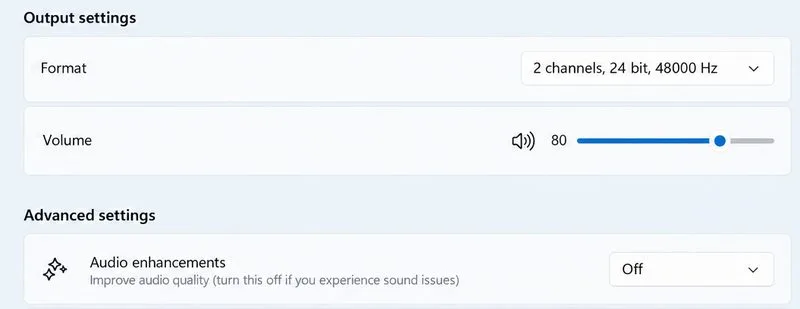
บน Windows 11 ให้เปิดการตั้งค่า > ระบบ > เสียงเลือกอุปกรณ์เอาต์พุต และภายใต้การตั้งค่าขั้นสูงให้ตั้งค่าการปรับปรุงเสียงเป็นปิดทดสอบ League สักครั้ง หากไม่มีการปรับปรุง ให้คืนค่าการตั้งค่าก่อนหน้า Microsoft ระบุว่า การปรับปรุงเสียงอาจรบกวนเสียงบนอุปกรณ์บางชนิด บน Windows 10 ตัวเลือกที่เทียบเท่ากันอาจอยู่ภายใต้แผงควบคุม > ฮาร์ดแวร์และเสียง > เสียง > การเล่น > คุณสมบัติของอุปกรณ์ > การปรับปรุงเสียง โดยช่องทำเครื่องหมายอาจมีป้ายกำกับว่า “ปิดใช้งานการปรับปรุงเสียงทั้งหมด” หรือ “ปิดใช้งานเอฟเฟกต์เสียงทั้งหมด”
ปิดการใช้งานการปรับปรุงคุณภาพเสียงสำหรับอุปกรณ์เอาต์พุตที่เลือกไว้ชั่วคราว จากนั้นทดสอบ League อีกครั้ง
ขั้นตอนที่ 6: รีสตาร์ทบริการเสียงของ Windows หากแอปพลิเคชันทั้งหมดได้รับผลกระทบ
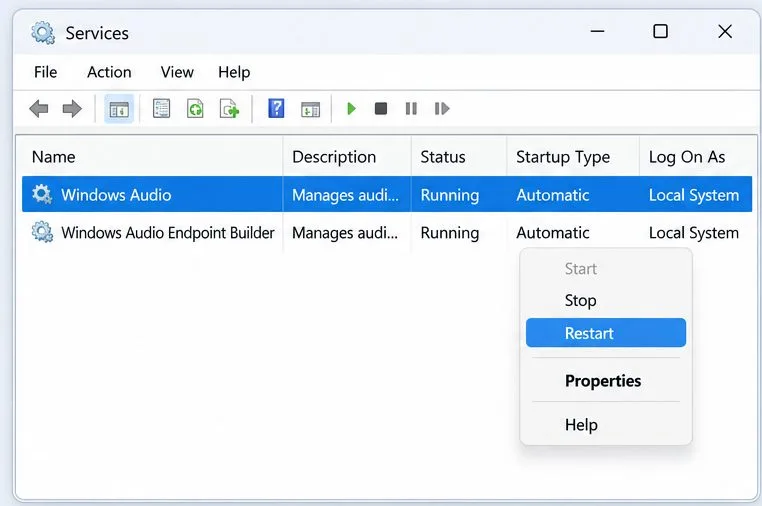
ใช้ขั้นตอนนี้เมื่อเสียงมีปัญหาในหลายแอป ไม่ใช่แค่ League of Legends เท่านั้น ค้นหา " บริการ" ใน Windows เปิดแอป คลิกขวาที่ " Windows Audio"แล้วเลือก"รีสตาร์ท " ทำซ้ำสำหรับ"Windows Audio Endpoint Builder"จากนั้นทดสอบเสียงของระบบก่อนที่จะเปิด League of Legends อีกครั้ง การทำเช่นนี้จะทำให้เสียงของแอปอื่นๆ หยุดชั่วคราว Microsoft ได้รวมการรีสตาร์ทบริการเหล่านี้ไว้ในคำแนะนำการแก้ไขปัญหาเสียงของแอป หากไม่สามารถรีสตาร์ทบริการได้ ให้บันทึกงานของคุณแล้วรีสตาร์ทพีซีแทน
การรีสตาร์ทบริการเสียงของ Windows เหล่านี้อาจช่วยได้เมื่อแอปหลายแอปหยุดเล่นเสียง
ขั้นตอนที่ 7: ตรวจสอบไดรเวอร์เสียงเมื่อเสียงของ Windows มีปัญหา
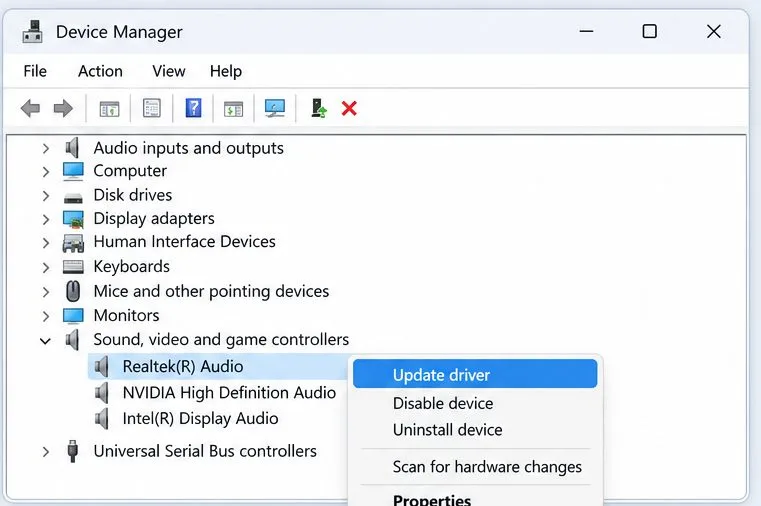
หากอุปกรณ์เอาต์พุตหายไป ถูกปิดใช้งาน หรือยังคงใช้งานไม่ได้ในแอปพลิเคชันต่างๆ ให้ค้นหาและเปิดตัวจัดการอุปกรณ์ขยายส่วนตัวควบคุมเสียง วิดีโอ และเกมคลิกขวาที่อุปกรณ์เสียง แล้วเลือกอัปเดตไดรเวอร์ รีสตาร์ท Windows หากติดตั้งไดรเวอร์แล้ว หาก Windows แจ้งว่าได้ติดตั้งไดรเวอร์ที่ดีที่สุดแล้ว หรืออุปกรณ์ยังคงหายไป ให้ตรวจสอบหน้าสนับสนุนสำหรับพีซี เมนบอร์ด ชุดหูฟัง หรือการ์ดเสียงของผู้ผลิต และใช้ไดรเวอร์สำหรับรุ่นและเวอร์ชัน Windows ของคุณ หลีกเลี่ยงการดาวน์โหลด "โปรแกรมอัปเดตไดรเวอร์" จากบุคคลที่สาม
หากระบบเสียงของ Windows มีปัญหานอกเหนือจากเกม League of Legends ให้ใช้ Device Manager ตรวจสอบไดรเวอร์อุปกรณ์เสียง
ขั้นตอนที่ 8: ซ่อมแซม League of Legends ผ่านทาง Riot Client
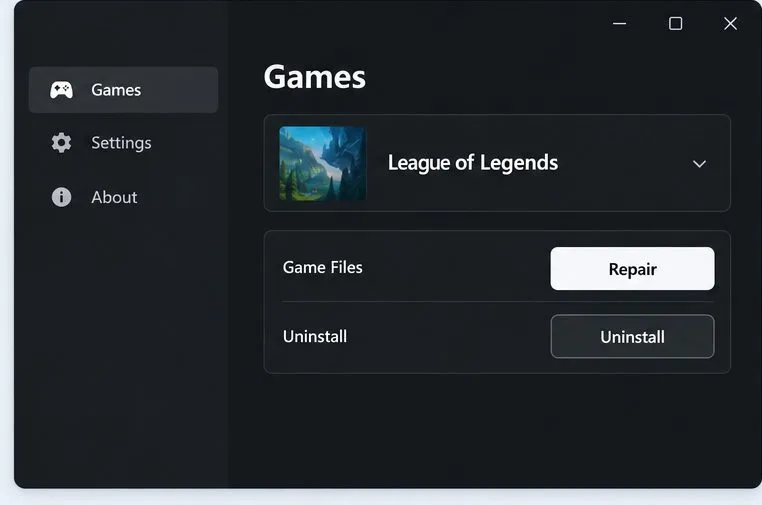
หากเสียงของ Windows ใช้งานได้ในแอปพลิเคชันอื่น และการตรวจสอบข้างต้นไม่สามารถแก้ไขปัญหาใน League of Legends ได้ ให้ใช้วิธีการซ่อมแซมในคู่มือการสนับสนุนของ Riot เมื่อวันที่ 30 พฤษภาคม 2026: เข้าสู่ระบบRiot Clientคลิกไอคอนโปรไฟล์ที่มุมบนขวา เลือกการตั้งค่าเลือกLeague of Legendsและคลิกซ่อมแซมทำตามคำแนะนำและทดสอบเกมอีกครั้ง Riot กล่าวว่าการซ่อมแซมอัตโนมัติสามารถแก้ไขไฟล์เกมที่หายไปหรือเสียหายได้ แต่เป็นขั้นตอนเพิ่มเติมสำหรับปัญหาเฉพาะของ League of Legends ไม่ใช่การทดแทนการตรวจสอบเอาต์พุตของ Windows หากการซ่อมแซมล้มเหลว ให้ใช้หน้าสนับสนุนของ Riot สำหรับขั้นตอนถัดไปก่อนที่จะพิจารณาการติดตั้งใหม่