คู่มือฉบับสมบูรณ์: วิธีตั้งค่าปุ่มบนจอย Xbox อย่างมืออาชีพ
เรียนรู้วิธีการตั้งค่าปุ่มบนคอนโทรลเลอร์ Xbox ของคุณด้วย Xbox Accessories ทำตามขั้นตอนที่ถูกต้องสำหรับคอนโซลหรือพีซี และหลีกเลี่ยงความสับสนเรื่องโปรไฟล์และความเข้ากันได้
ข้อผิดพลาด " บัญชีMinecraft เชื่อมโยงอยู่แล้ว"มักหมายความว่าโปรไฟล์แพลตฟอร์มนั้นเชื่อมโยงกับบัญชี Microsoft อยู่แล้ว หรือ Minecraft กำลังลงชื่อเข้าใช้ด้วยบัญชี Microsoft ที่แตกต่างจากที่คุณต้องการ เริ่มต้นด้วยการระบุแพลตฟอร์มและบัญชีที่คุณเคยใช้มาก่อน จากนั้นรีเฟรชการลงชื่อเข้าใช้ หรือใช้ตัวเลือกการยกเลิกการเชื่อมโยงอย่างเป็นทางการของแพลตฟอร์มหากมี อย่าลบไฟล์เกมหรือลองใช้หน้าการย้ายข้อมูลของ Mojang เวอร์ชันเก่าเป็นวิธีแก้ปัญหาเบื้องต้น

ขั้นตอนจะแตกต่างกันไปตามแพลตฟอร์ม PlayStation มีการควบคุมการยกเลิกการเชื่อมต่อในเกมที่ระบุไว้ Nintendo Switch ใช้การตั้งค่าบัญชีของ Minecraft และรหัสลงชื่อเข้าใช้ของอุปกรณ์ ส่วน PC และ Xbox นั้นส่วนใหญ่ต้องการโปรไฟล์ Microsoft/Xbox ที่ถูกต้อง ภาพประกอบอินเทอร์เฟซด้านล่างอธิบายเส้นทางที่ระบุไว้ ป้ายกำกับหน้าจออาจแตกต่างกันไปตามเวอร์ชัน

ตรวจสอบโปรไฟล์คอนโซลที่ใช้งานอยู่ บัญชี PlayStation Network โปรไฟล์ Nintendo หรือ Gamertag Xbox จากนั้นเปรียบเทียบกับบัญชี Microsoft ที่คุณคาดว่าจะใช้ ครอบครัวหนึ่งอาจมีบัญชี Microsoft หลายบัญชีที่มีที่อยู่อีเมลคล้ายกัน และคนที่ซื้อเกมอาจไม่ใช่คนเดียวกับคนที่ลงชื่อเข้าใช้ในปัจจุบัน
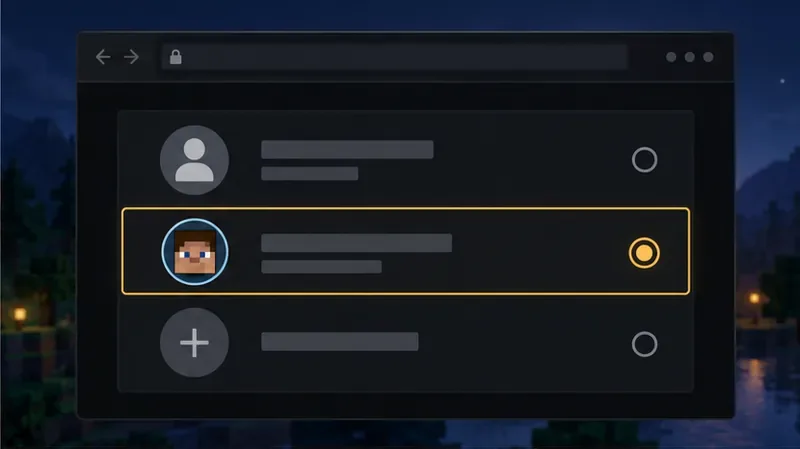
ลงชื่อเข้าใช้บัญชี Microsoftในหน้าต่างเบราว์เซอร์แบบส่วนตัว และตรวจสอบว่าคุณมีบัญชีส่วนตัวที่ต้องการ หากคุณลืมชื่อผู้ใช้บัญชี Microsoft ให้ทำตามขั้นตอนของ Microsoft เพื่อค้นหาในผลิตภัณฑ์และบริการต่างๆ รวมถึง Xboxหากคุณทราบบัญชีแต่ไม่สามารถลงชื่อเข้าใช้ได้ ให้ใช้ตัวช่วยลงชื่อเข้าใช้ของ Microsoft นอกจากนี้ Microsoft ยังอนุญาตให้ใช้ชื่อแทน (alias) ในบัญชีเดียวได้ ชื่อแทนคือที่อยู่สำหรับลงชื่อเข้าใช้อีกที่หนึ่งสำหรับบัญชีเดียวกัน ไม่ใช่โปรไฟล์ Minecraft แยกต่างหาก โปรดดู คำแนะนำเกี่ยวกับชื่อ แทนของ Microsoft
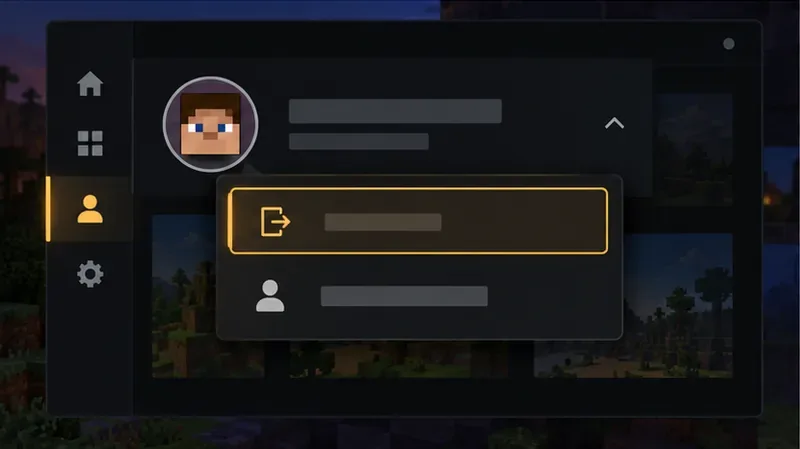
ใน Minecraft Launcher ให้เปิดเมนูโปรไฟล์ เลือกออกจากระบบจากนั้นเลือก เข้าสู่ระบบด้วยบัญชี Microsoft และลงชื่อเข้าใช้ด้วยบัญชีที่คุณเพิ่งยืนยัน หากบัญชีที่ไม่ถูกต้องปรากฏขึ้นโดยอัตโนมัติ ให้เลือกตัวเลือกเพื่อใช้บัญชีอื่น อย่าลบไฟล์ออกจาก.minecraftโฟลเดอร์เพื่อเปลี่ยนการเชื่อมโยงบัญชี

บน Xbox ให้ปิด Minecraft ก่อน เปิดคู่มือ Xbox ไปที่โปรไฟล์และระบบเลือกโปรไฟล์ที่ลงชื่อเข้าใช้ แล้วลงชื่อออก ลงชื่อเข้าใช้โปรไฟล์ Xbox ที่เป็นเจ้าของเกมหรือการสมัครสมาชิกอีกครั้ง แล้วเปิด Minecraft อีกครั้งคำแนะนำอย่างเป็นทางการของ Minecraft เกี่ยวกับการรีเซ็ตการลงชื่อเข้า ใช้ จะครอบคลุมขั้นตอนการใช้งาน Launcher และ Xbox
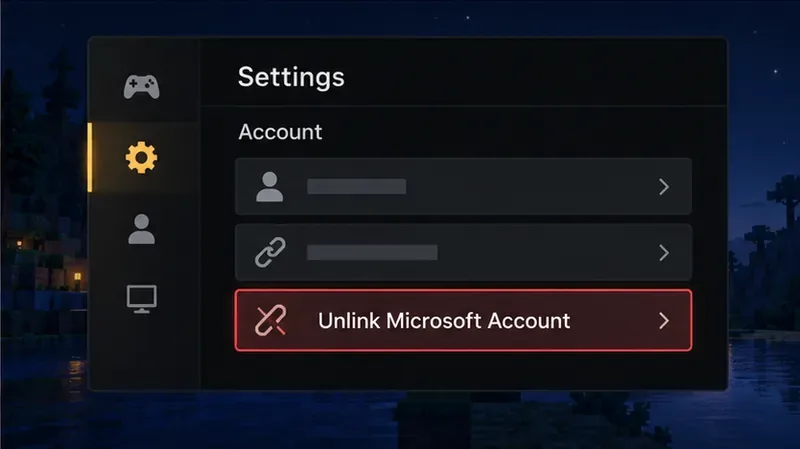
หากเกิดข้อผิดพลาดบน PlayStation หลังจากเลือกบัญชี Microsoft อื่น ให้ใช้การควบคุมในเกมแทนการค้นหาหน้าเว็บสำหรับยกเลิกการเชื่อมโยงโดยทั่วไป:

การยกเลิกการเชื่อมโยงอาจทำให้คุณไม่สามารถเข้าถึงการเล่นข้ามแพลตฟอร์ม Realms และเนื้อหาจาก Marketplace บนแพลตฟอร์มอื่นได้ จนกว่าคุณจะลงชื่อเข้าใช้ใหม่ การซื้อและโทเค็นที่ยังไม่ได้ใช้ที่ทำบน PlayStation จะยังคงอยู่ในบัญชี PlayStation อ่านคำแนะนำการยกเลิกการเชื่อมโยง PlayStation ของ Minecraft ในปัจจุบัน ก่อนยืนยันคู่มือการเชื่อมโยงบัญชี PlayStationจะอธิบายขั้นตอนการลงชื่อเข้าใช้และรหัส
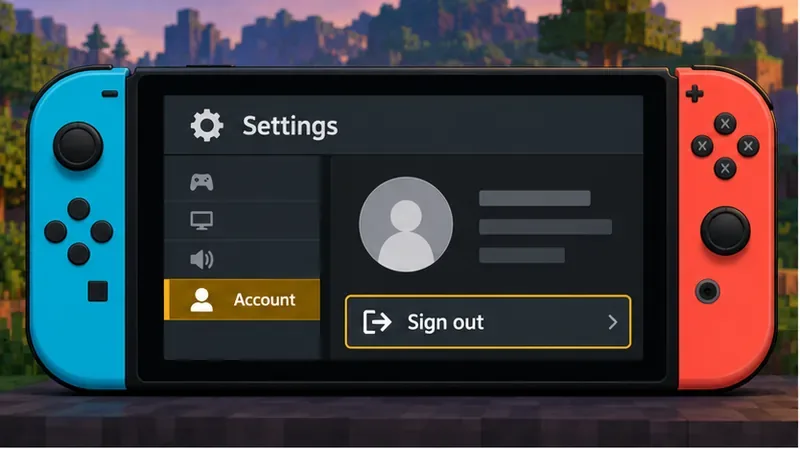
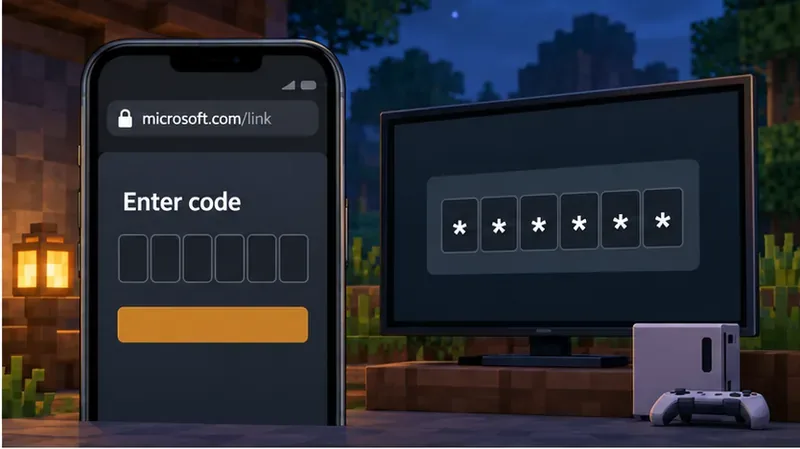
บนเครื่อง Nintendo Switch ให้เริ่ม Minecraft ด้วยโปรไฟล์ Nintendo ที่คุณต้องการใช้ เปิดการตั้งค่า > บัญชีแล้วเลือกออกจากระบบบัญชี Microsoft ของคุณปิดและเปิด Minecraft ใหม่ เริ่มขั้นตอนการลงชื่อเข้าใช้ Microsoft และใช้บัญชีที่คุณยืนยันในขั้นตอนที่ 1 เมื่อเกมแสดงรหัส ให้ป้อนรหัสในหน้าลิงก์ Microsoft ที่แสดงโดย Minecraft หรือที่microsoft.com/link เท่านั้น


ห้ามนำรหัสที่หมดอายุแล้วกลับมาใช้ใหม่ หรือส่งต่อให้ใครก็ตามที่เสนอจะ "ยกเลิกการเชื่อมโยง" บัญชี คู่มืออย่างเป็นทางการของ Minecraft แสดงขั้นตอนการออกจากระบบ Switch ในปัจจุบัน และ ขั้น ตอนการเข้าสู่ระบบ Microsoft Switch
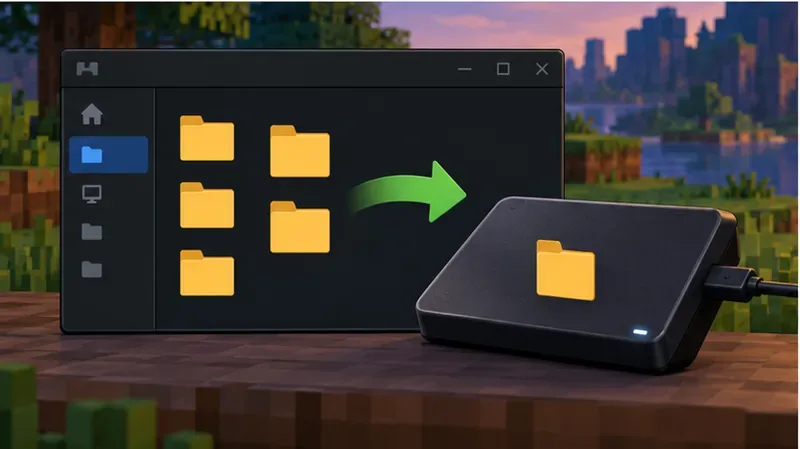
การติดตั้งเกมใหม่ การล้างข้อมูลแอปพลิเคชัน หรือการรีเซ็ตอุปกรณ์ ไม่ใช่วิธีการยกเลิกการเชื่อมโยงบัญชี และอาจส่งผลกระทบต่อข้อมูลที่จัดเก็บไว้ในเครื่อง โปรดสำรองข้อมูลโลกในเกมโดยใช้ตัวเลือกการบันทึกหรือส่งออกที่แพลตฟอร์มรองรับก่อนที่จะลองทำตามขั้นตอนเหล่านั้น หลีกเลี่ยงการลบ.minecraftไฟล์โปรไฟล์ตัวเรียกใช้งาน หรือโฟลเดอร์ข้อมูลที่บันทึกไว้เพื่อแก้ไขปัญหาบัญชีโดยทั่วไป

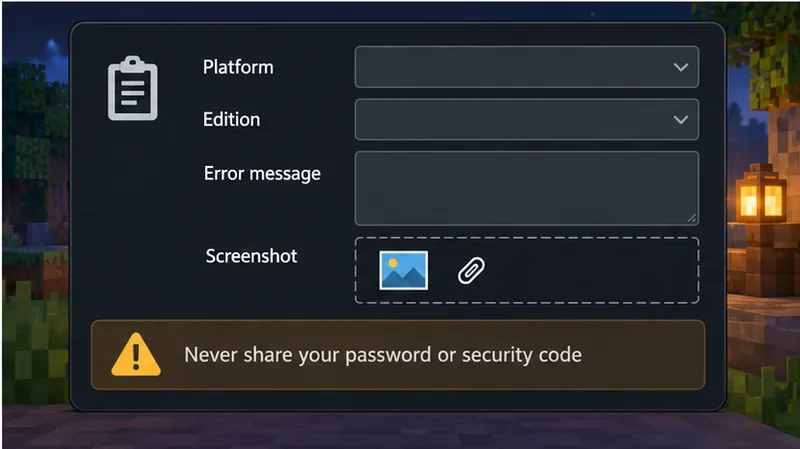
หากยืนยันบัญชีถูกต้องแล้ว และขั้นตอนการออกจากระบบหรือยกเลิกการเชื่อมต่อที่แพลตฟอร์มรองรับยังคงแสดงข้อผิดพลาดเดิม โปรดติดต่อฝ่ายสนับสนุน Minecraft ผ่านศูนย์ช่วยเหลือ Minecraft อย่างเป็นทางการโปรดระบุอุปกรณ์และเวอร์ชัน ข้อความแสดงข้อผิดพลาดที่แน่นอน ชื่อผู้ใช้เกมหรือชื่อโปรไฟล์แพลตฟอร์ม และภาพหน้าจอโดยซ่อนรหัสความปลอดภัย ใช้อีเมลที่เชื่อมโยงกับบัญชีเท่านั้นในแบบฟอร์มการสนับสนุนอย่างเป็นทางการ ห้ามส่งรหัสผ่านหรือรหัสยืนยันที่ใช้งานอยู่ อย่าเชื่อถือเวลาตอบกลับที่แจ้งไว้

หากนี่เป็นปัญหาการเข้าสู่ระบบ Java Edition บนพีซี ให้ใช้บัญชี Microsoft ที่ได้รับเกมระหว่างการย้ายข้อมูล การย้ายข้อมูลจาก Mojang ไปยัง Microsoft สิ้นสุดลงเมื่อวันที่18 ธันวาคม 2023 Minecraft ระบุว่าช่วงเวลาการย้ายข้อมูลได้ปิดลงแล้ว และฝ่ายสนับสนุนจะไม่รับคำขอที่เกี่ยวข้องกับการย้ายข้อมูลอีกต่อไป หน้าการย้ายข้อมูลไม่สามารถถ่ายโอนบัญชี Mojang ที่ยังไม่ได้ย้ายได้ในขณะนี้ โลก Java ในเครื่องอาจยังคงถูกจัดเก็บไว้ในคอมพิวเตอร์ แต่บัญชีนั้นจำเป็นต้องมีสิทธิ์การใช้งาน Java Edition ที่ถูกต้องเพื่อเล่นโลกเหล่านั้น โปรดดูข้อมูลการย้ายข้อมูลจาก Mojang ไปยัง Microsoft ในปัจจุบัน ของ Minecraft
คำแนะนำปัจจุบันของ Minecraft สำหรับ PlayStation มีขั้นตอนการยกเลิกการเชื่อมต่อภายในเกม โปรดตรวจสอบผลลัพธ์ก่อน จากนั้นลงชื่อเข้าใช้ด้วยบัญชี Microsoft ที่คุณต้องการใช้ โปรไฟล์ PlayStation และบัญชี Microsoft เป็นข้อมูลที่แยกจากกัน ดังนั้นการสลับบัญชีจะไม่รวมการซื้อหรือความคืบหน้าระหว่างบัญชีเข้าด้วยกัน
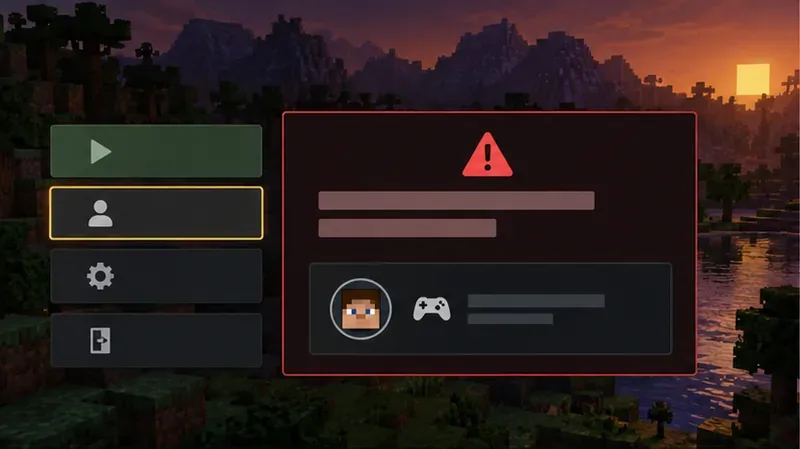
การยกเลิกการเชื่อมโยงเป็นการดำเนินการกับบัญชี ไม่ใช่คำสั่งลบโลก อย่างไรก็ตาม พฤติกรรมการบันทึกในเครื่องจะขึ้นอยู่กับแพลตฟอร์ม โปรดสำรองข้อมูลโลกก่อนที่จะติดตั้งเกมใหม่ รีเซ็ตพื้นที่จัดเก็บ หรือลบข้อมูลแอป
ไม่ การย้ายข้อมูลหมดอายุไปแล้วเมื่อวันที่ 18 ธันวาคม 2023 กรุณาใช้บัญชี Microsoft ที่ใช้ในการย้ายข้อมูล หรือติดต่อฝ่ายสนับสนุนของ Minecraft สำหรับปัญหาเกี่ยวกับบัญชีปัจจุบันหรือการซื้ออื่น ๆ ฝ่ายสนับสนุนจะไม่เปิดกระบวนการย้ายข้อมูลที่หมดอายุไปแล้วอีกครั้ง
เรียนรู้วิธีการตั้งค่าปุ่มบนคอนโทรลเลอร์ Xbox ของคุณด้วย Xbox Accessories ทำตามขั้นตอนที่ถูกต้องสำหรับคอนโซลหรือพีซี และหลีกเลี่ยงความสับสนเรื่องโปรไฟล์และความเข้ากันได้
เข้าร่วม Minecraft Realms บน Xbox ไม่ได้ใช่ไหม? แก้ปัญหาคำเชิญหายไป เวอร์ชัน Bedrock ล้าสมัย สิทธิ์การเข้าถึงบัญชี การเข้าถึงออนไลน์ การหยุดชะงัก และปัญหาเครือข่ายด้วยการตรวจสอบเจ็ดขั้นตอนที่ชัดเจน
Xbox กำลังจะล่มสลายในปี 2026 หรือไม่? ผลประกอบการของ Microsoft แสดงให้เห็นถึงแรงกดดันด้านรายได้ ในขณะที่ Game Pass แผนการสำหรับหลายแพลตฟอร์ม และ Project Helix ชี้ให้เห็นถึงบทบาทใหม่ในอนาคต
หากจอยเกมของคุณกระพริบเมื่อเชื่อมต่อกับพีซี ให้ลองแยกปัญหาที่เกิดจากการจับคู่, USB, แบตเตอรี่, เฟิร์มแวร์, ไดรเวอร์บลูทูธ และการป้อนข้อมูลในเกม โดยใช้วิธีแก้ไขที่ชัดเจนเหล่านี้
แก้ไขข้อผิดพลาด "บัญชี Minecraft เชื่อมโยงอยู่แล้ว" ด้วยขั้นตอนการลงชื่อเข้าใช้เฉพาะแพลตฟอร์มสำหรับ PC, Xbox, PlayStation และ Switch รวมถึงคำแนะนำที่ปลอดภัยสำหรับบัญชี Java รุ่นเก่า
เรียนรู้วิธีปรับแต่ง Windows ให้เหมาะสมกับการใช้งานแอป Xbox ด้วยการตั้งค่า Windows 11 ที่ปลอดภัยสำหรับการอัปเดต พลังงาน กราฟิก พื้นที่จัดเก็บ เกมบนคลาวด์ และการซ่อมแซมแอป
เมื่อแอป Xbox เปิดช้า เริ่มเกมช้า หรือดาวน์โหลดช้า ให้ลองตรวจสอบปัญหาตามอาการที่พบ เช่น ปัญหาจาก Windows, Microsoft Store, พื้นที่จัดเก็บข้อมูล และบัญชีผู้ใช้
แก้ไขปัญหาเครื่อง Xbox ร้อนเกินไปอย่างปลอดภัยด้วยการตรวจสอบการไหลเวียนของอากาศตามรุ่น ขั้นตอนการทำความสะอาดภายนอก คำแนะนำในการระบายความร้อน และสัญญาณที่ชัดเจนว่าถึงเวลาต้องขอรับบริการซ่อมแล้ว
กำลังมองหาแพ็กเกจ Xbox Live สำหรับครอบครัวในปี 2026 อยู่หรือเปล่า? ไมโครซอฟต์ไม่มีแพ็กเกจแบบแชร์ที่นั่งให้เลือก แต่ฟีเจอร์ Home Xbox Sharing และ Family Safety อาจช่วยได้ ลองเปรียบเทียบข้อจำกัดและทางเลือกอื่นๆ ดู
ดูราคา Xbox Live ในสหรัฐอเมริกาปี 2026 สำหรับแพ็กเกจ Essential, Premium และ Ultimate เปรียบเทียบราคารวม 12 เดือน และค้นหาส่วนลดที่แท้จริงโดยไม่ต้องพึ่งราคาในยุค Gold ที่ล้าสมัย