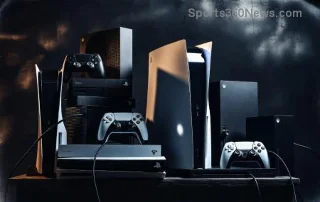
Xbox ร้อนเกินไปใช่ไหม? แก้ไขปัญหาการระบายอากาศและการไหลเวียนของอากาศอย่างปลอดภัย
หาก Xbox ของคุณแสดงคำเตือนเรื่องระบบระบายอากาศหรือปิดเครื่องเองหลังจากร้อนเกินไป ให้ปิดเครื่อง ปล่อยให้เย็นลงอย่างน้อยหนึ่งชั่วโมง แล้วย้ายไปวางในที่โล่งที่มีอากาศถ่ายเทสะดวกก่อนลองอีกครั้ง ไมโครซอฟต์ระบุว่าเครื่องอาจรู้สึกอุ่นบริเวณช่องระบายอากาศระหว่างการใช้งานปกติ ดังนั้นความร้อนเพียงอย่างเดียวจึงไม่ได้บ่งชี้ว่าเครื่องมีปัญหา เริ่มต้นด้วยการตรวจสอบช่องระบายอากาศที่อุดตัน ฝุ่นละอองที่ภายนอก และคำเตือนเรื่องความร้อนหรือการปิดเครื่องซ้ำๆ
คู่มือนี้จะแนะนำขั้นตอนที่ปลอดภัยและเหมาะสมกับรุ่นของเครื่อง Xbox ในการแก้ไขปัญหาเครื่องร้อนเกินไป รวมถึงปัญหาการระบายอากาศและการไหลเวียนของอากาศ สำหรับ Xbox Series X, Series S และ Xbox One โดยกระบวนการทั้งหมดจะดำเนินการภายนอกตัวเครื่อง ไม่ต้องอาศัยการวัดอุณหภูมิที่สมมติขึ้น อุปกรณ์ระบายความร้อน หรือการถอดชิ้นส่วนที่เสี่ยงอันตราย
อาการใดบ้างที่บ่งชี้ถึงปัญหาเกี่ยวกับการไหลเวียนของอากาศ?
ควรสังเกตรูปแบบที่เกิดขึ้นมากกว่าแค่สัญญาณเดียว สัญญาณเตือนว่าการระบายอากาศถูกปิดกั้น การปิดเครื่องหลังจากใช้งานเป็นเวลานาน หรือการปิดเครื่องซ้ำๆ ในที่อบอุ่นหรือในที่ปิดมิดชิด เป็นเหตุผลที่ควรตรวจสอบตำแหน่งการวางเครื่องมากกว่า พัดลมที่ดังขึ้นผิดปกติก็อาจเป็นสิ่งที่ควรตรวจสอบเช่นกัน แต่เสียงพัดลมเพียงอย่างเดียวไม่ได้ยืนยันว่าเครื่องร้อนเกินไปเสมอไป อาการกระตุกในเกมอาจมีสาเหตุอื่นๆ เช่น ปัญหาซอฟต์แวร์หรือเครือข่าย
ดำเนินการแก้ไขทันที: หาก เครื่องคอนโซลแสดงคำเตือนเรื่องความร้อนหรือการระบายอากาศ หรือเครื่องปิดเองโดยไม่คาดคิดหลังจากเครื่องร้อนจัดตรวจสอบการจัดวาง: ช่องรับอากาศหรือช่องระบายอากาศหันเข้าหาผนัง ติดกับผ้า หรือถูกล้อมรอบด้วยสิ่งของรกๆโปรดจำไว้ว่า: อากาศอุ่นที่ออกมาจากแผงควบคุมและบริเวณที่อุ่นใกล้ช่องระบายอากาศนั้นเป็นเรื่องปกติในระหว่างการใช้งาน
คำแนะนำ ของ Microsoft เกี่ยว กับการปิดเครื่องโดยไม่คาดคิด แนะนำให้ปิดเครื่องคอนโซลที่ร้อนเกินไป รออย่างน้อยหนึ่งชั่วโมง แล้วย้ายไปไว้ในที่ที่มีอากาศถ่ายเทสะดวก ควรใช้วิธีระบายความร้อนนี้ก่อน หาก Xbox ของคุณเพิ่งปิดเครื่องเนื่องจากความร้อน
วิธีแก้ไขปัญหาการระบายอากาศและการไหลเวียนของอากาศของ Xbox
1. ปิดเครื่องและปล่อยให้เครื่องเย็นลง
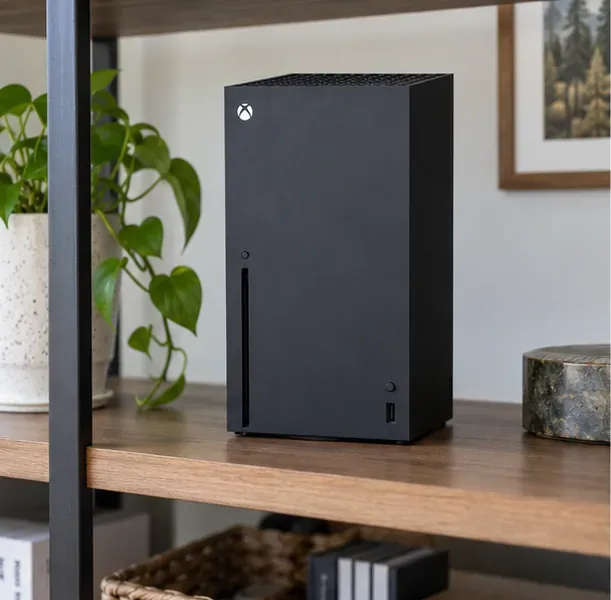
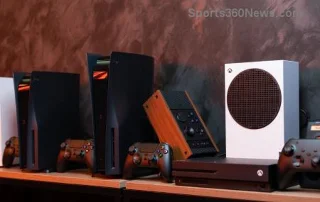
ชั้นวางแบบเปิดโล่งและมั่นคงช่วยให้ช่องระบายอากาศของเครื่องเล่นเกมมีพื้นที่ในการถ่ายเทอากาศ
หากคุณเห็นคำเตือนเรื่องความร้อนสูง หรือเครื่อง Xbox ปิดตัวเอง อย่าพยายามเปิดเครื่องใหม่เพื่อดูว่าคำเตือนนั้นจะกลับมาอีกหรือไม่ ให้ปิดเครื่องและปล่อยทิ้งไว้โดยไม่เสียบปลั๊กอย่างน้อยหนึ่งชั่วโมง จากนั้นตรวจสอบห้องและตัวเครื่องก่อนที่จะเสียบปลั๊กอีกครั้ง หากคุณจะทำความสะอาดภายนอก ให้ปิดเครื่องและถอดสายไฟออกก่อน
2. ย้ายออกจากพื้นที่แคบหรือพื้นที่ที่ถูกปิดกั้น
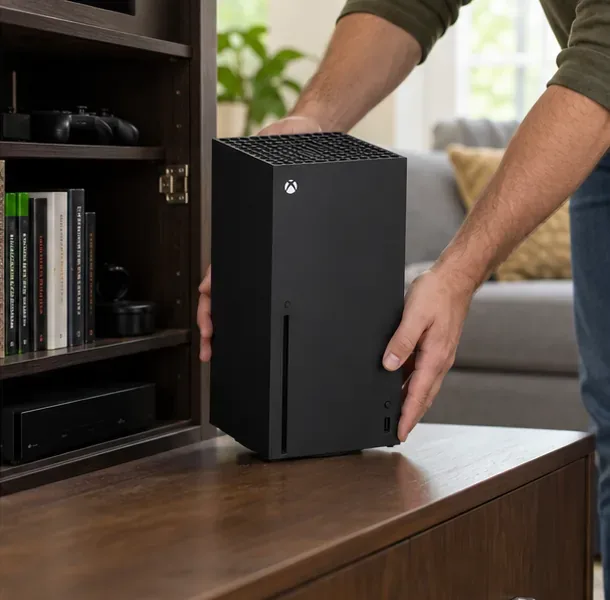
การย้ายเครื่องเล่นเกมออกจากตู้ที่แน่นขนัดสามารถช่วยขจัดสิ่งกีดขวางการไหลเวียนของอากาศได้อย่างง่ายดาย
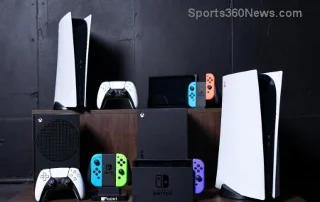
วางเครื่องเล่นเกมบนพื้นผิวที่มั่นคงและแข็งแรง โดยเว้นพื้นที่ว่างรอบช่องระบายอากาศทุกช่อง หลีกเลี่ยงตู้ปิดทึบ ชั้นวางของที่วางชิดตัวเครื่อง พื้นผิวที่หุ้มด้วยผ้า และบริเวณใกล้เครื่องทำความร้อนหรืออุปกรณ์ที่สร้างความร้อนอื่นๆ อย่าวางหนังสือ จอยควบคุม สายเคเบิล และอุปกรณ์อื่นๆ บังหรือกีดขวางช่องระบายอากาศเข้าและออก อย่าวางอุปกรณ์อื่นซ้อนทับบนเครื่อง Xbox
โปรดปฏิบัติตามคำแนะนำเกี่ยวกับการจัดวางและทิศทางสำหรับรุ่นของคุณโดยเฉพาะ เนื่องจากรูปแบบช่องระบายอากาศแตกต่างกันไปในแต่ละเครื่องคอนโซลคู่มือการระบายอากาศของเครื่องคอนโซล Xbox ของ Microsoft แสดงคำแนะนำการจัดวางอย่างเป็นทางการ โปรดปฏิบัติตามคำแนะนำเฉพาะรุ่นนั้นแทนที่จะพึ่งพาตัวเลขระยะห่างมาตรฐานหรือคิดว่าการจัดวางแบบใดแบบหนึ่งจะเย็นกว่าเสมอ
3. ทำความสะอาดเฉพาะด้านนอกของคอนโซลเท่านั้น
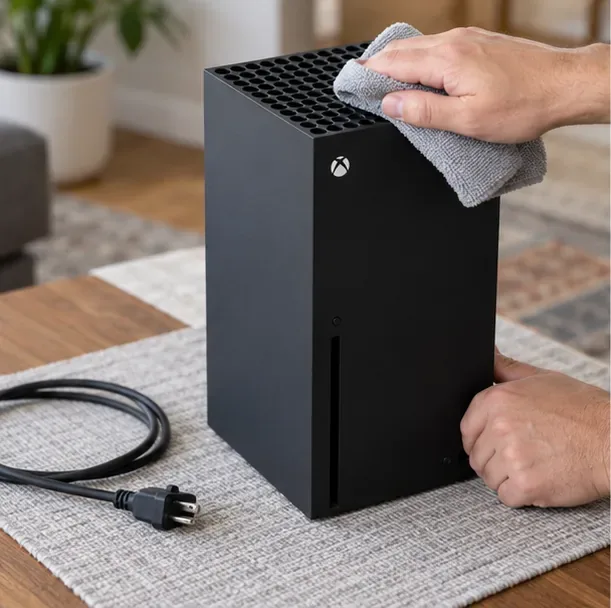
เมื่อถอดปลั๊กเครื่องเล่นเกมแล้ว ให้ใช้ผ้าไมโครไฟเบอร์ที่สะอาดและแห้งเช็ดฝุ่นบนพื้นผิวเบาๆ
ขณะที่เครื่อง Xbox ปิดอยู่และถอดปลั๊กออก ให้เช็ดฝุ่นออกจากตัวเครื่องด้านนอกและรอบๆ ช่องระบายอากาศเบาๆ ด้วยผ้าไมโครไฟเบอร์ที่สะอาด แห้ง และไม่เป็นขุย อย่าดันผ้าเข้าไปในช่องระบายอากาศ อย่าฉีดของเหลวเข้าไปในช่องระบายอากาศหรือทาของเหลวลงบนตัวเครื่องโดยตรง สำหรับขั้นตอนการแก้ไขปัญหาเบื้องต้นนี้ ให้ทำความสะอาดภายนอกเท่านั้น: อย่าสอดแปรง หัวดูดฝุ่น หรือหลอดลมเข้าไปในช่องระบายอากาศ และอย่าเปิดฝาเครื่องเพื่อเข้าถึงพัดลม
คู่มือการซ่อมบำรุง ของ Microsoft สำหรับSeries X ระบุให้ปิดเครื่องและถอดปลั๊กคอนโซลก่อนทำความสะอาด และอธิบายขั้นตอนการซ่อมแซมสำหรับผู้ที่มีประสบการณ์และเครื่องมือด้านอิเล็กทรอนิกส์ที่จำเป็น หากมีฝุ่นอัดแน่นอยู่ภายในหรือพัดลมหมุนไม่สะดวก ให้หยุดที่การทำความสะอาดภายนอกและติดต่อขอรับบริการซ่อมแทนที่จะพยายามดันเศษฝุ่นเข้าไปในคอนโซลให้ลึกยิ่งขึ้น
4. ทดสอบซ้ำอีกครั้ง จากนั้นจึงแจ้งเรื่องการแจ้งเตือนซ้ำไปยังระดับที่สูงขึ้น
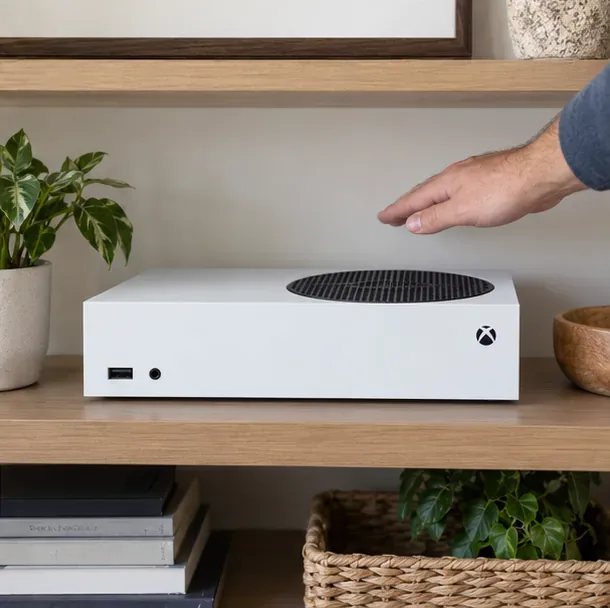
ก่อนรีสตาร์ท ให้ตรวจสอบว่าช่องระบายอากาศที่มองเห็นได้ของคอนโซลมีพื้นที่ว่างอยู่ด้านบนหรือไม่
หลังจากปล่อยให้เครื่องเย็นลง จัดวางตำแหน่งใหม่ และเช็ดทำความสะอาดภายนอกแล้ว ให้เชื่อมต่อเครื่องเล่นเกมอีกครั้งและใช้งานในที่โล่ง สังเกตดูว่ามีคำเตือนเกี่ยวกับการระบายอากาศหรือการปิดเครื่องเนื่องจากความร้อนเกิดขึ้นอีกหรือไม่ หากปัญหาเกิดขึ้นเฉพาะในที่ปิดหรือมีฝุ่นมาก และไม่เกิดขึ้นซ้ำอีก ให้วางเครื่องเล่นเกมในตำแหน่งที่เหมาะสม และตรวจสอบช่องระบายอากาศเป็นระยะ
หาก Xbox ปิดเครื่องเองหรือแสดงคำเตือนเรื่องระบบระบายอากาศในที่โล่ง เย็น และสะอาด ให้ตรวจสอบการอัปเดตระบบที่มีอยู่ จากนั้นติดต่อฝ่ายสนับสนุน Xbox หรือขอรับบริการ ลงทะเบียนคอนโซลและตรวจสอบความคุ้มครองผ่านบัญชี Microsoft ของคุณ เงื่อนไขการรับประกันและตัวเลือกการบริการขึ้นอยู่กับอุปกรณ์และภูมิภาค Microsoft จะอธิบายขั้นตอนการเริ่มต้นคำสั่งบริการ Xbox หยุดใช้งานและขอความช่วยเหลือทันทีหากคุณสังเกตเห็นกลิ่นไหม้ ความเสียหายที่เห็นได้ชัด หรือพัดลมมีเสียงดังผิดปกติ
สิ่งที่ไม่ควรทำเมื่อเครื่อง Xbox ร้อนเกินไป
อย่าปิดเครื่องแล้วเปิดใหม่ซ้ำๆ หากเครื่องเพิ่งปิดไปเนื่องจากสัญญาณเตือนความร้อน ให้ปล่อยให้เครื่องเย็นลงก่อน
ห้ามปิดกั้นช่องระบายอากาศด้วยผนัง แผงตู้ ผ้า สิ่งของ หรืออุปกรณ์อื่นใด
อย่าคิดว่าพัดลมระบายความร้อนภายนอกหรือขาตั้งแนวตั้งจะช่วยแก้ไขปัญหาการอุดตันหรือการทำงานผิดปกติของระบบระบายความร้อนได้
อย่าเปิดเครื่องคอนโซลหรือเปลี่ยนซิลิโคนระบายความร้อนเป็นการแก้ไขปัญหาเบื้องต้นด้วยการระบายอากาศ การซ่อมแซมภายในต้องใช้ขั้นตอนเฉพาะรุ่น และอาจทำให้เครื่องเสียหายได้หากทำไม่ถูกต้อง
อย่าวินิจฉัยปัญหาความร้อนสูงเกินไปจากจุดที่ร้อนเพียงจุดเดียว เสียงลมร้อนจากท่อไอเสีย เสียงพัดลม หรืออาการกระตุกของเกมเพียงอย่างเดียว
คำถามที่พบบ่อยเกี่ยวกับการโอเวอร์ฮีทและการระบายอากาศของ Xbox
เป็นเรื่องปกติหรือไม่ที่เครื่อง Xbox จะรู้สึกอุ่นบริเวณช่องระบายอากาศ?
ใช่แล้ว ไมโครซอฟต์ระบุว่าความร้อนบริเวณช่องระบายอากาศเป็นเรื่องปกติ เนื่องจากเครื่องคอนโซลจะหมุนเวียนอากาศเพื่อควบคุมอุณหภูมิ ควรดำเนินการแก้ไขเมื่อความร้อนเกิดขึ้นพร้อมกับคำเตือน เครื่องปิดเองซ้ำๆ หรือปัญหาอื่นๆ ที่เกิดขึ้นอย่างต่อเนื่อง ไม่ใช่เพราะตัวเครื่องรู้สึกอุ่นเล็กน้อยเพียงอย่างเดียว
ฉันควรเว้นพื้นที่รอบๆ Xbox ไว้มากแค่ไหน?
ตรวจสอบให้แน่ใจว่าช่องรับอากาศและช่องระบายอากาศทุกช่องไม่มีสิ่งกีดขวาง และใช้คำแนะนำในการติดตั้งสำหรับรุ่นคอนโซลของคุณโดยเฉพาะ ตำแหน่งของช่องระบายอากาศแตกต่างกัน ดังนั้นระยะห่างเดียวที่ใช้ได้กับ Xbox ทุกรุ่นอาจทำให้เกิดความเข้าใจผิดได้
ฉันควรใช้ลมเป่าทำความสะอาดหรือเปิดฝาเครื่องเพื่อทำความสะอาดพัดลมดี?
สำหรับการแก้ไขปัญหาเบื้องต้นที่บ้าน ให้ทำความสะอาดเฉพาะภายนอกเท่านั้น และอย่าสอดเครื่องมือหรือหัวฉีดเข้าไปในช่องระบายอากาศ หากพบว่ามีฝุ่นภายในหรือพัดลมเสีย ให้ติดต่อฝ่ายสนับสนุนของ Microsoft หรือผู้ให้บริการที่ได้รับอนุญาต เครื่องเล่นเกมที่ยังคงร้อนเกินไปหลังจากจัดวางอย่างเหมาะสมและทำความสะอาดภายนอกแล้ว ควรได้รับการวินิจฉัยปัญหามากกว่าการติดตั้งอุปกรณ์ระบายอากาศเพิ่มเติม
สำหรับปัญหาการระบายอากาศของ Xbox ส่วนใหญ่ ให้เริ่มต้นด้วยการปล่อยให้เครื่องเย็นลงอย่างเต็มที่ วางไว้ในที่โล่งและมั่นคง และทำความสะอาดภายนอกอย่างเบามือ ช่องระบายอากาศที่อุ่นขึ้นอาจเป็นเรื่องปกติ แต่หากมีคำเตือนหรือเครื่องปิดเองซ้ำๆ หลังจากตรวจสอบตามขั้นตอนเหล่านั้นแล้ว ควรติดต่อฝ่ายสนับสนุน