วิธีจำกัดการเล่นเกมตามเรตติ้งอายุบน PlayStation (PS5 และ PS4)

เรียนรู้วิธีจำกัดการเล่นเกมตามเรตติ้งอายุบน PlayStation ทั้ง PS5, PS4, เว็บไซต์ และแอป PlayStation Family รวมถึงเคล็ดลับเกี่ยวกับเรตติ้งและรหัสผ่าน
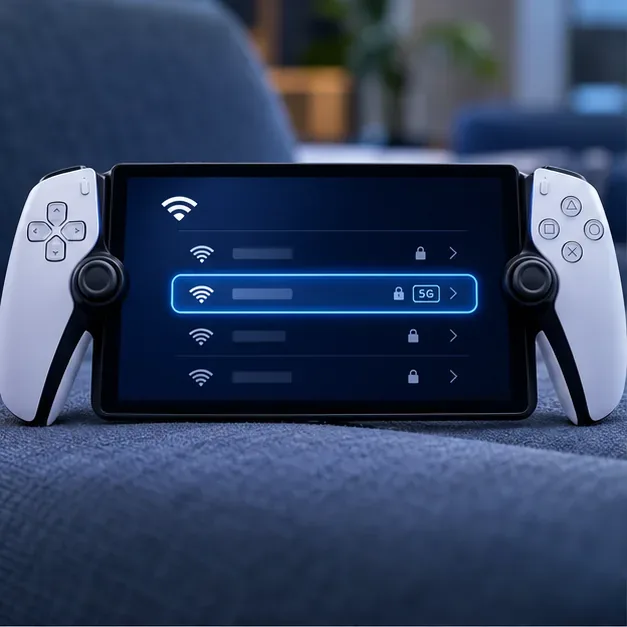
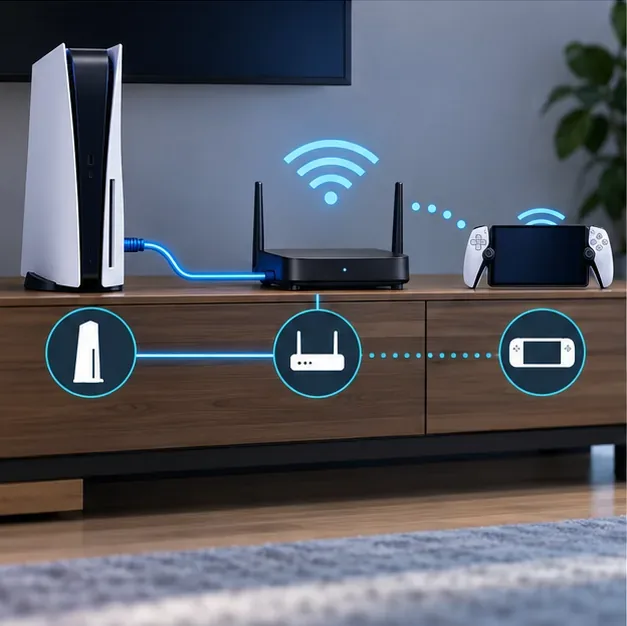
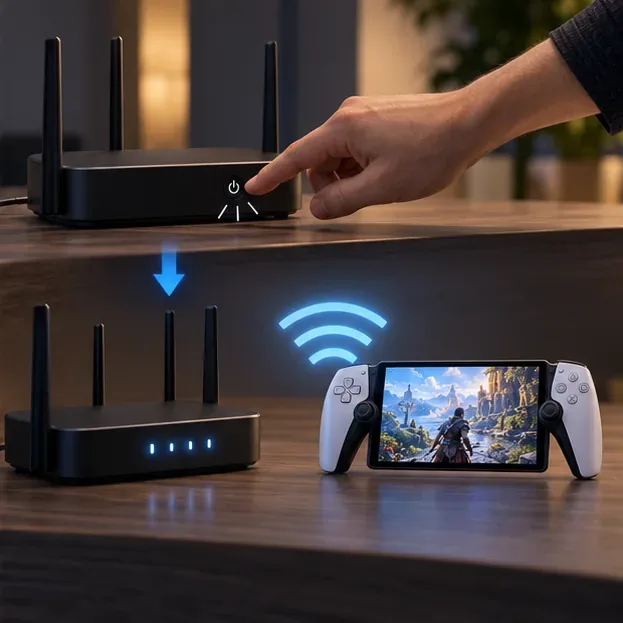
สำหรับการตั้งค่า Wi-Fi ที่ดีที่สุดสำหรับPlayStation Portalที่บ้าน ให้เชื่อมต่อ Portal กับเครือข่าย Wi-Fi 5 GHz ของเราเตอร์ของคุณ เชื่อมต่อ PS5 กับเราเตอร์ด้วยสาย Ethernet หากเป็นไปได้ และวางเราเตอร์ในตำแหน่งที่สัญญาณสามารถส่งไปถึงบริเวณที่คุณเล่นเกมได้ PlayStation แนะนำให้ใช้การเชื่อมต่อความเร็วสูงอย่างน้อย 15 Mbps เพื่อประสบการณ์ที่ดีขึ้น การเปลี่ยนแพ็กเกจอินเทอร์เน็ตให้เร็วขึ้นเพียงอย่างเดียวจะไม่สามารถแก้ไขปัญหา Wi-Fi อ่อน สัญญาณรบกวน หรือการเชื่อมต่อไร้สายของ PS5 ได้
ข้อจำกัดที่สำคัญอย่างหนึ่งคือ ข้อมูลจำเพาะด้านการเชื่อมต่อไร้สายที่เผยแพร่ของ Portal ระบุมาตรฐาน 802.11 a/b/g/n/ac ซึ่งรองรับเครือข่าย 2.4 GHz และ 5 GHz ทั่วไป แต่ไม่รองรับ 6 GHz เราเตอร์ Wi-Fi 6E หรือ Wi-Fi 7 ยังคงสามารถให้บริการ Portal บนเครือข่าย 5 GHz ที่เข้ากันได้ การเลือกใช้เครือข่ายเฉพาะ 6 GHz จะไม่ช่วยอะไร การตั้งค่าด้านล่างนี้เป็นไปตามการตั้งค่าเครือข่ายที่ PlayStation แนะนำสำหรับ PS Portal ใน ปัจจุบัน
| การตั้งค่า | ตัวเลือกที่แนะนำ | เหตุใดจึงช่วยได้ |
|---|---|---|
| แถบ Wi-Fi พอร์ทัล | 5 GHz เมื่อมีให้บริการ | PlayStation แนะนำให้ใช้ความถี่ 5 GHz สำหรับเกม Portal โดยเฉพาะ |
| การเชื่อมต่อ PS5 | สายอีเธอร์เน็ตไปยังเราเตอร์ | ช่วยลดความแออัดของสัญญาณไร้สายฝั่งเครื่องเล่นเกม |
| การควบคุมวงดนตรี | ปิดใช้งานสำหรับพอร์ทัลหากเราเตอร์รองรับ และการสลับแบนด์ทำให้เกิดปัญหา | ป้องกันไม่ให้พอร์ทัลถูกเคลื่อนย้ายระหว่างความถี่ 2.4 GHz และ 5 GHz |
| ความเร็วอินเทอร์เน็ต | แนะนำความเร็วอย่างน้อย 15 Mbps | คำแนะนำจาก PlayStation: ความเสถียรและความหน่วงยังคงมีความสำคัญ |
| Wi-Fi 6 GHz | อย่ากำหนดเป้าหมายไปที่พอร์ทัล | ข้อมูลจำเพาะของ Portal ระบุว่าใช้มาตรฐาน 802.11ac ไม่ใช่ Wi-Fi 6 GHz |
เปิด การตั้งค่า > เครือข่ายในพอร์ทัลเลือก Wi-Fi ที่บ้านของคุณ และเชื่อมต่อกับเครือข่าย 5 GHz หากเราเตอร์ของคุณมีชื่อเครือข่ายแยกต่างหาก (SSID) เราเตอร์แต่ละยี่ห้อใช้ชื่อที่แตกต่างกันสำหรับตัวเลือกนี้ คุณอาจเห็นป้ายกำกับแยกกัน เช่น “บ้าน” และ “บ้าน-5G” ชื่อ SSID นั้นถูกเลือกโดยเจ้าของเราเตอร์ ดังนั้นป้ายกำกับเพียงอย่างเดียวจึงไม่สามารถพิสูจน์ได้ว่าใช้คลื่นความถี่ใด
หากเราเตอร์ของคุณรวมคลื่นความถี่ไว้ภายใต้ชื่อเครือข่ายเดียวกัน ให้มองหาการตั้งค่าที่เรียกว่า band steering, Smart Connect หรือคำที่คล้ายกัน PlayStation แนะนำให้ปิดการสลับอัตโนมัติระหว่าง 2.4 GHz และ 5 GHz สำหรับ Portal หากเป็นไปได้ ลองทำเช่นนี้เฉพาะในกรณีที่ Portal ถูกบังคับให้ใช้ 2.4 GHz หรือการเชื่อมต่อมีการเปลี่ยนแปลงอยู่ตลอดเวลา บันทึกการเปลี่ยนแปลงเราเตอร์ เชื่อมต่อ Portal อีกครั้ง และทดสอบเกมก่อนที่จะปรับแต่งสิ่งอื่นใด
สำหรับการใช้งาน Remote Play ที่บ้าน ให้เชื่อมต่อ PS5 กับเราเตอร์ด้วยสาย Ethernet ส่วน Portal ให้เชื่อมต่อผ่าน Wi-Fi หากการใช้สาย Ethernet ไม่สะดวก PlayStation แนะนำให้เชื่อมต่อ PS5 และ Portal เข้ากับเครือข่าย Wi-Fi เดียวกันที่บ้าน หลีกเลี่ยงการใช้เครือข่ายสำหรับแขกหรือ VLAN แยกต่างหากสำหรับการตั้งค่าพื้นฐานนี้ เพราะอาจทำให้เครื่องไม่สามารถติดต่อกันได้
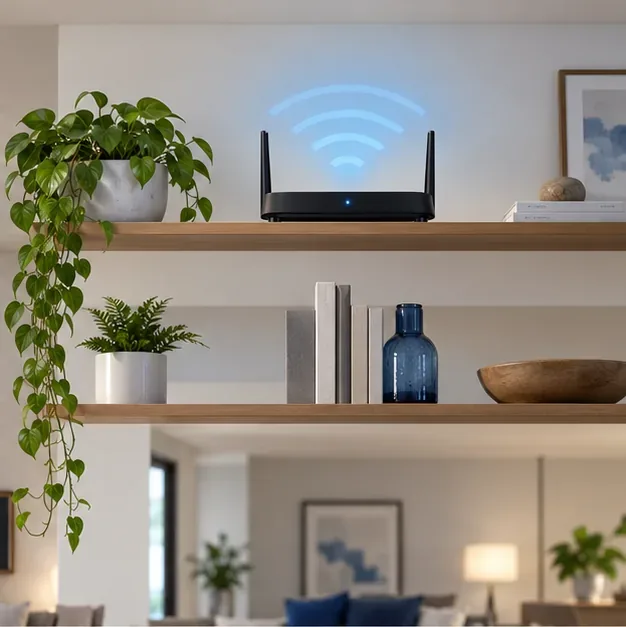
วางเราเตอร์ไว้ในที่โล่ง กลางห้อง และสูง แทนที่จะวางไว้ในตู้ หลังโทรทัศน์ หรือบนพื้น ลดจำนวนผนังที่กั้นระหว่างเราเตอร์กับ Portal และย้ายเราเตอร์ให้ห่างจากวัตถุโลหะขนาดใหญ่และอุปกรณ์อิเล็กทรอนิกส์ที่อาจก่อให้เกิดการรบกวน สัญญาณ 5 GHz สามารถส่งข้อมูลได้มากกว่า แต่โดยทั่วไปแล้วจะส่งผ่านผนังได้ไม่เสถียรเท่า 2.4 GHz ดังนั้นควรทดสอบจากเก้าอี้หรือห้องที่คุณเล่นเกมจริงๆ
ในบ้านหลังใหญ่ การติดตั้งจุดเชื่อมต่อแบบ Mesh ไว้ใกล้บริเวณที่เด็กๆ เล่นจะช่วยได้ หากระบบ Mesh รองรับการเชื่อมต่อ Ethernet backhaul การเดินสายเชื่อมต่อโหนดต่างๆ จะช่วยลดปริมาณการรับส่งข้อมูลไร้สายระหว่างโหนดได้ ควรหลีกเลี่ยงการวางโหนด Mesh ในบริเวณที่สัญญาณอับ เพราะมันจำเป็นต้องมีการเชื่อมต่อที่ใช้งานได้กลับไปยังเราเตอร์หลัก
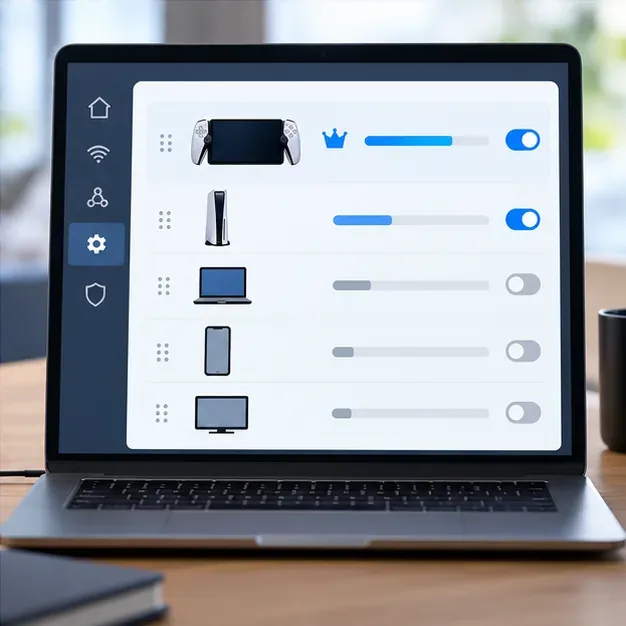
เราเตอร์บางรุ่นมีฟังก์ชัน Quality of Service (QoS), การจัดลำดับความสำคัญของอุปกรณ์ หรือการจัดลำดับความสำคัญสำหรับการเล่นเกม หากการดาวน์โหลดหรือการสนทนาทางวิดีโอของผู้อื่นรบกวนการเล่น Remote Play ให้ลองกำหนดลำดับความสำคัญที่สูงขึ้นให้กับ PS5 และ Portal ในรายการอุปกรณ์ของเราเตอร์ ชื่อและปุ่มควบคุมอาจแตกต่างกันไปตามผู้ผลิต และเราเตอร์บางรุ่นอาจไม่มีการตั้งค่าที่ใช้งานได้ ลองเปรียบเทียบการเล่นเกมก่อนและหลังการเปลี่ยนแปลง หากทำให้การรับส่งข้อมูลอื่นๆ หรือการสตรีมไม่เสถียร ให้กลับไปใช้การตั้งค่าเดิม
คุณไม่จำเป็นต้องเปิดใช้งาน UPnP ตั้งค่าที่อยู่ IP แบบคงที่ หรือเปลี่ยนการส่งต่อพอร์ต เพียงเพื่อปรับปรุงสัญญาณ Wi-Fi ในบ้านให้เสถียรขึ้น ตัวเลือกเหล่านั้นแก้ไขปัญหาการเชื่อมต่อที่แตกต่างกัน และอาจเพิ่มความซับซ้อนโดยไม่จำเป็น
เริ่มต้นด้วยการเลือกช่องสัญญาณอัตโนมัติของเราเตอร์ หากยังคงมีปัญหาการเชื่อมต่อหลุดในอาคารอพาร์ตเมนต์ที่มีผู้คนพลุกพล่าน ให้ใช้คุณสมบัติการสแกน Wi-Fi หรือการวิเคราะห์ช่องสัญญาณของเราเตอร์เอง (ถ้ามี) และทดสอบช่องสัญญาณที่มีการใช้งานน้อยกว่า ความพร้อมใช้งานและชื่อของช่องสัญญาณจะแตกต่างกันไปในแต่ละประเทศ ดังนั้นควรหลีกเลี่ยงการคัดลอกหมายเลขช่องสัญญาณคงที่จากคู่มือทั่วไป เปลี่ยนการตั้งค่าทีละอย่างและจดบันทึกไว้เพื่อให้คุณสามารถยกเลิกการเปลี่ยนแปลงที่ทำให้การเชื่อมต่อแย่ลงได้
ติดตั้งเฟิร์มแวร์เราเตอร์เวอร์ชันล่าสุด และอัปเดตซอฟต์แวร์ระบบของ Portal และ PS5 อยู่เสมอ หลังจากเปลี่ยนแบนด์ ช่องสัญญาณ หรือจุดเชื่อมต่อแล้ว ให้เชื่อมต่ออุปกรณ์ทั้งสองอีกครั้งและทดสอบ การรีสตาร์ทเป็นการแก้ไขปัญหาอย่างรวดเร็วที่ใช้ได้ผลสำหรับเราเตอร์ที่ทำงานไม่เสถียร แต่จะไม่สามารถแก้ไขปัญหาการครอบคลุมสัญญาณที่อ่อนแอหรือการหยุดชะงักของ ISP อย่างต่อเนื่องได้
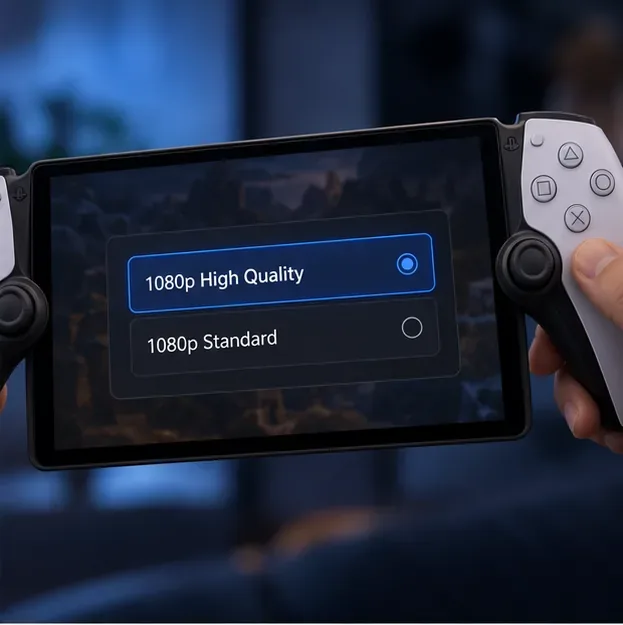
ระหว่างการเล่นแบบรีโมทเพลย์ ให้เปิดเมนูแบบรวดเร็วของพอร์ทัล แล้วใช้ " ความละเอียดสูงสุด"เพื่อเลือก "คุณภาพสูง 1080p" หรือ "มาตรฐาน 1080p" คุณภาพวิดีโอจะปรับโดยอัตโนมัติตามการเชื่อมต่อ และการตั้งค่านี้จะควบคุมคุณภาพสูงสุดที่สามารถปรับใช้ได้ เริ่มต้นด้วย "คุณภาพสูง" บนเครือข่ายที่เสถียร หากคุณพบว่าภาพกระตุกหรือภาพแตกบ่อย ให้ลองใช้ "มาตรฐาน" แล้วเปรียบเทียบดู ไม่มีการตั้งค่าใดในพอร์ทัลที่รับประกันอัตราเฟรมคงที่หรือขจัดความล่าช้าของเครือข่ายได้
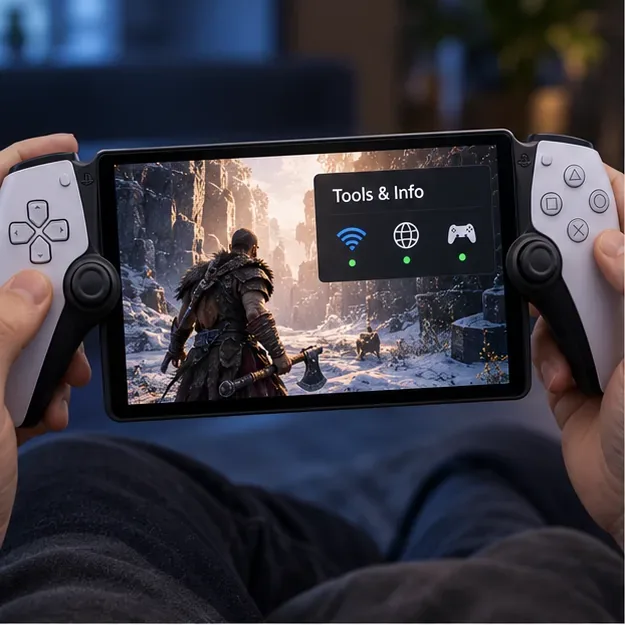
ขณะเล่นเกม ให้เปิดเครื่องมือและข้อมูลจากเมนูแบบรวดเร็ว เพื่อตรวจสอบสถานะเครือข่ายและดูคำแนะนำในการแก้ไขปัญหา คู่มือของ PlayStation อธิบายถึงการเชื่อมต่อแบบปรับเปลี่ยนได้ แทนที่จะเป็นเป้าหมายความหน่วงแฝงแบบสากล ดังนั้นควรประเมินการตั้งค่าระหว่างการใช้งานจริง แทนที่จะพึ่งพาเพียงแค่ตัวเลขจากการทดสอบความเร็วเท่านั้น
| สิ่งที่คุณสังเกตเห็น | ควรลองอะไรก่อนดี |
|---|---|
| การควบคุมรู้สึกหน่วง | ขยับเข้าไปใกล้เราเตอร์มากขึ้น เลือกใช้คลื่นความถี่ 5 GHz หยุดการดาวน์โหลดไฟล์ขนาดใหญ่ชั่วคราว และต่อ PS5 ด้วยสายเคเบิลหากเป็นไปได้ |
| วิดีโอเบลอหรือกระตุก | ตรวจสอบสถานะเครือข่ายของพอร์ทัล ลดความละเอียดสูงสุดลงเป็นมาตรฐาน และตรวจสอบว่ามีอุปกรณ์อื่นใดที่ใช้การเชื่อมต่อจนเต็มประสิทธิภาพหรือไม่ |
| พอร์ทัลตัดการเชื่อมต่อ | เชื่อมต่อกับ SSID ที่ถูกต้องอีกครั้ง ทดสอบการปิด Band Steering หากมีให้ใช้งาน อัปเดตเฟิร์มแวร์เราเตอร์ และรีสตาร์ทเราเตอร์และ Portal |
| ฟังก์ชัน Remote Play จะไม่สามารถเริ่มต้นได้เมื่ออยู่นอกบ้าน | ขั้นแรก ตรวจสอบให้แน่ใจว่า Portal เชื่อมต่อได้เมื่อคุณอยู่ใกล้กับ PS5 ยืนยันว่าเปิดใช้งาน Remote Play แล้ว และ PS5 สามารถเชื่อมต่ออินเทอร์เน็ตได้ |
เพื่อการวินิจฉัยที่แม่นยำ ให้ทดสอบหนึ่งครั้งใกล้กับเราเตอร์โดยหยุดการดาวน์โหลดไฟล์ขนาดใหญ่อื่นๆ ไว้ก่อน หากการใช้งานดีขึ้น แสดงว่าสภาพแวดล้อม Wi-Fi ในพื้นที่อาจเป็นส่วนหนึ่งของปัญหา หากยังคงแย่ ให้เปรียบเทียบการเชื่อมต่ออินเทอร์เน็ตของ PS5 รีสตาร์ทอุปกรณ์ และตรวจสอบปัญหาจากผู้ให้บริการอินเทอร์เน็ตหรือเราเตอร์ การทดสอบความเร็วบรอดแบนด์สามารถช่วยระบุการเชื่อมต่ออินเทอร์เน็ตที่ช้าได้ แต่ไม่ได้วัดทุกปัจจัยที่ส่งผลต่อการเชื่อมต่อไร้สายในพื้นที่ของ Portal
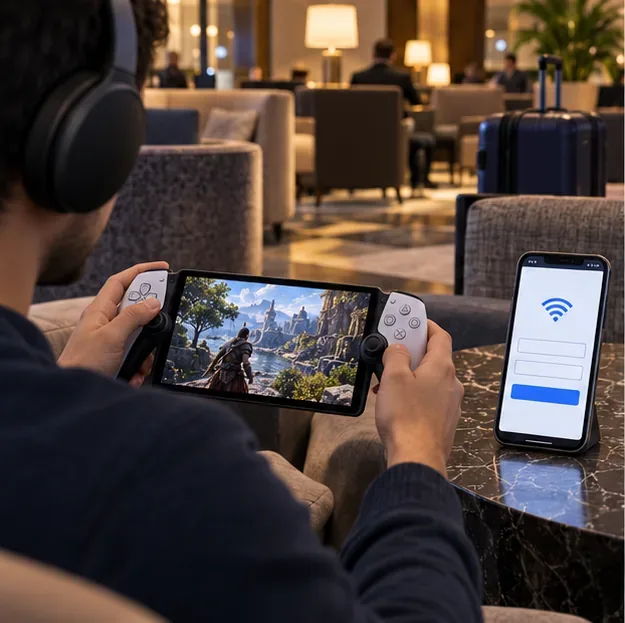
ที่โรงแรม ร้านกาแฟ หรือสนามบิน เครือข่ายอาจต้องการขั้นตอนการลงชื่อเข้าใช้โดยใช้โทรศัพท์หรือคอมพิวเตอร์ และเครือข่ายสาธารณะบางแห่งอาจไม่รองรับการเชื่อมต่อ Portal รวมถึงเครือข่าย 5 GHz บางประเภท โปรดทำการตั้งค่าเริ่มต้นของ Portal ให้เสร็จสมบูรณ์ก่อนเดินทาง และตรวจสอบให้แน่ใจว่า Remote Play ใช้งานได้ที่บ้านก่อน PlayStation ระบุว่าคุณภาพของ Wi-Fi สาธารณะอยู่นอกเหนือการควบคุมของคุณ ดังนั้นแม้ไอคอนสัญญาณจะแรงก็ไม่ได้หมายความว่าจะใช้งานได้อย่างราบรื่นเสมอไป
การใช้ฮอตสปอตจากโทรศัพท์มือถืออาจเป็นทางเลือกสำรอง แต่ควรทดสอบก่อนใช้งานจริง เพราะความครอบคลุมของสัญญาณมือถือ ความหนาแน่นของเครือข่าย ข้อจำกัดด้านข้อมูล และการตั้งค่าของผู้ให้บริการ ล้วนส่งผลต่อการเล่นเกมได้ เมื่ออยู่นอกบ้าน คุณไม่สามารถปรับแต่งเราเตอร์สาธารณะได้ ดังนั้นการเลือกเครือข่ายที่เสถียรและการเตรียม PS5 ให้พร้อมสำหรับการเล่นแบบ Remote Play จึงสำคัญกว่าการเปลี่ยนช่องสัญญาณของเราเตอร์ที่บ้าน
สำหรับบ้านส่วนใหญ่ การเชื่อมต่อ 5 GHz ที่เสถียร การใช้ PS5 แบบมีสาย การจัดวางเราเตอร์ให้เหมาะสม และการลดจำนวนการดาวน์โหลดที่แข่งขันกัน จะช่วยเพิ่มประสิทธิภาพได้มากที่สุด ทดสอบการเปลี่ยนแปลงทีละอย่าง เพราะไม่มีการตั้งค่าเราเตอร์ใดที่รับประกันได้ว่าจะไม่มีอาการแล็กเลยในทุกเครือข่าย
เรียนรู้วิธีจำกัดการเล่นเกมตามเรตติ้งอายุบน PlayStation ทั้ง PS5, PS4, เว็บไซต์ และแอป PlayStation Family รวมถึงเคล็ดลับเกี่ยวกับเรตติ้งและรหัสผ่าน
เรียนรู้วิธีการถอดหรือเปลี่ยน SSD M.2 ของ PS5 อย่างปลอดภัย ตรวจสอบความเข้ากันได้ของ Sony ระหว่าง 250GB–8TB และข้อจำกัดของฮีทซิงค์ และหลีกเลี่ยงการสูญเสียข้อมูลเมื่อฟอร์แมตไดรฟ์
เสียงดังครืดคราดจากไดร์ฟอ่านแผ่นของ PS5 อาจบ่งชี้ถึงปัญหาที่แผ่นหรือฮาร์ดแวร์ ตรวจสอบแผ่น การวางตำแหน่ง การระบายอากาศ และซอฟต์แวร์ จากนั้นเรียนรู้ว่าเมื่อใดควรหยุดและส่งซ่อม
เปรียบเทียบอุปกรณ์ทางเลือกที่ดีที่สุดสำหรับ PlayStation Remote Play ตั้งแต่โทรศัพท์และจอยควบคุม แท็บเล็ต ไปจนถึงอุปกรณ์พกพา Windows, Steam Deck และทีวีที่รองรับ ดูว่าอุปกรณ์ใดใช้แอปอย่างเป็นทางการ คุณต้องใช้อุปกรณ์อะไร และวิธีหลีกเลี่ยงปัญหาความหน่วงของเครือข่าย
PS5 ไม่รู้จัก SSD ใช่ไหม? ตรวจสอบความเข้ากันได้ของ M.2 ถอดและฟอร์แมตไดรฟ์ภายในอย่างปลอดภัย หรือแก้ไขปัญหาอุปกรณ์จัดเก็บข้อมูลเสริม USB ด้วยวิธีแก้ไขที่ได้รับการยืนยันแล้วเหล่านี้
ติดตามวิวัฒนาการของฮาร์ดแวร์ PlayStation ตั้งแต่ความก้าวหน้าครั้งสำคัญด้านภาพ 3 มิติบนแผ่นซีดีของ PS1 ไปจนถึงการอัพสเกลภาพ PSSR ของ PS5 Pro พร้อมข้อมูลจำเพาะที่ได้รับการยืนยัน เหตุการณ์สำคัญ และบริบทด้านยอดขาย
ลดปัญหาความหน่วงในการป้อนข้อมูลของ PlayStation Portal ด้วยการเปลี่ยนแปลงเครือข่ายตามคำแนะนำของ Sony: ต่อ PS5 ด้วยสายเคเบิล ใช้ Wi-Fi 5 GHz ที่เสถียร ปรับตำแหน่งเราเตอร์ให้ดีขึ้น และตรวจสอบการอัปเดตระบบ
หากเครื่อง PS5 ของคุณเกิดปัญหาบูตวนซ้ำหลังจากรีเซ็ตเป็นค่าจากโรงงาน อาจเกิดจากปัญหาซอฟต์แวร์ พื้นที่จัดเก็บข้อมูล พลังงาน หรือหน้าจอแสดงผล โปรดทำตามขั้นตอนใน Safe Mode ของ Sony เพื่อปกป้องข้อมูล และเรียนรู้ว่าเมื่อใดควรติดตั้งระบบใหม่หรือขอรับบริการซ่อมแซม
เรียนรู้สิ่งที่ผู้ปกครองสามารถทำได้จริงเมื่อต้องการลบบัญชีของบุตรหลานบน PlayStation: ลบโปรไฟล์ PS5 หรือ PS4 ในเครื่อง ทำความเข้าใจข้อจำกัดของครอบครัว และหลีกเลี่ยงการปิดบัญชีของบุตรหลานทุกบัญชีโดยไม่ได้ตั้งใจ
ค้นหาความเร็วอินเทอร์เน็ตที่ดีที่สุดสำหรับ PlayStation Portal: ความเร็วขั้นต่ำของ Sony คือ 5 Mbps, ความเร็วที่แนะนำคือ 15 Mbps รวมถึงวิธีแก้ไขปัญหาความหน่วง การหลุดการเชื่อมต่อ และสัญญาณ Wi-Fi อ่อน