หน้าแรก
» 🎮 กีฬาอิเล็กทรอนิกส์
»
จอย Xbox เชื่อมต่อไม่ได้? 10 วิธีแก้ไขที่ใช้งานได้จริงสำหรับ Xbox, PC และ Bluetooth
จอย Xbox เชื่อมต่อไม่ได้? 10 วิธีแก้ไขที่ใช้งานได้จริงสำหรับ Xbox, PC และ Bluetooth
จอย Xbox เชื่อมต่อไม่ได้? 10 วิธีแก้ไขที่ใช้งานได้จริงสำหรับ Xbox, PC และ Bluetooth
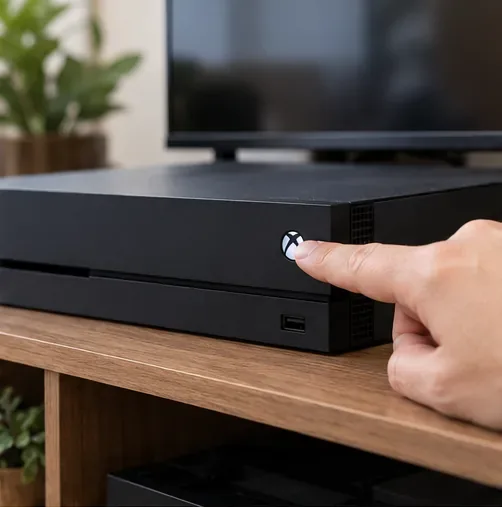
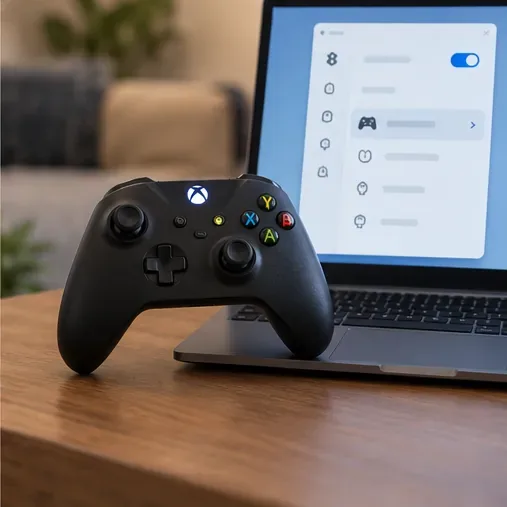
หากจอย Xbox ของคุณเชื่อมต่อไม่ได้ให้เริ่มจากการปิดและเปิดเครื่อง จากนั้นเสียบจอยเข้ากับอุปกรณ์ที่คุณต้องการใช้งานอีกครั้ง ปุ่ม Xbox ที่กระพริบมักหมายความว่าจอยกำลังค้นหาอุปกรณ์เชื่อมต่อ หากจอยใช้งานได้ผ่าน USB แต่ใช้งานแบบไร้สายไม่ได้ แสดงว่าอาจมีปัญหาเรื่องการจับคู่หรือการตั้งค่าบลูทูธ ลองแก้ไขปัญหาเหล่านี้ตามลำดับ และหยุดเมื่อการเชื่อมต่อเสถียรแล้ว
คู่มือนี้ครอบคลุมถึงคอนโทรลเลอร์ Xbox Series X|S และ Xbox One, คอมพิวเตอร์ Windows และโทรศัพท์ที่รองรับ ตำแหน่งปุ่มและการรองรับบลูทูธจะแตกต่างกันไปตามรุ่นคอนโทรลเลอร์ ดังนั้นโปรดตรวจสอบคู่มือเริ่มต้นใช้งานอย่างรวดเร็วสำหรับคอนโทรลเลอร์ไร้สาย Xbox รุ่นเฉพาะ หากตำแหน่งปุ่มของคอนโทรลเลอร์แตกต่างออกไป
เริ่มจากอาการก่อน
สิ่งที่คุณเห็น
ลองดูก่อน
ตัวควบคุมไม่เปิดใช้งาน
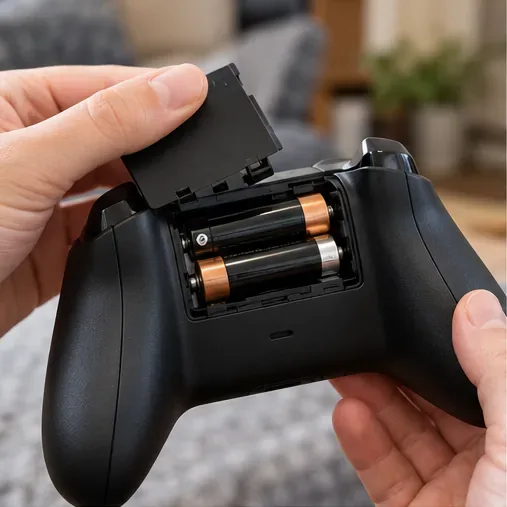
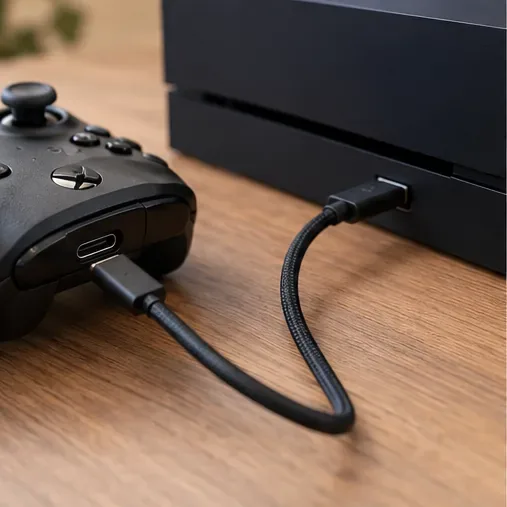
เปลี่ยนหรือถอดแบตเตอรี่แล้วเสียบใหม่ หรือเชื่อมต่อสาย USB ที่ใช้งานได้ดีแล้ว
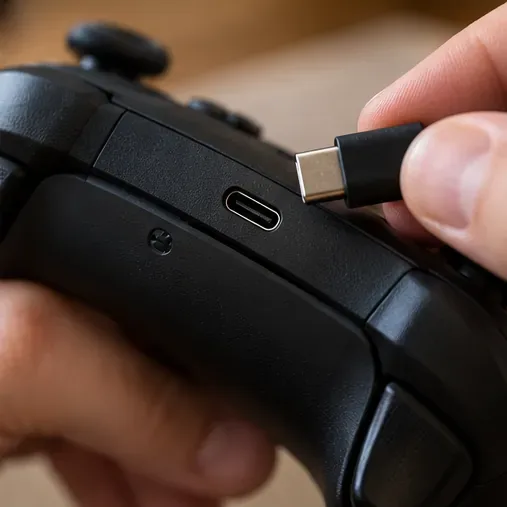
กดปุ่ม Xbox หากไฟไม่ติด ให้ถอดและใส่แบตเตอรี่ใหม่ ตรวจสอบขั้วแบตเตอรี่ หรือเปลี่ยนเป็นแบตเตอรี่ AA คู่ใหม่ที่เข้าชุดกัน หากคุณใช้แบตเตอรี่แบบชาร์จได้ ให้ชาร์จและใส่กลับเข้าไปใหม่ สาย USB สามารถช่วยแยกแยะปัญหาด้านพลังงานจากปัญหาไร้สายได้: หากตัวควบคุมเปิดใช้งานผ่าน USB ให้ดำเนินการจับคู่และตรวจสอบเฟิร์มแวร์ต่อไป
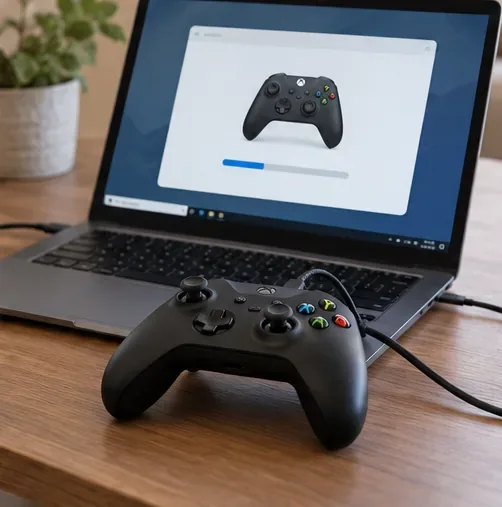
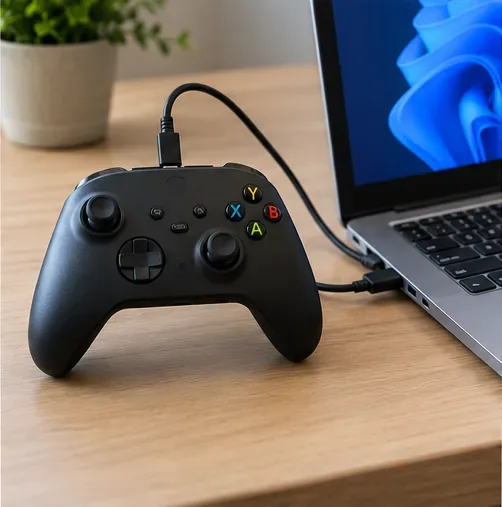
เฟิร์มแวร์ที่ล้าสมัยอาจส่งผลต่อการเชื่อมต่อและความเข้ากันได้ บน Xbox ให้เปิดการตั้งค่า > อุปกรณ์และการเชื่อมต่อ > อุปกรณ์เสริมเลือกคอนโทรลเลอร์ และตรวจสอบการอัปเดต Xbox ยังรองรับการอัปเดตผ่าน USB และในระบบที่เข้ากันได้ แอป Xbox Accessories บน Windows ก็รองรับเช่นกัน บนพีซี ให้ติดตั้งแอปจาก Microsoft Store และเชื่อมต่อคอนโทรลเลอร์ด้วยสายเคเบิลข้อมูล USB ใช้คำแนะนำการอัปเดตคอนโทรลเลอร์ ของ Xbox สำหรับตัวเลือกปัจจุบัน อย่าถอดสายขณะที่กำลังอัปเดตอยู่
หน้าจอพีซีที่แสดงเป็นเพียงตัวอย่างเท่านั้น รูปแบบแอป Xbox Accessories อาจแตกต่างกันไปตามเวอร์ชันและคอนโทรลเลอร์
การจับคู่ผ่านบลูทูธใช้ได้กับคอนโทรลเลอร์รุ่นที่รองรับซึ่งเชื่อมต่อกับพีซีระบบ Windows หรืออุปกรณ์มือถือ ส่วนเครื่องเล่นเกม Xbox จะจับคู่คอนโทรลเลอร์ผ่านระบบไร้สายของ Xbox คอนโทรลเลอร์ Xbox One รุ่นเก่าบางรุ่นไม่มีบลูทูธ ดังนั้นจึงจะไม่ปรากฏในรายการค้นหาบลูทูธของคอมพิวเตอร์หรือโทรศัพท์ โปรดตรวจสอบรุ่นที่แน่นอนในคู่มือความเข้ากันได้ของแพลตฟอร์มคอนโทรลเลอร์ ของ Xbox หากพีซีของคุณไม่มีบลูทูธหรือคอนโทรลเลอร์รุ่นนั้นไม่รองรับ ให้ใช้อะแดปเตอร์ไร้สาย Xbox ที่เข้ากันได้หรือการเชื่อมต่อผ่าน USB แทน
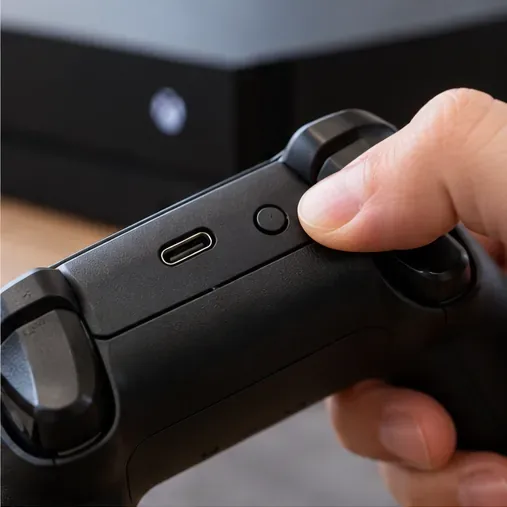
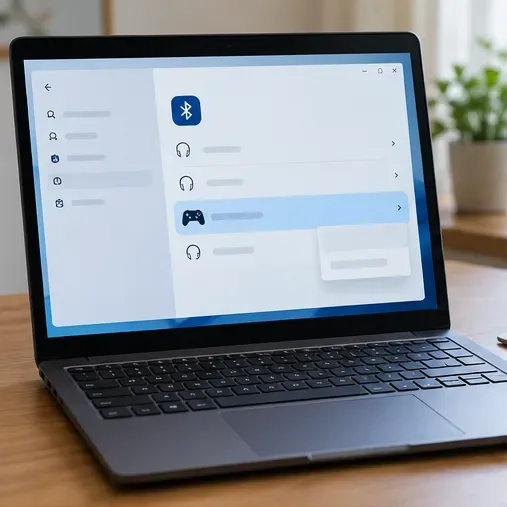
ใน Windows 11 ให้เปิดการตั้งค่า > บลูทูธและอุปกรณ์ > อุปกรณ์หากมีรายการคอนโทรลเลอร์ Xbox เก่าปรากฏอยู่ ให้เลือกเมนูแล้วลบออก เลือกเพิ่มอุปกรณ์ > บลูทูธกดปุ่มจับคู่ค้างไว้จนกว่าปุ่ม Xbox จะกะพริบ แล้วเลือกเมื่อปรากฏขึ้น Windows 10 มีรูปแบบการตั้งค่าที่แตกต่างกัน แต่ใช้วิธีการลบแล้วเพิ่มใหม่แบบเดียวกัน โปรดดูคู่มือล่าสุดของ Microsoft เกี่ยวกับการจับคู่อุปกรณ์บลูทูธใน Windows
ภาพหน้าจอ Windows นี้เป็นเพียงภาพประกอบ ชื่อเมนูอาจแตกต่างกันไปในแต่ละเวอร์ชันของ Windows
8. แก้ไขปัญหาอะแดปเตอร์บลูทูธของพีซี
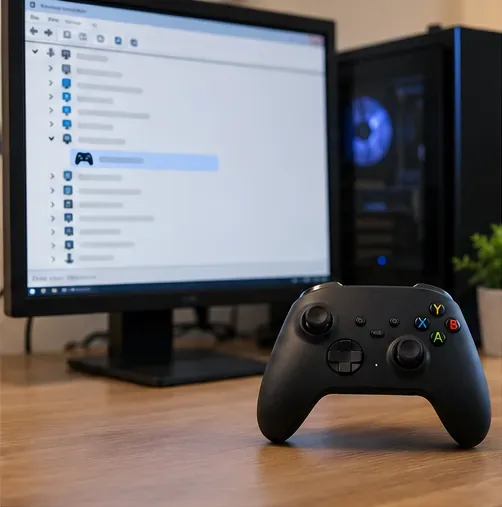
ตรวจสอบให้แน่ใจว่าบลูทูธเปิดอยู่และโหมดเครื่องบินปิดอยู่ รีสตาร์ทพีซี จากนั้นเรียกใช้เครื่องมือแก้ไขปัญหาบลูทูธในแอป "ขอความช่วยเหลือ" ของ Microsoft บน Windows 11 หากตัวควบคุมยังคงหลุดหรือไม่ปรากฏ ให้ใช้ตัวจัดการอุปกรณ์เพื่อตรวจสอบการอัปเดตไดรเวอร์อะแดปเตอร์บลูทูธ หากจำเป็น ให้ติดตั้งไดรเวอร์ที่ผู้ผลิตเผยแพร่สำหรับรุ่นพีซีของคุณคู่มือการแก้ไขปัญหาบลูทูธ ของ Microsoft มีขั้นตอนสำหรับ Windows ในปัจจุบัน และคำแนะนำในการอัปเดตไดรเวอร์จะอธิบายแหล่งที่มาที่แนะนำ
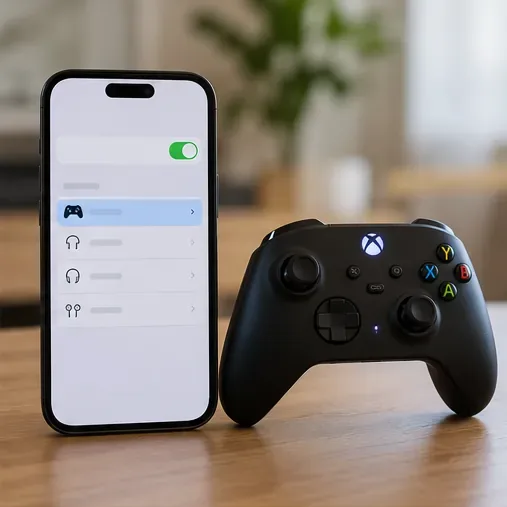
สำหรับ Android หรือ iPhone ให้เปิดการตั้งค่า Bluetooth ของโทรศัพท์ ลบหรือยกเลิกการเชื่อมต่อคอนโทรลเลอร์ Xbox เก่า จากนั้นสแกนอีกครั้งในขณะที่คอนโทรลเลอร์อยู่ในโหมดจับคู่ เลือกคอนโทรลเลอร์เมื่อปรากฏขึ้น หากไม่ปรากฏขึ้น ให้ตรวจสอบว่าคอนโทรลเลอร์รุ่นของคุณรองรับ Bluetooth และระบบปฏิบัติการของโทรศัพท์รองรับคอนโทรลเลอร์นั้นคู่มือการตั้งค่า Bluetooth ของ Xbox จะแสดงวิธีการจับคู่สำหรับ Windows, Android และ iOS