ไฟล์บันทึกเกม League of Legends ใช้พื้นที่มากเกินไปใช่ไหม? วิธีล้างไฟล์บันทึกอย่างปลอดภัย

ไฟล์บันทึกเกม League of Legends ใช้พื้นที่มากเกินไปใช่ไหม? วิธีล้างไฟล์บันทึกอย่างปลอดภัย

หากไฟล์บันทึกของ League of Legendsทำให้ไดรฟ์ของคุณเต็ม โปรดตรวจสอบก่อนว่าโฟลเดอร์ Logs เป็นปัญหาจริงหรือไม่ บน Windows ไฟล์บันทึกการแข่งขันและการวินิจฉัยไคลเอ็นต์จะถูกเก็บไว้ในโฟลเดอร์การติดตั้ง League of Legends นอกจากนี้ ไฟล์บันทึกไคลเอ็นต์ของ Riot อาจอยู่ในโฟลเดอร์ AppData ในเครื่องของคุณด้วย ปิดไคลเอ็นต์ บันทึกไฟล์ใด ๆ ที่คุณยังต้องการใช้สำหรับการแก้ไขปัญหา จากนั้นลบเฉพาะไฟล์บันทึกเก่าจากเซสชันที่เสร็จสมบูรณ์แล้ว หากการติดตั้ง League of Legends ทั้งหมดมีขนาดใหญ่ผิดปกติ โปรดตรวจสอบSaved\webcache: Riot ได้เผยแพร่การล้างแคชแยกต่างหากในเดือนกันยายน 2026

เส้นทางเหล่านี้ใช้สำหรับ Windows การติดตั้งแบบกำหนดเองอาจอยู่บนไดรฟ์อื่น และ macOS ใช้ตำแหน่งที่แตกต่างกัน การลบไฟล์บันทึกสามารถเพิ่มพื้นที่จัดเก็บข้อมูลได้ แต่ไม่ใช่วิธีแก้ปัญหาเฟรมเรตตก และไม่รับประกันว่าจะโหลดเร็วขึ้น

ตรวจสอบว่าไฟล์บันทึกหรือการติดตั้งเกมทั้งหมดมีขนาดใหญ่เกินไปหรือไม่

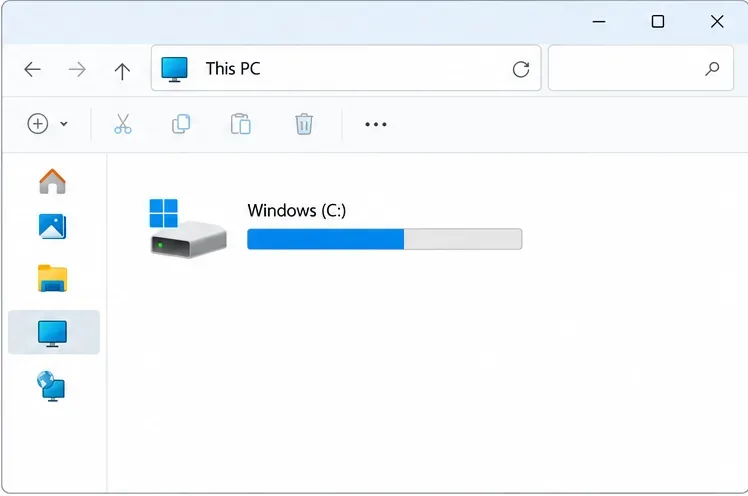
เปิด File Explorer แล้วคลิกขวาที่Logsโฟลเดอร์ League จากนั้นเลือกPropertiesเพื่อดูขนาดของโฟลเดอร์ ตรวจสอบโฟลเดอร์ติดตั้ง League แยกต่างหากและเปรียบเทียบพื้นที่ว่างที่แสดงในThis PC Windows อาจใช้เวลาสักครู่ในการคำนวณขนาดของโฟลเดอร์ โดยเฉพาะอย่างยิ่งเมื่อมีไฟล์ขนาดเล็กจำนวนมากอยู่ภายใน

การเปรียบเทียบนี้มีความสำคัญเพราะไฟล์บันทึกและไฟล์แคชของเกมนั้นแตกต่างกันคู่มือปัจจุบันของ Riot เกี่ยวกับปัญหาที่ League of Legends ใช้พื้นที่มากเกินไประบุว่า ปัญหาการแคชที่ได้รับการแก้ไขในช่วงฤดูร้อนปี 2026 ทำให้การติดตั้งบางส่วนมีไฟล์ส่วนเกิน บทความเมื่อวันที่ 15 กันยายน 2026 ระบุว่าขนาดการติดตั้งโดยทั่วไปอยู่ที่ประมาณ 35-40 GB ในขณะที่เขียนบทความนั้น โปรดถือว่านี่เป็นข้อมูลอ้างอิงเมื่อนานมาแล้ว ไม่ใช่ข้อจำกัดถาวร การอัปเดตแพทช์และส่วนประกอบที่ติดตั้งอาจเปลี่ยนแปลงขนาดไฟล์ทั้งหมดได้

หน้าจอแสดงข้อมูล "นี่คือพีซี" ของ Windows โดยแสดงไดรฟ์ C: ของ Windows และแถบแสดงความจุ
ใช้มุมมอง "พีซีเครื่องนี้" ของคุณเองเพื่อเปรียบเทียบพื้นที่ว่างก่อนและหลังการล้างข้อมูล

ค้นหาโฟลเดอร์บันทึกข้อมูล League of Legends ที่ถูกต้อง

สำหรับการติดตั้ง Windows แบบมาตรฐาน Riot ได้ระบุตำแหน่งไฟล์บันทึกข้อมูลเฉพาะของแต่ละ League ไว้ในคู่มือ League of Legends ดังนี้ :

โฟลเดอร์สิ่งที่มันประกอบด้วย
C:\Riot Games\League of Legends\Logs\GameLogsโฟลเดอร์แมตช์ รวมถึงบันทึกการวินิจฉัยเกมและเครือข่าย
C:\Riot Games\League of Legends\Logs\LeagueClient Logsบันทึกการใช้งานของลูกค้า ครอบคลุมตั้งแต่การเริ่มต้นใช้งานจนถึงการเลือกแชมเปี้ยน
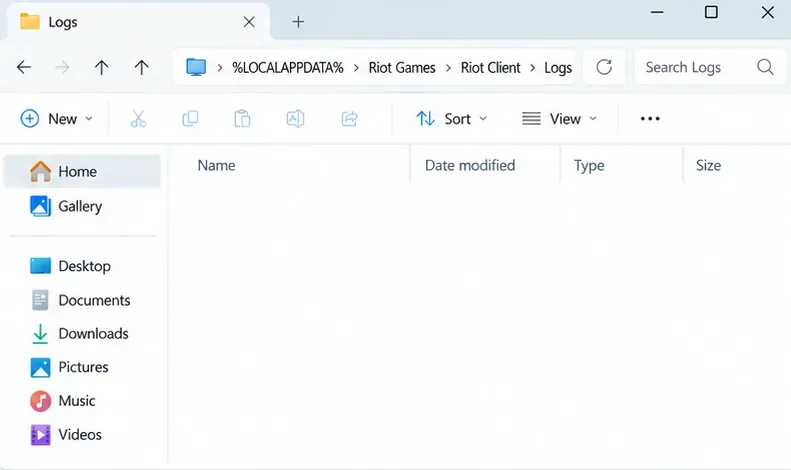
%LOCALAPPDATA%\Riot Games\Riot Client\Logsไฟล์บันทึกการทำงานของไคลเอนต์ Riot คู่มือการรวบรวมไฟล์บันทึกการทำงานของไคลเอน ต์ Riot ระบุตำแหน่ง AppData ในเครื่องนี้ไว้

หากติดตั้ง League of Legends ไว้ในไดรฟ์อื่น ให้แทนที่C:\Riot Games\League of Legendsด้วยเส้นทางการติดตั้งจริงของคุณ กด Enter Win + Rแล้ววางเส้นทาง AppData เพื่อเปิดโฟลเดอร์ Riot Client โดยตรง หรือเรียกดูโฟลเดอร์การติดตั้ง League of Legends ใน File Explorer อย่าใช้เส้นทางเก่า%LOCALAPPDATA%\Riot Games\League of Legends\Logsเว้นแต่ว่าไฟล์ของคุณจะปรากฏอยู่ที่นั่น เส้นทางเฉพาะของ League of Legends ที่ Riot เผยแพร่ไว้จะอยู่ภายใต้โฟลเดอร์การติดตั้ง

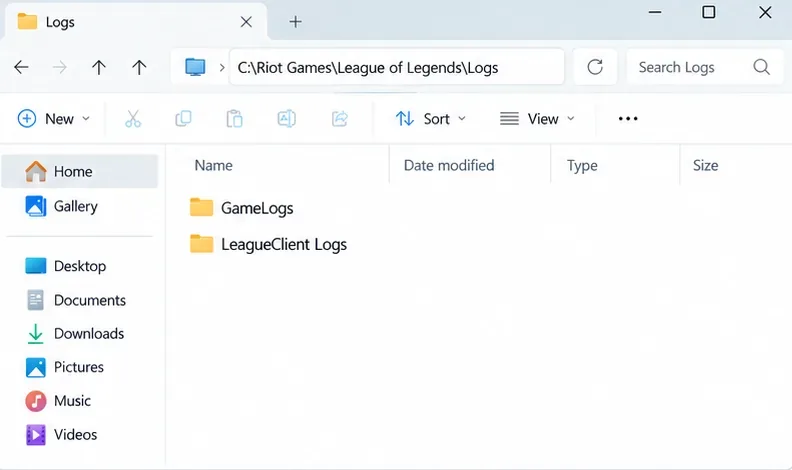
โปรแกรม Windows File Explorer เปิดขึ้นมาที่โฟลเดอร์ Logs ของ League of Legends ตามค่าเริ่มต้น โดยแสดงโฟลเดอร์ GameLogs และ LeagueClient Logs
โดยปกติแล้ว การติดตั้ง League of Legends จะเก็บบันทึกการแข่งขันและบันทึกของไคลเอนต์ League ไว้ในโฟลเดอร์ย่อยที่แยกจากกัน
แถบที่อยู่ของ Windows File Explorer แสดง %LOCALAPPDATA% data-awj-image-key=Riot Games > Riot Client > บันทึกการทำงาน">
ตรวจสอบตำแหน่งไฟล์บันทึกของ Riot Client นี้เฉพาะในกรณีที่โฟลเดอร์นี้ใช้พื้นที่มากเท่านั้น

ลบไฟล์บันทึกการวินิจฉัยเก่าโดยไม่ทำให้การติดตั้งเสียหาย

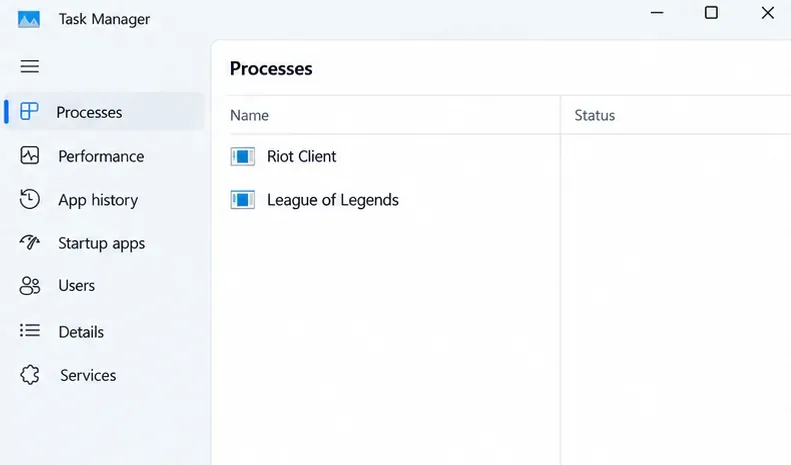
  1. ออกจากเกม League of Legends และโปรแกรม Riot Clientปิดทั้งสองโปรแกรมจากหน้าต่างปกติ หากยังคงเปิดอยู่ ให้ใช้ Task Manager ตรวจสอบกระบวนการทำงานของ Riot Client และ League of Legends ควรปิดกระบวนการทำงานหลังจากออกจากเกมและอัปเดตเสร็จสิ้นแล้วเท่านั้น อย่าปิดบริการของ Riot ที่ไม่เกี่ยวข้อง
  2. ตัวอย่างภาพแสดงกระบวนการทำงานในตัวจัดการงานของ Windows ซึ่งแสดงรายการ Riot Client และ League of Legends
    ปิด League of Legends และ Riot Client ก่อนทำการล้างข้อมูล เพื่อไม่ให้มีการเขียนไฟล์บันทึกการทำงานอีกต่อไป
  3. เก็บไฟล์บันทึกข้อมูลที่จำเป็นสำหรับการสนับสนุนหากคุณกำลังตรวจสอบปัญหาแอปพลิเคชันขัดข้อง ปัญหาการเชื่อมต่อ หรือเปิดตั๋วขอความช่วยเหลือ ให้บันทึกเซสชันล่าสุดที่เกี่ยวข้องก่อน Riot กล่าวว่าโดยปกติแล้วฝ่ายสนับสนุนต้องการเพียงหนึ่งหรือสองไฟล์สำหรับปัญหาหนึ่งๆ ดังนั้นจึงไม่จำเป็นต้องเก็บไฟล์บันทึกทุกไฟล์ คุณยังสามารถใช้คู่มือ Riot Repair Tool (RRT) อย่างเป็นทางการ เพื่อรวบรวมไฟล์บันทึกสำหรับตั๋วขอความช่วยเหลือได้ อีกด้วย
  4. ลบเฉพาะไฟล์วินิจฉัยเก่าที่เสร็จสมบูรณ์แล้วเท่านั้นในGameLogsให้เลือกโฟลเดอร์ที่มีวันที่จากเซสชันที่คุณไม่ต้องการอีกต่อไป ในLeagueClient Logsและโฟลเดอร์บันทึกของ Riot Client ให้ลบไฟล์บันทึกเก่าแทนที่จะลบโฟลเดอร์เกม เก็บไฟล์ล่าสุดไว้เผื่อคุณอาจต้องรายงานปัญหา อย่าลบConfigไฟล์เกม League หรือโฟลเดอร์การติดตั้งทั้งหมด
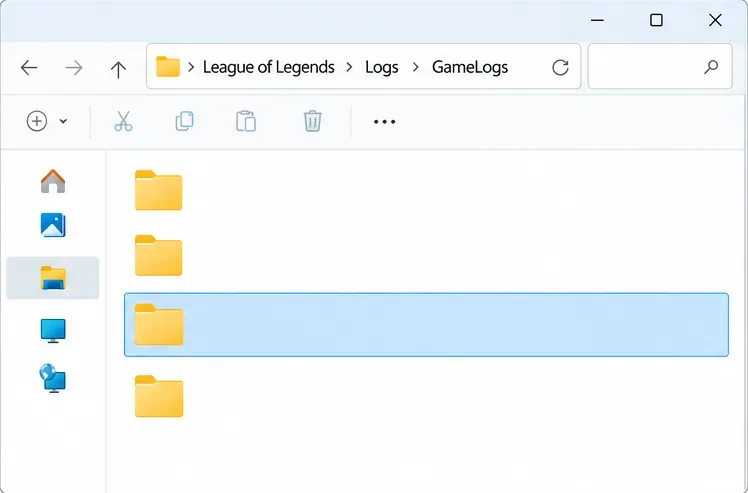
  5. เปิดโปรแกรม Windows File Explorer ในโฟลเดอร์ League GameLogs โดยเลือกโฟลเดอร์เซสชันไว้หนึ่งโฟลเดอร์
    เลือกเฉพาะโฟลเดอร์เซสชันเก่าที่เสร็จสมบูรณ์แล้วเท่านั้น เก็บไฟล์บันทึกการใช้งานล่าสุดไว้หากอาจจำเป็นต้องใช้สำหรับการสนับสนุน
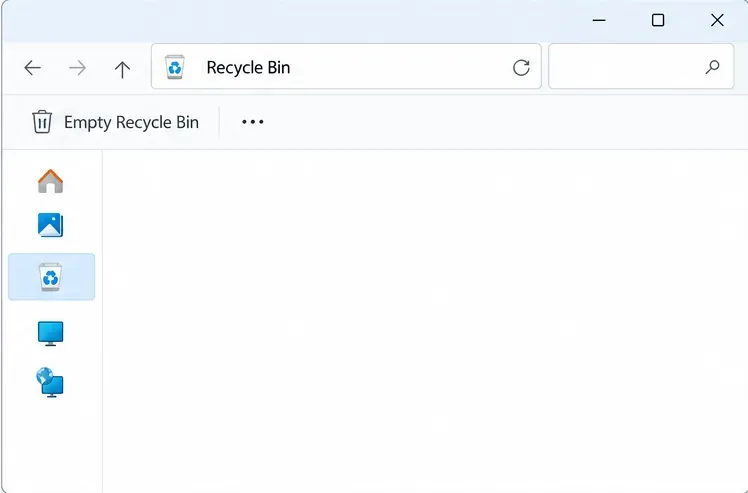
  6. ตรวจสอบถังรีไซเคิลก่อนที่จะล้างมันการลบตามปกติมักจะส่งไฟล์ไปที่นั่นก่อน ตรวจสอบให้แน่ใจว่าคุณเลือกเฉพาะไฟล์บันทึกที่คุณต้องการลบ จากนั้นล้างถังรีไซเคิลหากคุณต้องการเรียกคืนพื้นที่จัดเก็บข้อมูลทันที หลีกเลี่ยงการล้างถังรีไซเคิลShift + Deleteหากคุณไม่แน่ใจว่าไม่ต้องการไฟล์เหล่านั้นอีกต่อไป
มุมมองถังรีไซเคิลของ Windows โดยมีตัวเลือก "ล้างถังรีไซเคิล" แสดงอยู่ และไม่มีรายการใดแสดงอยู่
ไฟล์ที่ถูกลบอาจยังคงอยู่ในถังรีไซเคิล โปรดตรวจสอบการเลือกของคุณก่อนที่จะลบอย่างถาวร

ไม่มีการรับประกันจำนวนกิกะไบต์ที่จะกู้คืนได้ ปริมาณขึ้นอยู่กับขนาดไฟล์จริงบนพีซีของคุณ หากไฟล์บันทึกยังคงถูกใช้งานอยู่ ให้ข้ามไปและลองใหม่อีกครั้งหลังจากรีสตาร์ทไคลเอนต์หรือ Windows แทนที่จะบังคับลบ

หากโฟลเดอร์ League มีขนาดใหญ่เกินไป ให้ล้างเฉพาะ Saved\webcache เท่านั้น

เมื่อLogsโฟลเดอร์มีขนาดเล็ก แต่การติดตั้ง League of Legends ทั้งหมดกลับมีขนาดใหญ่เกินคาด คำแนะนำของ Riot ในเดือนกันยายน 2026 ชี้ให้เห็นถึงการล้างแคชแยกต่างหาก:

  1. เลิกเล่น League of Legends อย่างถาวร
  2. เปิดโฟลเดอร์ติดตั้ง League of Legends ซึ่งโดยปกติจะอยู่ที่C:\Riot Games\League of Legends.
  3. เปิดSavedและลบwebcacheเฉพาะโฟลเดอร์เท่านั้น
  4. ปล่อยSavedโฟลเดอร์Configและโฟลเดอร์เกมอื่นๆ ไว้ที่เดิม จากนั้นเปิดโปรแกรมไคลเอนต์อีกครั้ง
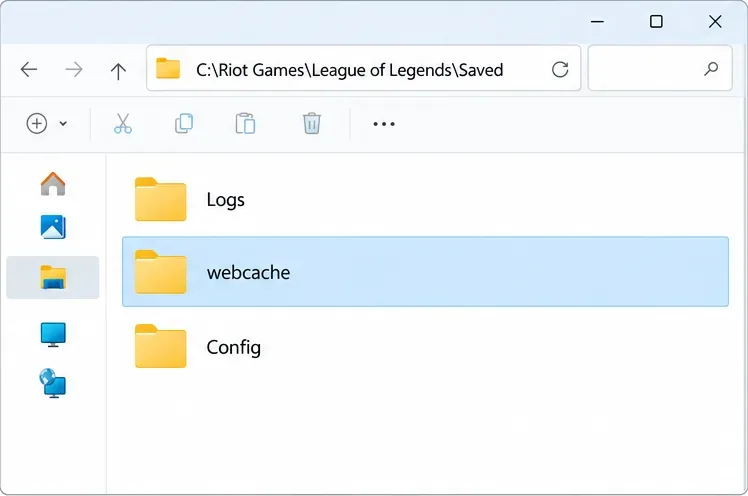
โปรแกรม Windows File Explorer แสดงโฟลเดอร์ที่บันทึกไว้ของเกม League of Legends โดยเลือก webcache ไว้ระหว่าง Logs และ Config
วิธีแก้ปัญหาการติดตั้งขนาดใหญ่เกินไปของ Riot นั้นมุ่งเป้าไปที่โฟลเดอร์ webcache ภายใน Saved ไม่ใช่โฟลเดอร์ Logs

นี่คือวิธีแก้ไขแคชสำหรับการติดตั้งที่ได้รับผลกระทบจากปัญหาที่ Riot อธิบายไว้ ไม่ใช่วิธีปิดการบันทึกข้อมูล หากwebcacheไม่มีไฟล์นี้ หรือการติดตั้งยังคงมีขนาดใหญ่กว่าที่คาดไว้มาก โปรดติดต่อฝ่ายสนับสนุนของ Riot แทนการลบโฟลเดอร์อื่นๆ แบบสุ่ม

ตรวจสอบผลลัพธ์และหลีกเลี่ยงทางลัดในการล้างข้อมูลที่มีความเสี่ยง

ตรวจสอบขนาดของโฟลเดอร์บันทึกข้อมูลเฉพาะและพื้นที่ว่างที่แสดงใน"พีซีเครื่องนี้ " อีกครั้ง เปิดเกม League of Legends และยืนยันว่าไคลเอนต์เปิดขึ้นและสามารถอัปเดตแพทช์ได้ตามปกติ เกมจะยังคงสร้างบันทึกการวินิจฉัยสำหรับการใช้งานในครั้งต่อๆ ไป ดังนั้นจึงอาจมีไฟล์ขนาดเล็กเกิดขึ้นบ้างเป็นครั้งคราว

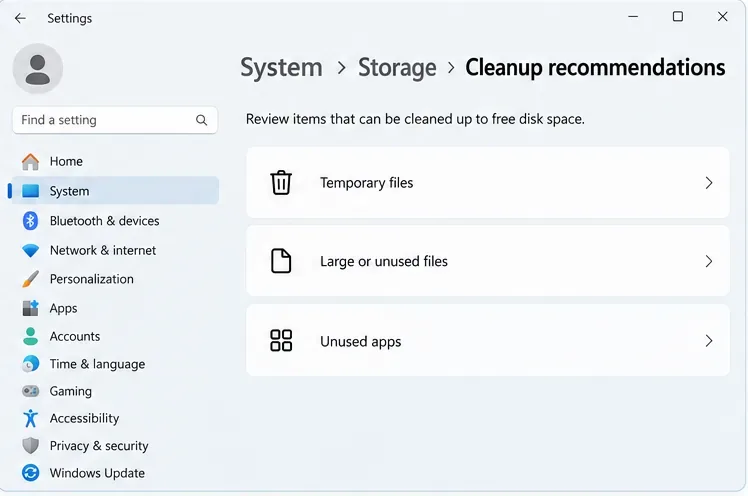
สำหรับไฟล์ Windows ที่ไม่เกี่ยวข้องคู่มือการเพิ่มพื้นที่ว่าง ของ Microsoft จะอธิบายการตั้งค่าพื้นที่จัดเก็บและคำแนะนำในการล้างข้อมูล ตรวจสอบหมวดหมู่ก่อนลบอะไรก็ตาม เครื่องมือ Windows เหล่านั้นไม่ได้ระบุว่าคุณต้องการเก็บไฟล์วินิจฉัย League ใดไว้

ตัวอย่างหน้าจอการตั้งค่า Windows ที่ข้อมูลระบบ-awj-image-key=พื้นที่จัดเก็บ > คำแนะนำในการล้างข้อมูล ซึ่งจะแสดงไฟล์ชั่วคราว ไฟล์ขนาดใหญ่หรือไฟล์ที่ไม่ได้ใช้งาน และแอปที่ไม่ได้ใช้งาน">
คำแนะนำในการล้างข้อมูลของ Windows อาจช่วยจัดการพื้นที่จัดเก็บข้อมูลอื่นๆ ได้ แต่ควรตรวจสอบแต่ละหมวดหมู่ก่อนลบไฟล์
หลีกเลี่ยงคำแนะนำเก่าๆ ที่แก้ไขglobal.xmlเพื่อปิดการบันทึกข้อมูล หรือเรียกใช้สคริปต์แบบกว้างๆ กับไดเร็กทอรี Riot Games ทั้งหมด เอกสารคำแนะนำสำหรับผู้เล่นปัจจุบันของ Riot ระบุวิธีการค้นหาและรวบรวมบันทึก แต่ไม่ได้ให้ขั้นตอนเหล่านั้นเป็นการตั้งค่าการล้างดิสก์ที่ได้รับการสนับสนุน หากบันทึกมีขนาดใหญ่ขึ้นอย่างรวดเร็วผิดปกติอีกครั้ง ให้เก็บตัวอย่างล่าสุดไว้และติดต่อฝ่ายสนับสนุนผู้เล่นของ Riotหากไคลเอนต์มีปัญหาในการเปิดใช้งานหรือการอัปเดตแพทช์หลังจากล้างข้อมูลแล้ว ให้ใช้เครื่องมือซ่อมแซมไคลเอนต์แบบเต็ม ของ Riot การซ่อมแซมเป็นการดำเนินการแก้ไขปัญหา ไม่ใช่วิธีการล้างบันทึก

คำตอบด่วน

ฉันสามารถลบไฟล์บันทึกเกม League of Legends ได้หรือไม่?

คุณสามารถลบไฟล์วินิจฉัยเก่าๆ จากเซสชันที่เสร็จสมบูรณ์แล้วเพื่อเรียกคืนขนาดไฟล์จริงได้ แต่คุณก็จะลบหลักฐานที่อาจช่วยในการแก้ไขปัญหาหรือการส่งเรื่องขอความช่วยเหลือไปด้วย โปรดเก็บไฟล์บันทึกที่เกี่ยวข้องล่าสุดไว้จนกว่าการแก้ไขปัญหาจะเสร็จสิ้น

การลบไฟล์บันทึกจะช่วยเพิ่ม FPS ได้หรือไม่?

มันช่วยเพิ่มพื้นที่ว่างในดิสก์ ไม่ได้เพิ่มอัตราเฟรมโดยตรง อย่าคาดหวังว่าประสิทธิภาพจะดีขึ้น เว้นแต่จะมีปัญหาเกี่ยวกับพื้นที่จัดเก็บข้อมูลหรือระบบอื่นๆ ที่ส่งผลกระทบต่อพีซีของคุณ

ฉันควรลบโฟลเดอร์ Logs หรือ Saved ทั้งหมดเลยดี?

ไม่ครับ ลบเฉพาะไฟล์บันทึกเก่าที่เลือกไว้ หรือSaved\webcacheโฟลเดอร์เฉพาะเมื่อการติดตั้งแบบเต็มมีขนาดใหญ่เกินไป และคำแนะนำเรื่องแคชของ Riot มีผลบังคับใช้ เก็บโฟลเดอร์หลักและข้อมูลเกมไว้ครับ

ทำไมพื้นที่ว่างของฉันถึงแทบไม่เปลี่ยนแปลงเลย?

ไฟล์อาจมีขนาดเล็ก อาจยังอยู่ในถังรีไซเคิล หรือปัญหาพื้นที่อาจอยู่ที่ส่วนอื่นของการติดตั้ง ตรวจสอบคุณสมบัติของโฟลเดอร์อีกครั้ง และทำตามคำแนะนำของ Riot เกี่ยวกับการติดตั้งที่มีขนาดใหญ่เกินไปก่อนที่จะลบสิ่งอื่นใด

ฝากความเห็น

คู่มือฉบับสมบูรณ์: วิธีตั้งค่าปุ่มบนจอย Xbox อย่างมืออาชีพ

คู่มือฉบับสมบูรณ์: วิธีตั้งค่าปุ่มบนจอย Xbox อย่างมืออาชีพ

เรียนรู้วิธีการตั้งค่าปุ่มบนคอนโทรลเลอร์ Xbox ของคุณด้วย Xbox Accessories ทำตามขั้นตอนที่ถูกต้องสำหรับคอนโซลหรือพีซี และหลีกเลี่ยงความสับสนเรื่องโปรไฟล์และความเข้ากันได้

ทำไมฉันถึงเข้าร่วม Minecraft Realms บน Xbox ไม่ได้? 7 วิธีแก้ไขที่ควรลอง

ทำไมฉันถึงเข้าร่วม Minecraft Realms บน Xbox ไม่ได้? 7 วิธีแก้ไขที่ควรลอง

เข้าร่วม Minecraft Realms บน Xbox ไม่ได้ใช่ไหม? แก้ปัญหาคำเชิญหายไป เวอร์ชัน Bedrock ล้าสมัย สิทธิ์การเข้าถึงบัญชี การเข้าถึงออนไลน์ การหยุดชะงัก และปัญหาเครือข่ายด้วยการตรวจสอบเจ็ดขั้นตอนที่ชัดเจน

Xbox กำลังจะล่มสลายในปี 2026 หรือไม่? รายได้ Game Pass และ Project Helix เผยให้เห็นอะไรบ้าง

Xbox กำลังจะล่มสลายในปี 2026 หรือไม่? รายได้ Game Pass และ Project Helix เผยให้เห็นอะไรบ้าง

Xbox กำลังจะล่มสลายในปี 2026 หรือไม่? ผลประกอบการของ Microsoft แสดงให้เห็นถึงแรงกดดันด้านรายได้ ในขณะที่ Game Pass แผนการสำหรับหลายแพลตฟอร์ม และ Project Helix ชี้ให้เห็นถึงบทบาทใหม่ในอนาคต

เหตุใดจอยเกมของคุณจึงกระพริบเมื่อเชื่อมต่อกับพีซี: 7 วิธีแก้ไขที่ควรลอง

เหตุใดจอยเกมของคุณจึงกระพริบเมื่อเชื่อมต่อกับพีซี: 7 วิธีแก้ไขที่ควรลอง

หากจอยเกมของคุณกระพริบเมื่อเชื่อมต่อกับพีซี ให้ลองแยกปัญหาที่เกิดจากการจับคู่, USB, แบตเตอรี่, เฟิร์มแวร์, ไดรเวอร์บลูทูธ และการป้อนข้อมูลในเกม โดยใช้วิธีแก้ไขที่ชัดเจนเหล่านี้

ข้อผิดพลาด "บัญชี Minecraft เชื่อมโยงอยู่แล้ว": วิธีแก้ไขที่ปลอดภัยสำหรับ PC และคอนโซล

ข้อผิดพลาด "บัญชี Minecraft เชื่อมโยงอยู่แล้ว": วิธีแก้ไขที่ปลอดภัยสำหรับ PC และคอนโซล

แก้ไขข้อผิดพลาด "บัญชี Minecraft เชื่อมโยงอยู่แล้ว" ด้วยขั้นตอนการลงชื่อเข้าใช้เฉพาะแพลตฟอร์มสำหรับ PC, Xbox, PlayStation และ Switch รวมถึงคำแนะนำที่ปลอดภัยสำหรับบัญชี Java รุ่นเก่า

🚀 ปรับแต่ง Windows เพื่อประสิทธิภาพการทำงานของแอป Xbox ในปี 2026: 8 วิธีแก้ไขที่ใช้งานได้จริง

🚀 ปรับแต่ง Windows เพื่อประสิทธิภาพการทำงานของแอป Xbox ในปี 2026: 8 วิธีแก้ไขที่ใช้งานได้จริง

เรียนรู้วิธีปรับแต่ง Windows ให้เหมาะสมกับการใช้งานแอป Xbox ด้วยการตั้งค่า Windows 11 ที่ปลอดภัยสำหรับการอัปเดต พลังงาน กราฟิก พื้นที่จัดเก็บ เกมบนคลาวด์ และการซ่อมแซมแอป

แอป Xbox โหลดเกมช้า? สาเหตุและวิธีแก้ไขสำหรับพีซี Windows

แอป Xbox โหลดเกมช้า? สาเหตุและวิธีแก้ไขสำหรับพีซี Windows

เมื่อแอป Xbox เปิดช้า เริ่มเกมช้า หรือดาวน์โหลดช้า ให้ลองตรวจสอบปัญหาตามอาการที่พบ เช่น ปัญหาจาก Windows, Microsoft Store, พื้นที่จัดเก็บข้อมูล และบัญชีผู้ใช้

เครื่อง Xbox ร้อนเกินไป? วิธีแก้ไขปัญหาการระบายอากาศและการไหลเวียนของอากาศอย่างปลอดภัย

เครื่อง Xbox ร้อนเกินไป? วิธีแก้ไขปัญหาการระบายอากาศและการไหลเวียนของอากาศอย่างปลอดภัย

แก้ไขปัญหาเครื่อง Xbox ร้อนเกินไปอย่างปลอดภัยด้วยการตรวจสอบการไหลเวียนของอากาศตามรุ่น ขั้นตอนการทำความสะอาดภายนอก คำแนะนำในการระบายความร้อน และสัญญาณที่ชัดเจนว่าถึงเวลาต้องขอรับบริการซ่อมแล้ว

แพ็คเกจ Xbox Live Family Plan ปี 2026: สิ่งที่ Microsoft นำเสนอและตัวเลือกที่ดีที่สุดสำหรับคุณ

แพ็คเกจ Xbox Live Family Plan ปี 2026: สิ่งที่ Microsoft นำเสนอและตัวเลือกที่ดีที่สุดสำหรับคุณ

กำลังมองหาแพ็กเกจ Xbox Live สำหรับครอบครัวในปี 2026 อยู่หรือเปล่า? ไมโครซอฟต์ไม่มีแพ็กเกจแบบแชร์ที่นั่งให้เลือก แต่ฟีเจอร์ Home Xbox Sharing และ Family Safety อาจช่วยได้ ลองเปรียบเทียบข้อจำกัดและทางเลือกอื่นๆ ดู

Xbox Live มีราคาเท่าไหร่ในปี 2026? คำอธิบายราคา Game Pass

Xbox Live มีราคาเท่าไหร่ในปี 2026? คำอธิบายราคา Game Pass

ดูราคา Xbox Live ในสหรัฐอเมริกาปี 2026 สำหรับแพ็กเกจ Essential, Premium และ Ultimate เปรียบเทียบราคารวม 12 เดือน และค้นหาส่วนลดที่แท้จริงโดยไม่ต้องพึ่งราคาในยุค Gold ที่ล้าสมัย