ข้อผิดพลาดการทำธุรกรรมล้มเหลวใน GTA Online: การตรวจสอบที่เชื่อถือได้ 8 ข้อสำหรับการซื้อในเกม
หาก GTA Online แสดงข้อผิดพลาด “การทำธุรกรรมล้มเหลวเนื่องจากข้อมูลสินค้าคงคลังหรือราคาไม่ถูกต้อง” ให้ปิดเกมและเปิดเกมใหม่อีกครั้ง Rockstar ระบุว่าการรีบูตจะรีเฟรชแคตตาล็อกเกม สำหรับเวอร์ชัน PC คำแนะนำเฉพาะสำหรับการซื้อยังแนะนำให้ตรวจสอบไฟล์เกมและตรวจสอบว่าโปรแกรมป้องกันไวรัสหรือการตั้งค่าไฟร์วอลล์รบกวนหรือไม่ จากนั้นตรวจสอบสถานะบริการและยืนยันข้อกำหนดของรายการที่เลือกก่อนลองใหม่อีกครั้ง
คู่มือนี้เน้นการซื้อไอเทมด้วยเงิน GTA$ ในเกม หากการชำระเงินด้วย Shark Card หรือเงินจริงอื่นๆ ล้มเหลว ให้ทำตามขั้นตอนที่แตกต่างออกไป: ตรวจสอบประวัติการสั่งซื้อในร้านค้าของแพลตฟอร์ม และอย่าส่งการชำระเงินอีกครั้งในขณะที่สถานะยังคงเป็น "รอดำเนินการ" Rockstar กล่าวว่าเงิน Shark Card จาก Steam สำหรับ GTA V บนพีซีอาจไม่มาถึงทันที และแนะนำให้รออย่างน้อย 24 ชั่วโมงก่อนติดต่อฝ่ายสนับสนุน โปรดดูคำแนะนำของ Rockstar สำหรับกรณีเงิน Shark Card จาก Steam ที่ล่าช้า สำหรับกรณีดังกล่าวโดยเฉพาะ
ข้อความ “การทำธุรกรรมล้มเหลว” ในเกม GTA Online หมายความว่าอย่างไร
ข้อความแจ้งเตือนการซื้อดังกล่าวอ้างถึงข้อมูลสินค้าคงคลังหรือราคาที่ไม่ถูกต้อง และแจ้งให้ผู้เล่นรีสตาร์ทเกมเพื่อรีเฟรชแคตตาล็อก ไม่ได้หมายความว่าโรงรถของคุณเต็ม บัญชีของคุณถูกตั้งค่าสถานะ หรือเซิร์ฟเวอร์ของ Rockstar โอเวอร์โหลด ตรวจสอบข้อความให้ละเอียดก่อน: ข้อความแจ้งเตือนการชำระเงินถูกปฏิเสธ ข้อผิดพลาดในการเชื่อมต่อ หรือปัญหาเกี่ยวกับสินค้าหายที่ไม่เกี่ยวข้อง จำเป็นต้องติดต่อฝ่ายสนับสนุนแยกต่างหาก
ดำเนินการตรวจสอบเหล่านี้ตามลำดับ ลองซื้ออีกครั้งหลังจากยืนยันแล้วว่าสินค้าปรากฏขึ้นหรือยอดเงิน GTA$ ของคุณเปลี่ยนแปลง เพื่อป้องกันความสับสนหากเกมยอมรับการซื้อแม้ว่าการยืนยันจะล่าช้า
8 ขั้นตอนในการแก้ไขปัญหา "การทำธุรกรรมล้มเหลว" ใน GTA Online
1. ตรวจสอบสถานะการให้บริการของ Rockstar
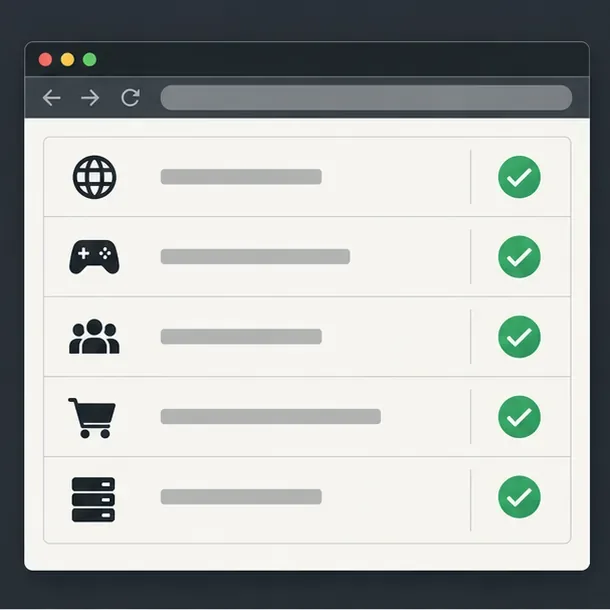
มุมมองสถานะทั่วไปนี้เป็นเพียงตัวอย่างเท่านั้น โปรดตรวจสอบหน้าสถานะแบบเรียลไทม์ของแพลตฟอร์มของคุณก่อนที่จะเปลี่ยนแปลงการตั้งค่าในเครื่อง เปิด หน้า สถานะบริการของ Rockstar Games และตรวจสอบ GTA Online สำหรับแพลตฟอร์มที่คุณใช้: PlayStation 5, PlayStation 4, Xbox Series X|S, Xbox One หรือ PC หากบริการแสดงว่าหยุดทำงานหรืออยู่ระหว่างการบำรุงรักษา ให้รอจนกว่าจะกลับมาใช้งานได้ปกติก่อนที่จะเปลี่ยนการตั้งค่าเราเตอร์หรือคอนโซล สถานะสีเขียวหมายความว่าบริการโดยรวมทำงานได้ปกติ แต่ไม่ได้หมายความว่าจะไม่มีปัญหาการเชื่อมต่อในพื้นที่หรือปัญหาเฉพาะบัญชี
2. ปิดเกม GTA Online ให้สนิท แล้วเปิดใหม่อีกครั้ง
ปิด GTA Online ให้สนิท แล้วเปิดใหม่อีกครั้งจากแพลตฟอร์มที่คุณใช้เล่น ออกจาก GTA Online อย่างสมบูรณ์ผ่านการควบคุมเกมของแพลตฟอร์มของคุณ จากนั้นเปิด GTA V อีกครั้งและโหลดเข้าสู่ Online อีกครั้ง การกลับไปยังแดชบอร์ดหรือปล่อยให้เกมอยู่ในสถานะหยุดชั่วคราวอาจทำให้เซสชันและสถานะแคตตาล็อกยังคงอยู่ คำแนะนำที่ Rockstar แนะนำสำหรับการแก้ไขข้อผิดพลาดอย่างละเอียดคือให้รีสตาร์ทเกมเพื่อให้แคตตาล็อกรีเฟรช หลังจากโหลดกลับเข้ามาแล้ว ให้ลองซื้อหนึ่งครั้ง
3. ตรวจสอบรายการ ยอดคงเหลือ และปลายทาง
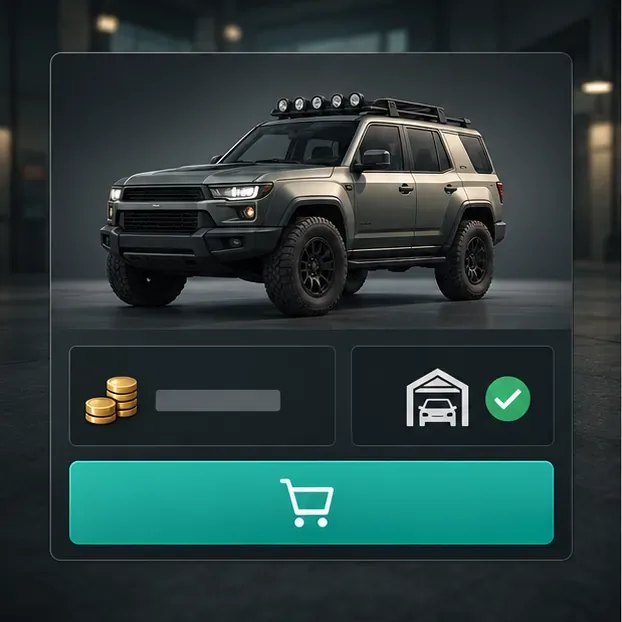
ตรวจสอบราคาในเกม ข้อกำหนดในการซื้อ และข้อความแจ้งเตือนเกี่ยวกับปลายทางจัดเก็บข้อมูล ตรวจสอบให้แน่ใจว่าคุณกำลังเล่นตัวละครที่ต้องการและมีเงิน GTA$ เพียงพอสำหรับราคาที่แสดง อ่านข้อกำหนดเกี่ยวกับระดับ การเป็นเจ้าของ หรือการอัปเกรดที่แสดงสำหรับไอเทมนั้น สำหรับยานพาหนะหรืออสังหาริมทรัพย์ที่ถามว่าจะเก็บไว้ที่ไหน ให้ตรวจสอบปลายทางที่มีให้เลือกและตรวจสอบให้แน่ใจว่าคุณเลือกที่ต้องการ ข้อกำหนดจะแตกต่างกันไปตามการซื้อ ดังนั้นการมีรถเต็มโรงรถจึงไม่ใช่คำอธิบายสากลสำหรับข้อผิดพลาดในการทำธุรกรรมทุกครั้ง ให้ทำตามคำแนะนำเฉพาะในเกมแทนที่จะขายไอเทมแบบสุ่ม
4. ทดลองเล่น GTA Online เซสชั่นใหม่
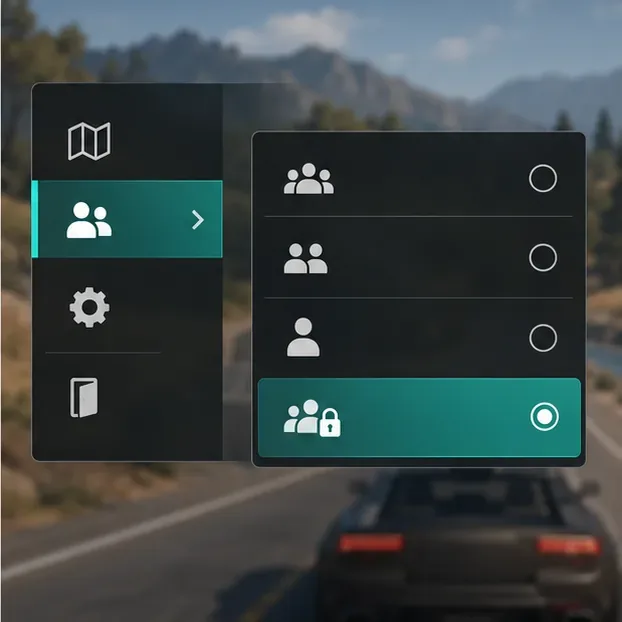
การเริ่มต้นใหม่จะช่วยให้ทราบได้ว่าปัญหาดังกล่าวเกี่ยวข้องกับการเข้าพบครั้งใดครั้งหนึ่งหรือไม่ หากแคตตาล็อกยังคงใช้งานไม่ได้ ให้ออกจากเซสชันปัจจุบันแล้วเข้าร่วมเซสชันใหม่จากเมนูออนไลน์ เซสชันแบบเชิญเท่านั้นเป็นวิธีทดสอบที่มีประโยชน์หากมีตัวเลือกนั้นสำหรับกิจกรรมหรือการซื้อ ตรวจสอบสถานะบริการอีกครั้งหากข้อผิดพลาดเดียวกันปรากฏขึ้นในหลายเซสชัน การเปลี่ยนเซสชันซ้ำๆ จะไม่ช่วยแก้ไขไฟล์เกมในเครื่องที่เสียหายได้
5. ตรวจสอบการเชื่อมต่อของคุณหากฟีเจอร์ออนไลน์อื่นๆ ใช้งานไม่ได้
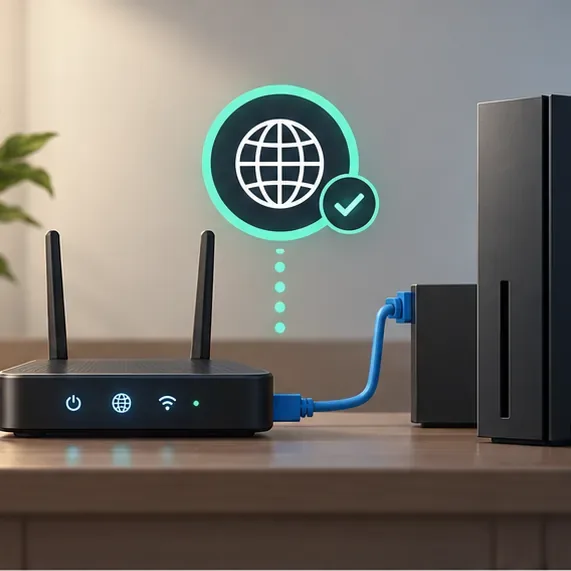
หากยังพบปัญหาการตัดการเชื่อมต่อ ให้ลองเชื่อมต่อแบบใช้สายอย่างเสถียร แล้วรีสตาร์ทเราเตอร์ นอกจากข้อผิดพลาดในการซื้อแล้ว ให้ลองสังเกตอาการหลุดการเชื่อมต่อ การบันทึกเกมล้มเหลว หรือปัญหาในการเข้าร่วมเซสชั่น หากพบอาการเหล่านี้ด้วย ให้ทดสอบการเชื่อมต่อบนคอนโซลหรือพีซีของคุณ ลองใช้สาย Ethernet หากปกติคุณใช้ Wi-Fi และรีสตาร์ทเราเตอร์ของคุณ คู่มือการเชื่อมต่อของ Rockstar แนะนำให้ตรวจสอบความพร้อมใช้งานของบริการและการตั้งค่าเครือข่าย โดยระบุความเร็วในการดาวน์โหลดขั้นต่ำ 7.5 Mbps ความเร็วในการอัปโหลดขั้นต่ำ 0.5 Mbps และความเร็วในการอัปโหลดที่แนะนำ 1 Mbps ตัวเลขเหล่านี้เป็นเพียงคำแนะนำในการเชื่อมต่อ ไม่ใช่วิธีแก้ไขข้อผิดพลาดในแคตตาล็อกที่รับประกันได้ โปรดดูคู่มือการเชื่อมต่อพีซีของ Rockstar หรือคู่มือการเชื่อมต่อ PS5 ของ Rockstar สำหรับการแก้ไขปัญหาเฉพาะแพลตฟอร์ม
6. ล้างแคชชั่วคราวของคอนโซล
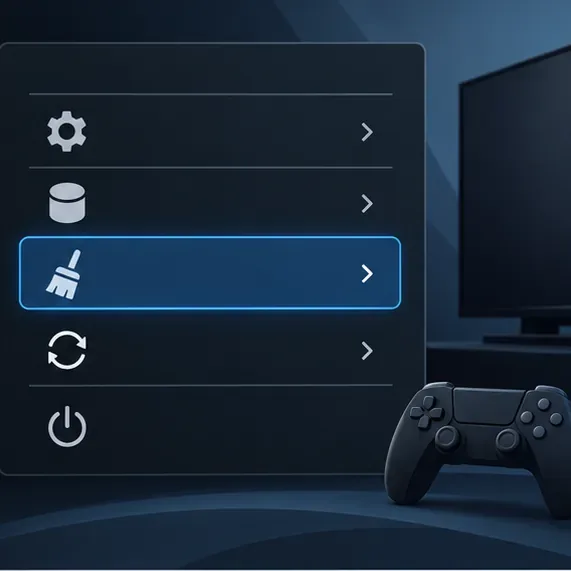
ใช้ตัวเลือกการล้างแคชจากคำแนะนำอย่างเป็นทางการสำหรับรุ่นเครื่องคอนโซลของคุณ หากคุณเล่นบนคอนโซล ให้ใช้ขั้นตอนนี้หลังจากรีสตาร์ทเกมอย่างสมบูรณ์แล้ว สำหรับ PS5 ให้ปิดคอนโซล กดปุ่มเปิด/ปิดค้างไว้จนกว่าจะได้ยินเสียงบี๊บครั้งที่สอง เชื่อมต่อคอนโทรลเลอร์ผ่าน USB จากนั้นเลือกClear Cache and Rebuild Database > Clear Cache สำหรับ Xbox Series X|S ให้ปิดเครื่องอย่างสมบูรณ์ ถอดสายไฟออกเป็นเวลาสองนาที เสียบสายไฟกลับเข้าไปใหม่แล้วเปิดคอนโซล ปฏิบัติตามคำแนะนำอย่างเป็นทางการสำหรับรุ่นคอนโซลของคุณ: คำแนะนำการล้างแคชของ Rockstar สำหรับ PS5 และคำแนะนำการล้างแคชของ Rockstar สำหรับ Xbox Series X|S เมนูการล้างแคชจะแตกต่างกันไปตามรุ่น อย่าลบข้อมูลที่บันทึกไว้ในขณะที่พยายามล้างไฟล์ชั่วคราว
7. ตรวจสอบไฟล์เกม GTA V บนพีซี
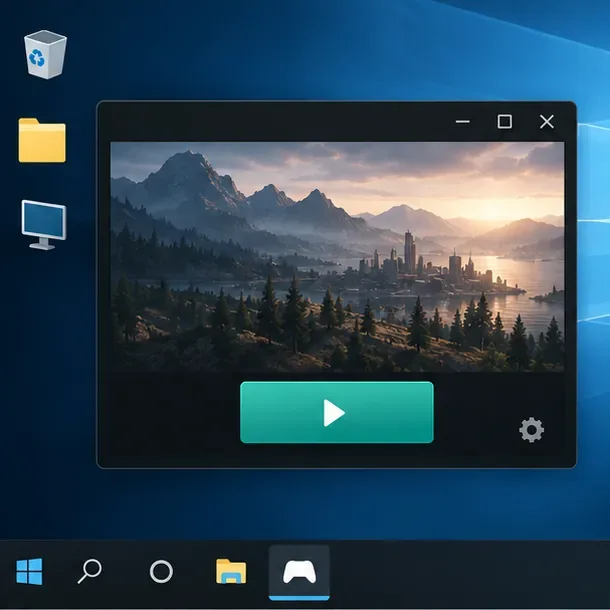
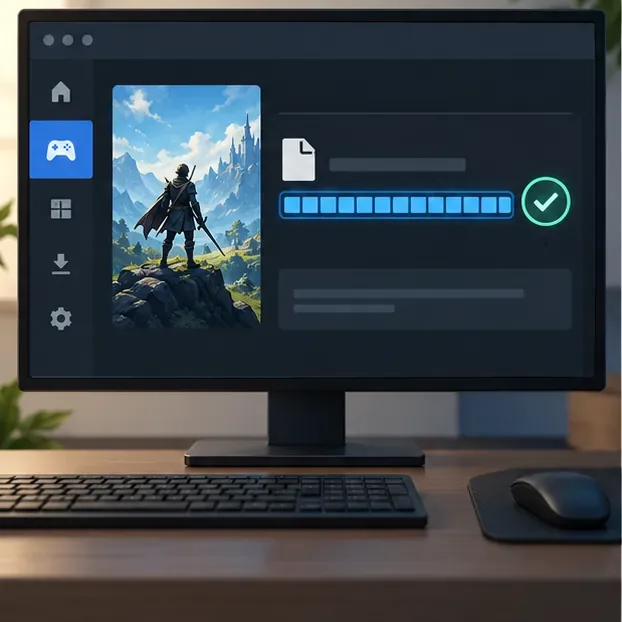
มุมมองตัวเรียกใช้งานทั่วไปนี้เป็นเพียงตัวอย่าง โปรดตรวจสอบไฟล์จริงของแพลตฟอร์มของคุณให้เรียบร้อยก่อนทดสอบการซื้ออีกครั้ง Rockstar แนะนำให้ตรวจสอบไฟล์เพื่อแก้ไขข้อผิดพลาดในการซื้อนี้โดยเฉพาะ ใน Rockstar Games Launcher ให้เปิดการตั้งค่า เลือก GTA V ในส่วนเกมที่ติดตั้ง แล้วเลือกตรวจสอบความสมบูรณ์ ของไฟล์ ใน Epic Games Launcher ให้เปิดเมนูคลังเกม เลือกจัดการ แล้ว เลือก ตรวจสอบ ใน Steam ให้เปิด คุณสมบัติ ของ GTA V เลือกไฟล์ที่ติดตั้ง แล้วเลือกตรวจสอบความสมบูรณ์ของไฟล์เกม ใช้ ขั้นตอนการตรวจสอบไฟล์ อย่างเป็นทางการ ของ Epic หรือคำแนะนำการตรวจสอบความสมบูรณ์ของไฟล์จาก Steam หากคุณต้องการขั้นตอนของ Launcher ในปัจจุบัน
ตรวจสอบด้วยว่าซอฟต์แวร์รักษาความปลอดภัยกำลังบล็อก Rockstar Games Launcher หรือตัวเกมหรือไม่ คำแนะนำของ Rockstar อธิบายถึงการยกเว้นโฟลเดอร์ Launcher ใน Windows Security ควรเลือกใช้การยกเว้นเฉพาะแอปที่เชื่อถือได้ และคืนค่าการป้องกันตามปกติหลังจากทดสอบเสร็จแล้ว อย่าปิดโปรแกรมป้องกันไวรัสหรือไฟร์วอลล์ทิ้งไว้
8. หากปัญหายังคงอยู่ ให้ส่งรายละเอียดให้ Rockstar
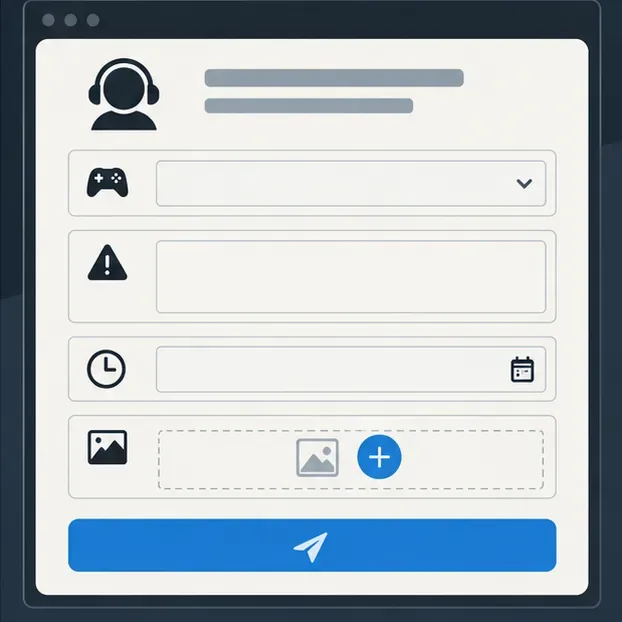
หากการซื้อยังคงล้มเหลว โปรดแจ้งข้อผิดพลาดที่เกิดขึ้นทั้งหมดและส่งภาพหน้าจอให้ Rockstar หากข้อความดังกล่าวปรากฏขึ้นอีกครั้งหลังจากการรีสตาร์ท การเริ่มเซสชันใหม่ และการตรวจสอบที่เหมาะสมกับแพลตฟอร์ม ให้ใช้แบบฟอร์มการสนับสนุนการซื้อในเกมของ Rockstar ระบุแพลตฟอร์มและเวอร์ชันเกมของคุณ ข้อความแสดงข้อผิดพลาดที่ถูกต้อง ชื่อสินค้า วันและเวลาโดยประมาณพร้อมเขตเวลา และระบุว่ามีการหัก GTA$ หรือสินค้าปรากฏขึ้นหรือไม่ แนบภาพหน้าจอหากเป็นไปได้ แต่ห้ามใส่รหัสผ่านหรือรายละเอียดบัตรชำระเงินทั้งหมดของคุณ หากซื้อสินค้าสำเร็จ ให้กลับไปที่โหมดเนื้อเรื่องผ่านเมนูหยุดชั่วคราวก่อนปิดเกม Rockstar กล่าวว่าการทำเช่นนี้จะทำให้เกมบันทึกคำแนะนำของ Rockstar เกี่ยวกับความคืบหน้าที่หายไป จะอธิบายรายละเอียดที่ต้องระบุหากความคืบหน้ายังคงหายไป
แผนผังการแก้ไขปัญหาอย่างรวดเร็ว
สิ่งที่คุณสังเกตเห็น เริ่มต้นด้วย
ข้อความที่แสดงอย่างชัดเจนว่า “ข้อมูลสินค้าคงคลังหรือราคาไม่ถูกต้อง” รีสตาร์ท GTA Online ใหม่ทั้งหมด หากเล่นบนพีซี ให้ตรวจสอบไฟล์เกมด้วย สถานะของ Rockstar แสดงว่าแพลตฟอร์มของคุณขัดข้อง รอจนกว่าบริการจะกลับมาใช้งานได้ปกติ จากนั้นรีสตาร์ทเครื่องและตรวจสอบอีกครั้ง มีเพียงยานพาหนะ ทรัพย์สิน หรือการอัปเกรดเพียงรายการเดียวที่ล้มเหลว ตรวจสอบราคาที่ระบุไว้ คุณสมบัติผู้สมัคร และข้อมูลปลายทาง การตัดการเชื่อมต่อหรือการบันทึกที่ไม่สำเร็จก็เกิดขึ้นได้เช่นกัน ทดสอบเครือข่าย จากนั้นทำตามคำแนะนำการเชื่อมต่อสำหรับแพลตฟอร์มของคุณ มีการใช้ Shark Card หรือการชำระเงินด้วยเงินจริง ตรวจสอบสถานะการสั่งซื้อบนแพลตฟอร์มและใช้ช่องทางการสนับสนุนการซื้อที่ตรงกัน
การล้างแคชจะลบความคืบหน้าใน GTA Online หรือไม่?
Rockstar ระบุว่าขั้นตอนการล้างแคชสำหรับ PS5 และ Xbox Series X|S ที่ระบุไว้จะไม่ลบความคืบหน้าในการเล่นเกม แต่จะรีเซ็ตความสว่างและการตั้งค่าภาษา ให้ใช้เฉพาะตัวเลือกการล้างแคชที่ระบุไว้สำหรับอุปกรณ์ของคุณเท่านั้น หลีกเลี่ยงการลบข้อมูลบันทึกเกม GTA V หรือพื้นที่จัดเก็บข้อมูลบนคลาวด์เพื่อเป็นทางลัดในการแก้ไขปัญหา สำหรับการซื้อที่สำเร็จแล้วแต่ดูเหมือนว่าข้อมูลหายไป ให้รอให้เกมบันทึกข้อมูลก่อน แล้วติดต่อฝ่ายสนับสนุนพร้อมรายละเอียดสินค้าและบัญชี
ตรวจสอบเมื่อวันที่ 16 ตุลาคม 2026 บทความเกี่ยวกับข้อผิดพลาดเฉพาะการซื้อของ Rockstar ได้รับการอัปเดตครั้งล่าสุดเมื่อวันที่ 31 พฤษภาคม 2024 ป้ายกำกับเมนูแพลตฟอร์มอาจเปลี่ยนแปลงได้ ดังนั้นโปรดตรวจสอบคำแนะนำการสนับสนุนที่เชื่อมโยงสำหรับระบบปัจจุบันของคุณ