วิธีแก้ไขปัญหาภาพกระตุกในเกม League of Legends ระหว่างการต่อสู้แบบทีม
หากเกม League of Legends กระตุกระหว่างการต่อสู้แบบทีม ให้เริ่มต้นด้วยการตรวจสอบว่าอัตราเฟรมของเกมลดลงหรือการเชื่อมต่อเครือข่ายไม่เสถียรหรือไม่ จากนั้นลองจำลองอาการกระตุกในเกมแบบกำหนดเอง ลดการตั้งค่าที่เพิ่มภาระทางภาพ ปิดโอเวอร์เลย์ และตรวจสอบ GPU ไดรเวอร์ และอุณหภูมิ เปลี่ยนทีละอย่างเพื่อดูว่าวิธีใดช่วยแก้ปัญหาในพีซีของคุณได้
อาการค้างหรือภาพเคลื่อนไหวไม่ลื่นไหลพร้อมกับเฟรมเรตตก บ่งชี้ถึงปัญหาประสิทธิภาพการทำงานของเครื่อง ส่วนอาการกระตุก การเคลื่อนไหวช้า หรือค่า ping สูงขึ้น บ่งชี้ถึงปัญหาการเชื่อมต่อ Riot ถือว่าปัญหาเหล่านี้เป็นวิธีการแก้ไขปัญหาที่แตกต่างกัน ดังนั้นอย่าเปลี่ยนการตั้งค่ากราฟิกเพื่อแก้ปัญหาเครือข่าย
สิ่งที่คุณสังเกตเห็น ตรวจสอบก่อน
อัตราเฟรมต่อวินาที (FPS) ลดลงเมื่อมีแชมเปี้ยนและเอฟเฟกต์หลายตัวปรากฏขึ้น การตั้งค่ากราฟิก โหลด CPU/GPU หรือความร้อน ภาพหยุดนิ่งหรือกระตุกขณะที่การแข่งขันยังดำเนินต่อไป การส่งเฟรม, ภาพซ้อน, กิจกรรมพื้นหลัง, ไดรเวอร์ แชมเปี้ยนจะปรากฏตัวช้า หรือสกิลต่างๆ จะมาถึงช้า ในขณะที่เฟรมเรตยังคงที่ การทดสอบ Ping, การสูญเสียแพ็กเก็ต, Wi-Fi หรือปริมาณการรับส่งข้อมูลเครือข่ายอื่นๆ
8 ขั้นตอนในการแก้ไขปัญหาภาพกระตุกในเกม League of Legends ระหว่างการต่อสู้แบบทีม
1. ยืนยันอาการและกำหนดค่าพื้นฐานที่เหมาะสม
ก่อนที่จะเปลี่ยนแปลงอะไร ให้สังเกตค่า FPS และ ping ที่แสดงในตัวบ่งชี้ในเกมของ League of Legends เมื่อเกิดปัญหา หากค่า FPS ลดลงในเวลาเดียวกัน ให้เน้นที่อัตราเฟรม หาก FPS ยังคงที่ แต่ ping กระโดดหรือตัวละครกระตุก ให้ใช้คู่มือการแก้ไขปัญหาการเชื่อมต่อพีซี ของ Riot
ถัดไป ให้เข้าเกมแบบกำหนดเองและเล่นฉากต่อสู้หรือฉากที่เน้นความสามารถซ้ำๆ โดยคงความละเอียดหน้าจอ ตัวละคร และแอปอื่นๆ ที่เปิดอยู่ให้เหมือนเดิม วิธีนี้จะช่วยให้คุณมีจุดเปรียบเทียบที่ปลอดภัยก่อนที่จะเปลี่ยนการตั้งค่า แต่ไม่ได้พิสูจน์ว่าการตั้งค่าใดการตั้งค่าหนึ่งเป็นสาเหตุหลัก
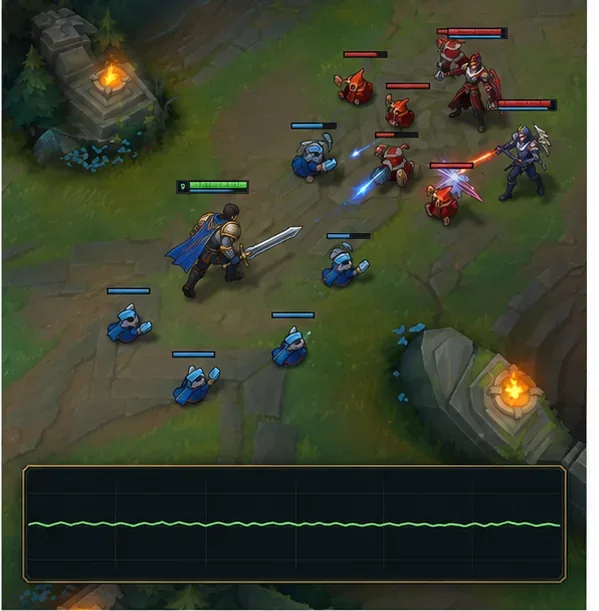
กราฟที่แสดงเป็นเพียงตัวอย่างภาพเท่านั้น ไม่ใช่ข้อมูลการวัดอัตราเฟรมต่อวินาที (FPS) หรือผลการทดสอบ ใช้โหมดเกมแบบกำหนดเองเพื่อเปรียบเทียบการเปลี่ยนแปลงทีละอย่างก่อนที่จะกลับไปเล่นในโหมดจัดอันดับ 2. ลดการตั้งค่าที่เพิ่มภาระงานด้านภาพ
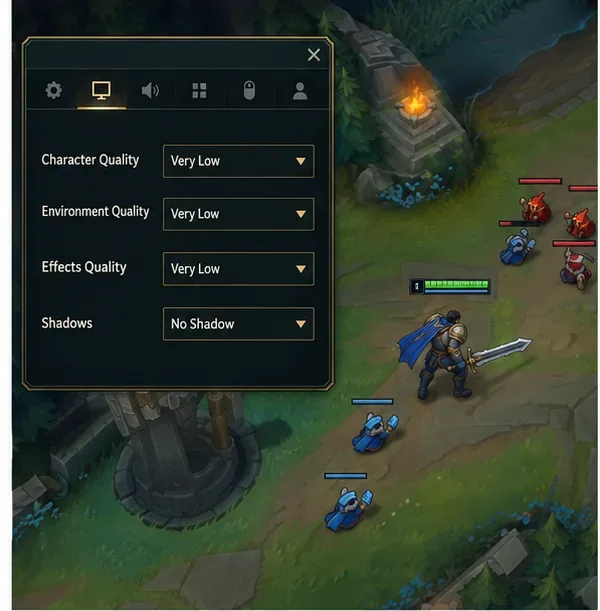
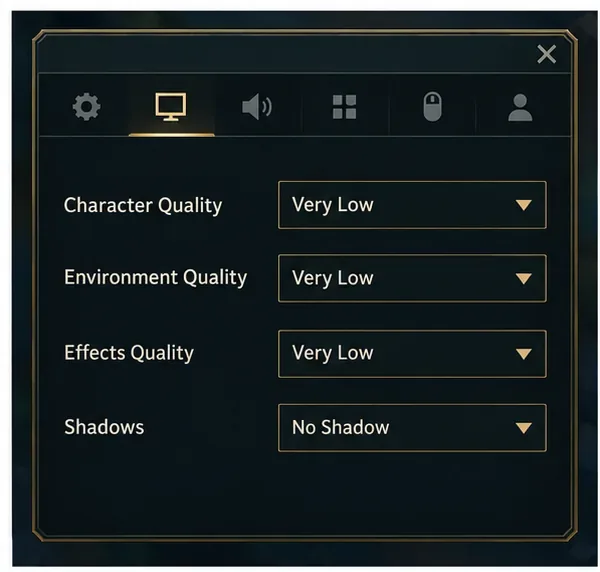
ในเกมที่กำหนดเอง ให้กด Esc แล้วเปิด การตั้งค่า วิดีโอ เพื่อเป็นจุดเริ่มต้นในการวินิจฉัย ให้ตั้งค่าคุณภาพตัวละคร คุณภาพสภาพแวดล้อม และคุณภาพเอฟเฟกต์เป็นต่ำมาก และตั้งค่าเงาเป็นไม่มีเงา Riot ยังแนะนำให้คงความละเอียดของเกมไว้ที่ความละเอียดหน้าจอเดสก์ท็อปแทนที่จะลดความละเอียดลงในขั้นตอนแรก การเปลี่ยนแปลงเหล่านี้สามารถลดภาระการทำงานระหว่างการต่อสู้ที่มีผู้เล่นจำนวนมากได้ แต่ไม่สามารถรับประกัน FPS ที่แน่นอนบนทุกระบบได้
ถ้าเกมเล่นได้ลื่นขึ้น ให้ค่อยๆ เพิ่มการตั้งค่าคุณภาพทีละอย่างจนกว่าจะพบจุดสมดุล ถ้าเฟรมเรตแทบไม่เปลี่ยนแปลง ให้คืนค่าการตั้งค่าที่คุณต้องการแล้วไปตรวจสอบขั้นตอนถัดไปแทนที่จะปล่อยทุกอย่างไว้ที่ค่าต่ำสุด
คู่มือแก้ปัญหาเฟรมเรตต่ำของ Riot ระบุตัวเลือกคุณภาพกราฟิกต่ำเหล่านี้ไว้เพื่อทดสอบว่าภาระการประมวลผลกราฟิกเป็นสาเหตุหรือไม่ 3. ทดสอบฝาครอบเฟรมที่มั่นคงและระบบส่งเฟรมที่ง่ายขึ้น
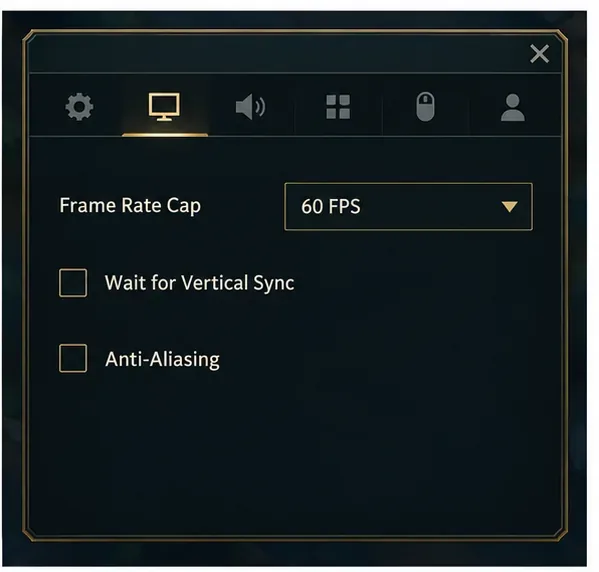
สำหรับการวินิจฉัย ให้ลองจำกัดเฟรมเรตไว้ที่ 60 FPS ปิด Wait for Vertical Sync และปล่อยให้ Anti-Aliasing ไม่ถูกเลือกไว้ Riot ระบุว่านี่คือการตั้งค่าสำหรับการแก้ไขปัญหาเฟรมเรตต่ำ ให้ถือว่า 60 FPS เป็นค่าพื้นฐานชั่วคราว ไม่ใช่ค่าสูงสุดที่ดีที่สุดสำหรับจอภาพหรือคอมพิวเตอร์ทุกเครื่อง หากเกมเล่นได้อย่างเสถียร ให้ค่อยๆ เพิ่มค่าเฟรมเรตและทดสอบอีกครั้ง ใช้ค่าสูงสุดที่ระบบของคุณสามารถรองรับได้อย่างน่าเชื่อถือในระหว่างการต่อสู้
V-Sync อาจเปลี่ยนแปลงวิธีการแสดงเฟรมภาพและอาจทำให้เกิดความหน่วงในบางระบบ หากการปิดใช้งานทำให้เกิดภาพฉีกขาดที่เห็นได้ชัดและรบกวนคุณ ให้ลองเปรียบเทียบการเปิดและปิด V-Sync ในฉากเกมที่กำหนดเองเดียวกัน และเลือกการตั้งค่าที่ให้ความรู้สึกราบรื่นที่สุดบนหน้าจอของคุณ
ใช้ค่าจำกัด 60 FPS เป็นจุดเริ่มต้นที่ควบคุมได้ จากนั้นปรับค่าเพื่อให้ได้ประสิทธิภาพที่เสถียร 4. ปิดโปรแกรม League of Legends ระหว่างการแข่งขัน และทดสอบการแสดงผลซ้อนทับ
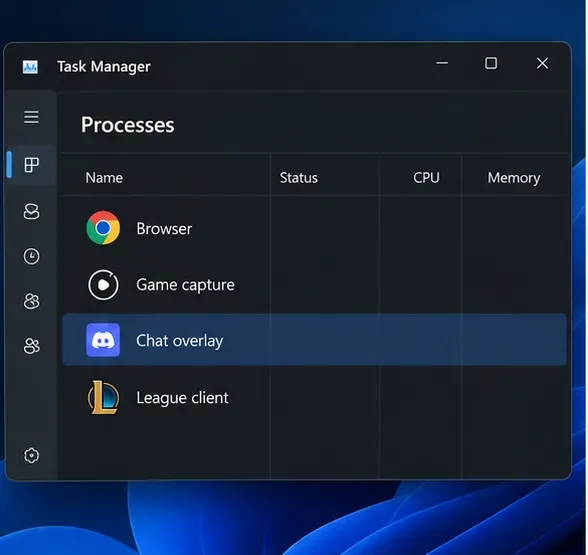
ในเมนูการตั้งค่า League of Legends ของ Riot Client ให้เปิดใช้งาน " ปิด Client ระหว่างเล่นเกม" หากตัวเลือกนั้นปรากฏใน Client ปัจจุบันของคุณ จากนั้นปิดแอปพลิเคชันที่คุณไม่ต้องการใช้งาน โดยเฉพาะอย่างยิ่งเบราว์เซอร์ที่ใช้ในการสตรีม โปรแกรมบันทึก หรือโอเวอร์เลย์ในเกม Riot ระบุอย่างชัดเจนว่าโอเวอร์เลย์ เช่น Discord และเครื่องมือจับภาพ อาจเป็นสาเหตุของปัญหาด้านประสิทธิภาพหรือความเข้ากันได้
ทดสอบโดยการปิดใช้งานโอเวอร์เลย์ทีละรายการ จากนั้นเล่นสถานการณ์เกมที่กำหนดเองเดิมซ้ำอีกครั้ง หากไม่มีอะไรเปลี่ยนแปลง ให้เปิดใช้งานโอเวอร์เลย์กลับมา อย่าปิดกระบวนการของ Windows ที่ไม่คุ้นเคย หรือปิดใช้งานซอฟต์แวร์รักษาความปลอดภัยเพื่อเพิ่มประสิทธิภาพการทำงาน
ปิดเฉพาะแอปที่คุณรู้จักและไม่ต้องการใช้งานแล้ว ลองใช้ฉากเดิมเพื่อดูว่าการเปลี่ยนแปลงนั้นมีผลหรือไม่ 5. ตรวจสอบให้แน่ใจว่า League of Legends ใช้ GPU ที่เหมาะสม
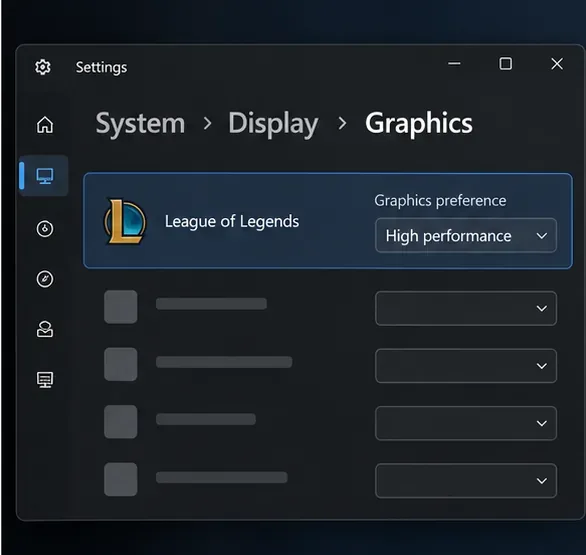
บนแล็ปท็อปหรือพีซีที่มีการ์ดจอแบบรวมและแบบแยก Windows อาจอนุญาตให้คุณเลือกการตั้งค่ากราฟิกสำหรับแต่ละเกมได้ ใน Windows 11 ให้เปิดการตั้งค่า > ระบบ > การแสดงผล > กราฟิก เลือก League of Legends เลือกตัวเลือก ตั้งค่าเป็นประสิทธิภาพสูง หากคุณตั้งใจจะใช้การ์ดจอแยก บันทึก และรีสตาร์ทเกม การตั้งค่าอาจแตกต่างกันไปตามการติดตั้ง
บนแล็ปท็อป ให้ทดสอบขณะเสียบปลั๊กไฟ โหมดประสิทธิภาพสูงสุดของ Windows อาจทำให้การใช้พลังงานและความร้อนเพิ่มขึ้น ดังนั้นควรเปรียบเทียบเฉพาะเมื่อพีซีอยู่ในโหมดประหยัดพลังงานและตรวจสอบอุณหภูมิหลังจากนั้น สำหรับปัญหาที่เกิดขึ้นเฉพาะในโหมดเต็มหน้าจอ Riot ยังได้จัดทำเอกสารการทดสอบเฉพาะเกมสำหรับการปิดใช้งานการเพิ่มประสิทธิภาพแบบเต็มหน้าจอ Riot ระบุว่าอาจต้องตั้งค่าใหม่หลังจากมีการอัปเดตแพทช์ ดังนั้นควรใช้เฉพาะเมื่อการตรวจสอบแบบง่ายๆ ไม่ได้ช่วยแก้ปัญหา
Windows 11 สามารถกำหนดค่าการตั้งค่ากราฟิกให้กับเกมแต่ละเกมได้ และอาจต้องรีสตาร์ทเครื่องก่อนที่การเปลี่ยนแปลงจะมีผล 6. อัปเดตไดรเวอร์การ์ดจอจากแหล่งที่มาอย่างเป็นทางการ
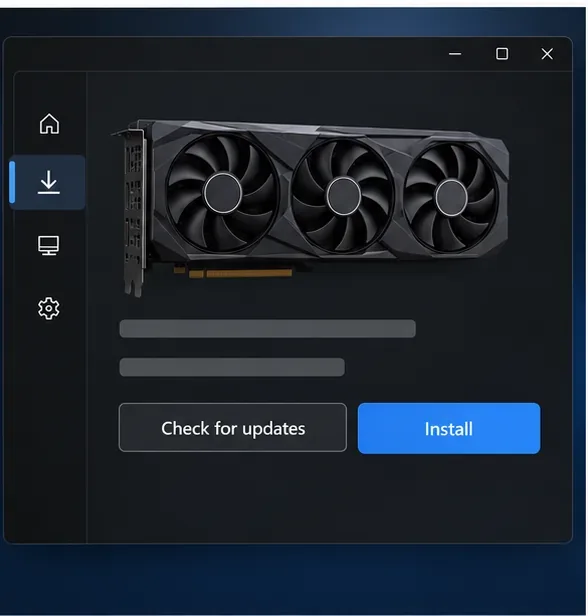
ตรวจสอบว่า League of Legends ใช้การ์ดจอตัวใด จากนั้นติดตั้งไดรเวอร์เวอร์ชั่นล่าสุดผ่านช่องทางการสนับสนุนอย่างเป็นทางการของผู้ผลิตการ์ดจอ หรือหน้าสนับสนุนของผู้ผลิตคอมพิวเตอร์ของคุณคู่มือการแก้ไขปัญหาเฟรมเรต ของ Riot แนะนำให้ทำการอัปเดตไดรเวอร์การ์ดจอเพื่อแก้ไขปัญหาเฟรมเรตตกและปัญหาภาพผิดปกติ รีสตาร์ท Windows หลังจากอัปเดตแล้ว และทำการทดสอบเกมแบบกำหนดเองซ้ำอีกครั้ง
หากอาการกระตุกเริ่มเกิดขึ้นทันทีหลังจากอัปเดตไดรเวอร์ ให้ตรวจสอบบันทึกการเผยแพร่ของผู้ผลิต หรือใช้ตัวเลือกการย้อนกลับที่ผู้ผลิตรองรับ แทนที่จะติดตั้งโปรแกรมยูทิลิตี้ไดรเวอร์หลายตัว หรือดาวน์โหลดตัวติดตั้งจากเว็บไซต์ของบุคคลที่สาม
โปรแกรมติดตั้งไดรเวอร์อาจแตกต่างกันไปตามผู้ผลิต โปรดใช้โปรแกรมจากแหล่งข้อมูลอย่างเป็นทางการสำหรับรุ่นการ์ดจอหรือพีซีของคุณ 7. ตรวจสอบปัญหาความร้อนสูงหรือปัญหาการขาดแคลนทรัพยากร
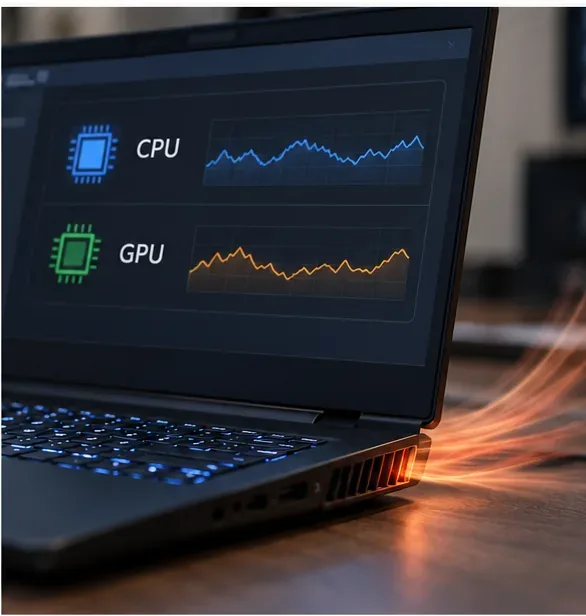
ระหว่างการเล่นเกม โปรดตรวจสอบอุณหภูมิ การใช้งาน และความเร็วสัญญาณนาฬิกาของ CPU และ GPU โดยใช้โปรแกรมตรวจสอบฮาร์ดแวร์ที่น่าเชื่อถือ หรือโปรแกรมของบริษัทผู้ผลิต หากพบอาการผิดปกติหลังจากเครื่องร้อนขึ้นแล้ว อาจบ่งชี้ถึงการลดความเร็วเนื่องจากความร้อนสูงเกินไป แต่ขีดจำกัดอุณหภูมิจะแตกต่างกันไปตามส่วนประกอบ ควรเปรียบเทียบค่าที่ได้กับข้อมูลจำเพาะของ CPU หรือ GPU ของคุณโดยเฉพาะ แทนที่จะใช้ค่าขีดจำกัดทั่วไปเพียงค่าเดียว
ตรวจสอบให้แน่ใจว่าช่องระบายอากาศของแล็ปท็อปไม่ถูกปิดกั้น และพัดลมของคอมพิวเตอร์ตั้งโต๊ะสามารถระบายอากาศได้ ปิดเครื่องก่อนทำความสะอาดฝุ่น และปฏิบัติตามคำแนะนำในการบำรุงรักษาของผู้ผลิตอุปกรณ์ หลีกเลี่ยงการโอเวอร์คล็อกเป็นวิธีแก้ไขปัญหาเบื้องต้น: การโอเวอร์คล็อกที่ไม่เสถียรอาจทำให้เกิดอาการกระตุก เครื่องค้าง หรือความร้อนสูงขึ้น
เปรียบเทียบพฤติกรรมของ CPU และ GPU ในฉากเดียวกัน กราฟที่แสดงเป็นเพียงตัวอย่างและไม่ได้แสดงค่าที่วัดได้จริง 8. ซ่อมแซมไฟล์ของลีก จากนั้นส่งเรื่องต่อด้วยหลักฐานที่เป็นประโยชน์
หาก League of Legends ยังคงกระตุกหลังจากตรวจสอบตามขั้นตอนข้างต้นแล้ว หรือปัญหาเริ่มต้นหลังจากแพทช์ล้มเหลว ให้ใช้ฟังก์ชันซ่อมแซมในตัวของ Riot Client: เข้าสู่ระบบ เปิดเมนูโปรไฟล์ เลือกการตั้งค่า เลือก League of Legends และเลือกซ่อมแซม Riot ระบุว่าฟังก์ชันนี้สามารถแทนที่ไฟล์เกมที่หายไปหรือเสียหายได้ เป็นการซ่อมแซมไฟล์ ไม่ใช่การรับประกันว่าจะเพิ่ม FPS ได้
หากปัญหายังคงอยู่ โปรดบันทึกเวลาการแข่งขัน ค่า FPS และ Ping ที่คุณสังเกตได้ รุ่นฮาร์ดแวร์ เวอร์ชันไดรเวอร์ และการเปลี่ยนแปลงแต่ละรายการที่คุณทดสอบ ใช้ขั้นตอนการสนับสนุน FPS ของ Riot และแนบไฟล์บันทึกพร้อมคำแนะนำการบันทึกของ Riot Repair Tool เมื่อส่งเรื่องร้องเรียน Riot Repair Tool จะรวบรวมไฟล์บันทึก ซึ่งแยกต่างหากจากปุ่มซ่อมแซมใน Riot Client
ควรเปลี่ยนอะไรก่อน และอะไรที่ควรข้ามไป
เริ่มต้นด้วยการ: แยกแยะความแตกต่างระหว่างเฟรมเรตตกกับค่าปิงกระชาก ทดสอบในเกมที่กำหนดเอง ลดคุณภาพกราฟิก และปิดโอเวอร์เลย์ชั่วคราวจากนั้นตรวจสอบ: การ์ดจอที่เลือก สถานะไดรเวอร์ และอุณหภูมิขณะใช้งานในภาระงานเดียวกันอย่าไปยึด ติดกับการปรับแต่งแบบเหมาหมด: อย่าคิดว่าการตั้งค่า FPS แบบไม่จำกัด การอัปเดตไดรเวอร์รายสัปดาห์ การปิดใช้งานโหมดเกมหรือ HAGS การเปลี่ยนแปลงหน่วยความจำใน BIOS หรือการใช้แฟล็กการเรียกใช้งานผ่านบรรทัดคำสั่งจะแก้ไขปัญหาได้ทุกเครื่อง การตั้งค่าเหล่านี้ขึ้นอยู่กับฮาร์ดแวร์และเวอร์ชัน ควรเปลี่ยนการตั้งค่าเหล่านี้เฉพาะเมื่อต้องการตรวจสอบอาการเฉพาะที่ได้รับการบันทึกไว้เท่านั้นผู้เล่น Mac: โปรดใช้คู่มือ FPS เวอร์ชัน macOS ของ Riot การตั้งค่ากราฟิกและไดรเวอร์ Windows ไม่สามารถนำมาใช้ได้
ข้อมูลอ้างอิงอย่างเป็นทางการ