เคอร์เซอร์เมาส์หายไปใน League of Legends? ลองแก้ไข 7 วิธีดู
หากเคอร์เซอร์เมาส์ของคุณหายไปในเกม League of Legendsให้เริ่มต้นด้วยการคืนค่าโฟกัสของหน้าต่างเกม จากนั้นลองเปลี่ยนโหมดการแสดงผล และตรวจสอบการตั้งค่าเคอร์เซอร์ในเกม หากตัวชี้หายไปนอกเกมด้วย ให้ลองแก้ไขปัญหาที่ Windows หรือตัวเมาส์เอง ทำตามขั้นตอนการแก้ไขเหล่านี้ตามลำดับ โดยทดสอบใน Practice Tool หลังจากการเปลี่ยนแปลงแต่ละครั้ง เพื่อระบุว่าวิธีใดช่วยแก้ปัญหาได้
ไม่มีสาเหตุที่แน่ชัดเพียงสาเหตุเดียวสำหรับปัญหาเคอร์เซอร์หายไปทุกกรณี และไม่มีการตั้งค่าใดที่รับประกันได้ว่าจะแก้ไขปัญหาได้ทันที เคอร์เซอร์ที่หายไปเฉพาะหลังจากสลับหน้าต่างบ่งชี้ถึงปัญหาที่แตกต่างจากเมาส์ที่หยุดเคลื่อนไหวทุกที่
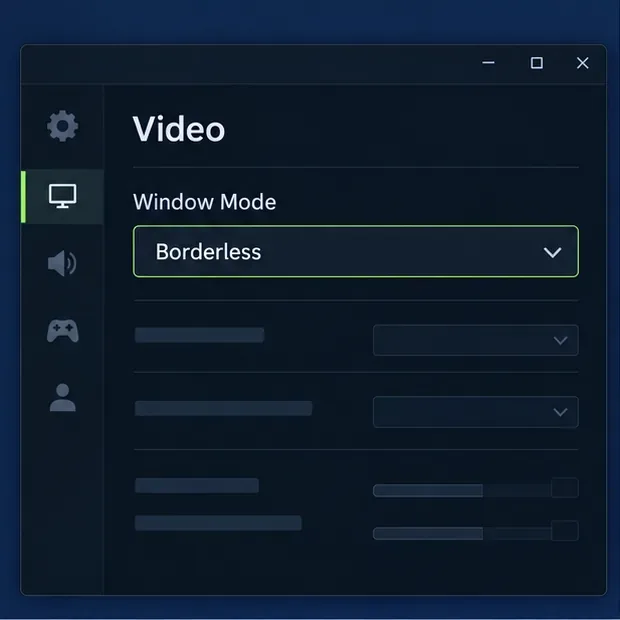
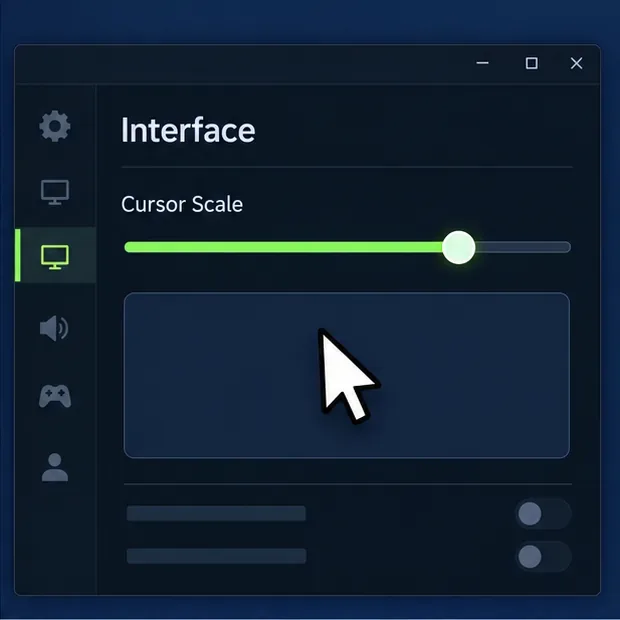
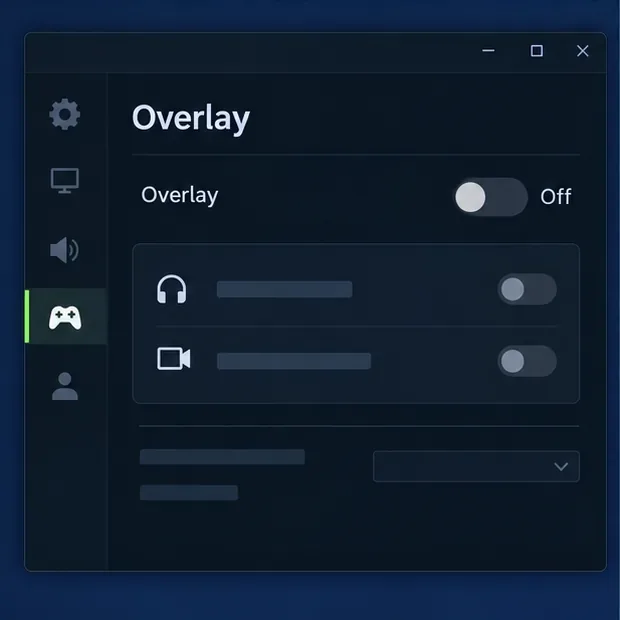
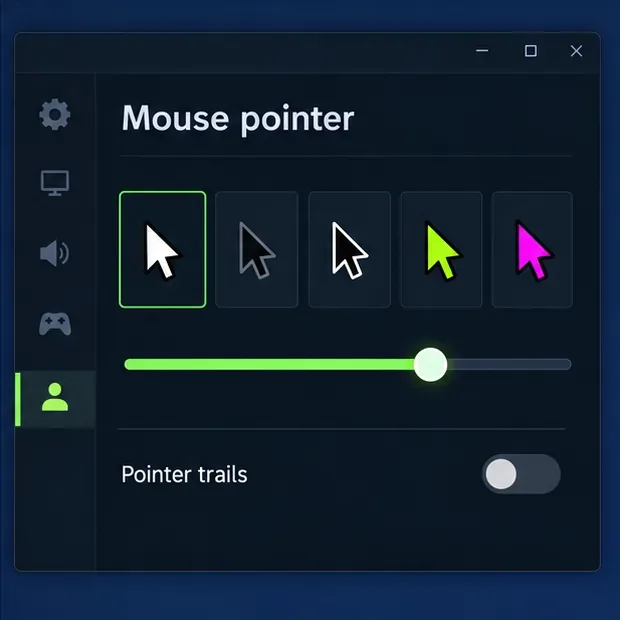
ภาพส่วนติดต่อผู้ใช้ด้านล่างเป็นเพียงภาพประกอบ ไม่ใช่ภาพหน้าจอจากเกมหรือ Windows รูปแบบเมนูและข้อความอาจแตกต่างกันไปตามเวอร์ชันของไคลเอนต์ ระบบปฏิบัติการ และการแปลภาษา
ขั้นแรก ให้สังเกตว่าเคอร์เซอร์หายไปเมื่อใด
| สิ่งที่คุณสังเกตเห็น | เริ่มต้นด้วย |
|---|---|
| มันจะหายไปหลังจากกด Alt+Tab หรือเปิดโอเวอร์เลย์ | คืนค่าโฟกัสของเกม เปลี่ยนโหมดการแสดงผล จากนั้นปิดใช้งานโอเวอร์เลย์ |
| มองเห็นได้ยาก แต่ก็ยังเคลื่อนไหวอยู่ | เพิ่มขนาดหรือความคมชัดของเคอร์เซอร์ในเกม |
| ตัวชี้เมาส์ก็หายไปจากเดสก์ท็อปด้วย | ตรวจสอบตัวเลือกตัวชี้เมาส์ของ Windows และลองใช้เมาส์ตัวอื่นดู |
| มันเริ่มเกิดขึ้นหลังจากอัปเดตแพทช์หรือเปลี่ยนการตั้งค่า | รีเซ็ตการตั้งค่าเกมหลังจากตรวจสอบเบื้องต้นเสร็จแล้ว |
1. คืนค่าโฟกัสและทดสอบโหมดการแสดงผลอื่น
คลิกหนึ่งครั้งภายในหน้าต่างการแข่งขันลีก หากเคอร์เซอร์ยังคงหายไป ให้กดAlt+Tabเพื่อสลับไปยังแอปอื่นแล้วกลับมา จากนั้นแตะEscเพื่อเปิดและปิดเมนูในเกม วิธีนี้สามารถช่วยกู้คืนการโฟกัสการป้อนข้อมูลหลังจากถูกขัดจังหวะได้
หากปัญหายังคงเกิดขึ้น ให้เปิดการตั้งค่าในเกมและเลือก แท็บ วิดีโอเปลี่ยนโหมดหน้าต่างจากเต็มหน้าจอเป็นไร้ขอบหรือแบบหน้าต่าง บันทึกการเปลี่ยนแปลง และทดสอบอีกครั้ง คุณยังสามารถตั้งค่าเกมให้มีความละเอียดหน้าจอตามความละเอียดดั้งเดิมของจอภาพได้ การเปลี่ยนโหมดเป็นการทดสอบเพื่อแก้ไขปัญหา ไม่ใช่การแก้ไขปัญหาที่รับประกันได้ หากโหมดใดทำให้เกิดปัญหาด้านประสิทธิภาพหรือการแสดงผล ให้เปลี่ยนกลับไปใช้โหมดเดิม
2. ทำให้เคอร์เซอร์ในเกมมองเห็นได้ง่ายขึ้น
ระหว่างการแข่งขันให้เปิดการตั้งค่า > อินเทอร์เฟซ แล้วปรับ ขนาดเคอร์เซอร์ ขึ้น สองสามระดับ เคอร์เซอร์ที่กลืนไปกับการต่อสู้ของทีมอาจทำให้รู้สึกว่าขาดหายไป แม้ว่าจะยังปรากฏอยู่บนหน้าจอ หากการตั้งค่าของคุณมีตัวเลือก " เปิดใช้งานเคอร์เซอร์แบบดั้งเดิม"ให้ลองเปิดใช้งานหนึ่งครั้ง แล้วตรวจสอบว่าเคอร์เซอร์ทางเลือกนั้นติดตามได้ง่ายขึ้นหรือไม่ เลือกตัวเลือกที่เหมาะกับคุณ แล้วทดสอบการเคลื่อนไหวและการคลิกในเครื่องมือฝึกฝน
3. ปิดการใช้งานโอเวอร์เลย์ชั่วคราว
แอปแชท แอปบันทึก หรือแอปกราฟิกต่างๆ อาจแสดงภาพซ้อนทับบนเกมหรือรบกวนการป้อนข้อมูลในเกมคู่มือการแก้ไขปัญหาภาพซ้อนทับ ของ Riot ในปัจจุบัน ครอบคลุมแอปต่างๆ เช่น Discord, NVIDIA ShadowPlay/Share, Xbox Game DVR, Overwolf และ Razer Stats
ปิดใช้งานโอเวอร์เลย์ทีละรายการ รีสตาร์ท League of Legends ใหม่ทั้งหมด แล้วทดสอบ ใน Discord ให้ตรวจสอบการตั้งค่าผู้ใช้ > โอเวอร์เลย์ในเกม และปิดใช้งานโอเวอร์เลย์ทั้งหมดหรือเฉพาะสำหรับ League of Legends ในแอปของ NVIDIA ให้ปิดใช้งานโอเวอร์เลย์ในเกมชั่วคราว หากเคอร์เซอร์กลับมาใช้งานได้ ให้เปิดใช้งานโอเวอร์เลย์อื่นๆ ทีละรายการเพื่อหาสาเหตุของปัญหา
4. ตรวจสอบการตั้งค่าการมองเห็นตัวชี้เมาส์ของ Windows
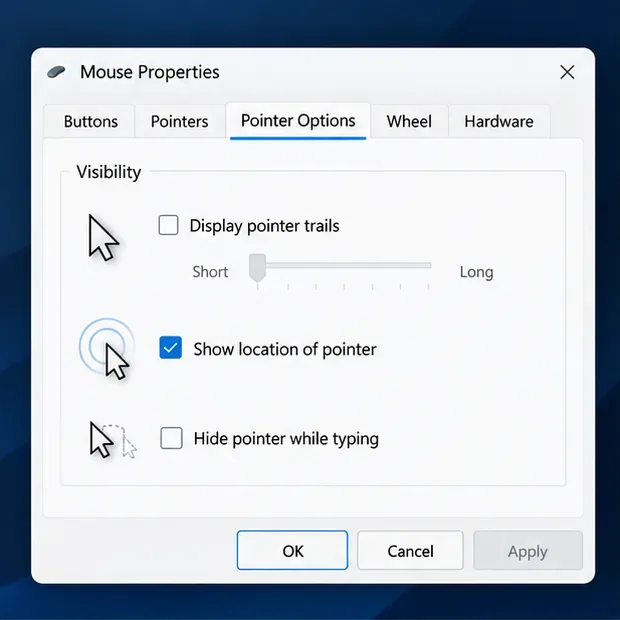
ใน Windows 11 ให้เปิดการตั้งค่า > การเข้าถึง > ตัวชี้เมาส์และการสัมผัสลองใช้ตัวชี้ขนาดใหญ่ขึ้นหรือรูปแบบความคมชัดสูงหากมองเห็นตัวชี้ได้ยาก ไปที่การตั้งค่า > บลูทูธและอุปกรณ์ > เมาส์ > การตั้งค่าเมาส์เพิ่มเติม > ตัวเลือกตัวชี้ตรวจสอบว่า เปิดใช้ งาน ซ่อนตัวชี้ขณะพิมพ์ หรือ ไม่ หากปัญหานี้เกิดขึ้นขณะที่คุณพิมพ์ในแชท เอกสารของ Microsoft เกี่ยวกับตัวเลือกตัวชี้เหล่านี้อยู่ในคู่มือการตั้งค่าเมาส์
รูปแบบการแสดงผลตัวชี้ของ Windows อาจส่งผลต่อตัวชี้บนเดสก์ท็อปโดยไม่เปลี่ยนแปลงเคอร์เซอร์ที่แสดงผลในเกม League of Legends ดังนั้นควรใช้การตรวจสอบนี้เพื่อดูว่าปัญหาเกิดขึ้นกับระบบโดยรวมหรือไม่ เส้นทางของตัวชี้เป็นเพียงตัวช่วยในการมองเห็นเพิ่มเติม ไม่ใช่วิธีแก้ไขเคอร์เซอร์ที่หยุดทำงาน
5. ทดสอบเมาส์นอกเกม
ลองเลื่อนตัวชี้เมาส์ไปรอบๆ เดสก์ท็อปและแอปพลิเคชันอื่นๆ หากยังคงค้างหรือหายไป ให้ลองเสียบเมาส์ใหม่ ลองใช้พอร์ต USB อื่น ตรวจสอบแบตเตอรี่ในรุ่นไร้สาย หรือลองใช้เมาส์ตัวอื่นคู่มือการแก้ไขปัญหาคีย์บอร์ดและเมาส์ ของ Riot แนะนำให้ลองใช้อุปกรณ์ต่อพ่วงอื่นเพื่อตรวจสอบว่าอุปกรณ์เดิมมีปัญหาหรือไม่
นอกจากนี้ คุณยังสามารถเปิดใช้งานตัวเลือก “แสดงตำแหน่งของตัวชี้เมื่อฉันกดปุ่ม CTRL” ในตัวเลือกตัวชี้ของ Windows จากนั้นกดปุ่ม Ctrl บนเดสก์ท็อป วิธีนี้ช่วยระบุตำแหน่งของตัวชี้ของ Windows เท่านั้น ไม่ได้พิสูจน์ว่าเคอร์เซอร์ในเกมปรากฏให้เห็น
6. อัปเดตไดรเวอร์เมาส์หรือไดรเวอร์การ์ดจอจากผู้ผลิต
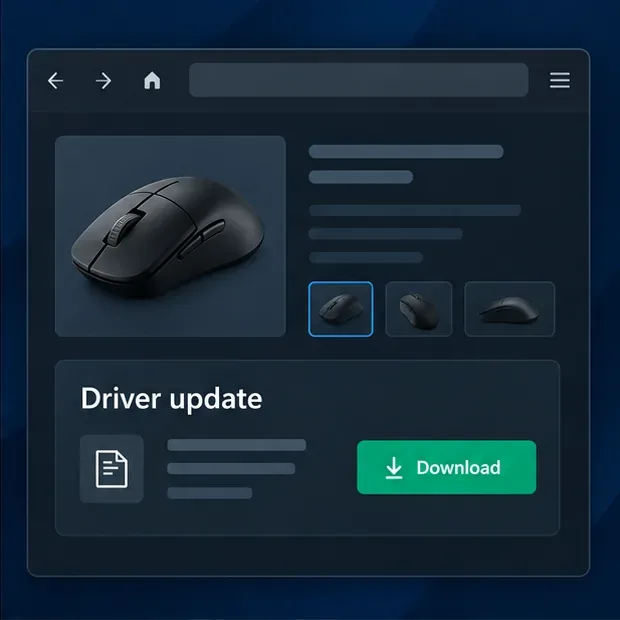
หากเคอร์เซอร์กระตุก กระโดด หรือทำงานผิดปกติในแอปพลิเคชันอื่นๆ ด้วย ให้ติดตั้งไดรเวอร์เมาส์เวอร์ชั่นล่าสุดจากผู้ผลิต หากปัญหาเริ่มเกิดขึ้นหลังจากเปลี่ยนการ์ดจอ หรือดูเหมือนจะเป็นปัญหาการแสดงผล ให้ตรวจสอบไดรเวอร์การ์ดจอด้วย Riot อธิบายวิธีการระบุและอัปเดตไดรเวอร์การ์ดจอ NVIDIA, AMD และ Intel ในคู่มือไดรเวอร์การ์ดจอและหน้าการแก้ไขปัญหาการป้อนข้อมูลของพวกเขาก็แนะนำไดรเวอร์อุปกรณ์เวอร์ชั่นล่าสุดเช่นกัน
ใช้หน้าเว็บสนับสนุนอย่างเป็นทางการสำหรับรุ่นอุปกรณ์ของคุณโดยเฉพาะ รีสตาร์ท Windows หลังจากการติดตั้ง และทดสอบอีกครั้ง หลีกเลี่ยงการติดตั้งโปรแกรมไดรเวอร์หลายตัวพร้อมกัน เพราะจะทำให้ยากต่อการระบุสาเหตุของปัญหา
7. รีเซ็ตการตั้งค่าของ League of Legends จากนั้นทำการซ่อมแซมหรือติดต่อฝ่ายสนับสนุน
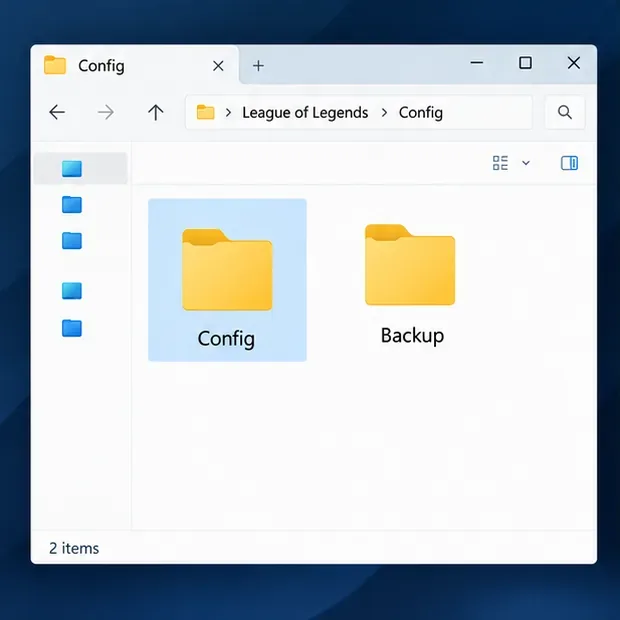
ไฟล์การตั้งค่าที่เสียหายอาจส่งผลต่อการป้อนข้อมูล ก่อนรีเซ็ต ให้ปิด League of Legends และ Riot Client แล้วคัดลอกการตั้งค่าปัจจุบันของคุณไปยังที่ปลอดภัย โฟลเดอร์การกำหนดค่า League of Legends เริ่มต้นคือC:\Riot Games\League of Legends\Config; หากคุณติดตั้งเกมไว้ที่อื่น ให้ใช้ตำแหน่งนั้นแทนคำแนะนำในการรีเซ็ตไฟล์การกำหนดค่า ของ Riot จะอธิบายลำดับการรีเซ็ต การรีเซ็ตอาจคืนค่าเป็นการตั้งค่าเริ่มต้น ดังนั้นคุณอาจต้องกำหนดค่าการตั้งค่าของคุณใหม่หลังจากนั้น
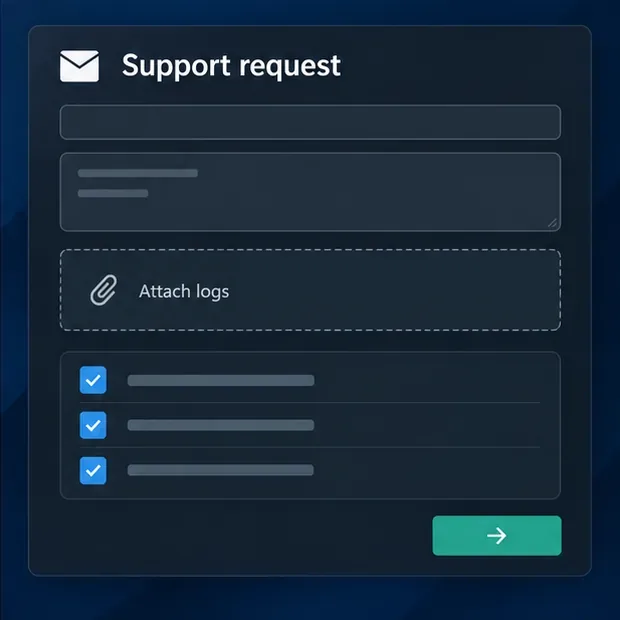
หากเคอร์เซอร์ยังคงหายไปหลังจากทดสอบการตั้งค่าแบบสะอาดแล้ว ให้ทำตามคำแนะนำการถอนการติดตั้งและติดตั้งใหม่ ตามมาตรฐานของ Riot หรือส่งคำขอรับการสนับสนุนคู่มือเครื่องมือซ่อมแซมของ Riotจะอธิบายวิธีการแนบไฟล์บันทึกการวินิจฉัยเพื่อให้ฝ่ายสนับสนุนสามารถตรวจสอบปัญหาได้
เมื่อเคอร์เซอร์กลับมาแล้ว
กลับไปใช้การตั้งค่าการแสดงผลและเคอร์เซอร์ที่คุณต้องการ เปิดใช้งานโอเวอร์เลย์เฉพาะเมื่อจำเป็น และลองเล่นในโหมดฝึกฝนสั้นๆ ก่อนเข้าคิว หากเมาส์ใช้งานได้บนเดสก์ท็อป แต่เคอร์เซอร์ใน League of Legends ยังคงหายไปโปรดแจ้งฝ่ายสนับสนุนของ Riot ว่าคุณใช้โหมดการแสดงผลใด ปัญหาเกิดขึ้นเมื่อใด โอเวอร์เลย์เปิดใช้งานอยู่หรือไม่ และขั้นตอนที่คุณทดสอบ ข้อมูลรายละเอียดเหล่านี้จะช่วยแยกปัญหาการแสดงผลในเกมออกจากปัญหาของอุปกรณ์หรือปัญหาการป้อนข้อมูลของ Windows