เกม League of Legends หน้าจอดำระหว่างโหลด? ลองแก้ไข 8 วิธีดู
หากเกม League of Legends แสดงผลเป็นสีดำระหว่างการโหลด ให้เริ่มตรวจสอบสิ่งที่ไม่ทำให้ระบบของคุณเสียหายก่อน เช่น ตรวจสอบว่ามีเหตุการณ์ผิดปกติเกิดขึ้นกับบริการของ Riot หรือไม่ รีสตาร์ทไคลเอนต์และพีซี จากนั้นทดสอบการเชื่อมต่อของคุณ หากหน้าต่างแมตช์เปิดขึ้นมาแต่ยังคงเป็นสีดำ ให้ตรวจสอบโอเวอร์เลย์ การอนุญาตไฟร์วอลล์ ไดรเวอร์การ์ดจอ และเครื่องมือซ่อมแซมของไคลเอนต์ Riot ติดตั้งใหม่เฉพาะเมื่อวิธีแก้ไขง่ายๆ เหล่านั้นไม่ได้ผล
หน้าจอดำเป็นเพียงอาการ ไม่ใช่การวินิจฉัยโรค มันอาจปรากฏขึ้นขณะที่ไคลเอนต์กำลังส่งต่อไปยังเกม ขณะที่เกมกำลังโหลดข้อมูล หรือเมื่อหน้าต่างเกมแสดงผลไม่สำเร็จคู่มือการแก้ไขปัญหาหน้าจอโหลด ของ Riot ในปัจจุบัน กล่าวถึงสาเหตุจากการเชื่อมต่อ ซอฟต์แวร์เบื้องหลัง ไฟร์วอลล์ ไดรเวอร์ และไฟล์เกม ขั้นตอนด้านล่างนี้เป็นการรวมคำแนะนำเหล่านั้นเข้ากับคำแนะนำแยกต่างหากของ Riot สำหรับหน้าจอดำขณะเริ่มเกม
หมายเหตุเกี่ยวกับรูปภาพ: รูปภาพส่วนติดต่อผู้ใช้เป็นเพียงตัวอย่างประกอบ ไม่ใช่ภาพหน้าจอจริง ชื่อเมนูและรูปแบบอาจแตกต่างกันไปตามเวอร์ชันของ Windows การ์ดจอ และการอัปเดต Riot Client รูปภาพเหล่านี้ไม่ได้แสดงสถานะการให้บริการปัจจุบันของคุณ หรือพิสูจน์ว่าการแก้ไขนั้นได้รับการทดสอบบนพีซีเครื่องใดเครื่องหนึ่งแล้ว
ใช้ข้อมูลอาการเพื่อเลือกจุดเริ่มต้น
สิ่งที่คุณเห็น ตรวจสอบก่อน
ไม่สามารถล็อกอินผ่าน Riot Client ได้ หรือผู้เล่นหลายคนรายงานปัญหาเดียวกันนี้ ตรวจสอบสถานะการให้บริการของ Riot ก่อนเปลี่ยนแปลงการตั้งค่าในเครื่อง หน้าต่างเกมเปิดขึ้นมาเป็นสีดำ บางครั้งก็มีเสียงประกอบด้วย รีสตาร์ทเครื่อง จากนั้นทดสอบการแสดงผลซ้อนทับและไดรเวอร์การ์ดจอ หน้าจอโหลดหยุดทำงานหรือเชื่อมต่อใหม่ซ้ำๆ ทดสอบการเชื่อมต่อแบบใช้สาย และตรวจสอบสิทธิ์การเข้าถึงของไฟร์วอลล์ หน้าต่าง Riot Client ว่างเปล่าหรือไม่ตอบสนอง ปิดและเปิดโปรแกรมไคลเอ็นต์อีกครั้ง จากนั้นทำการซ่อมแซมโปรแกรมทั้งหมด
นี่เป็นเพียงคำแนะนำในการแก้ไขปัญหา ไม่ใช่การวินิจฉัยที่รับประกันได้ หากเกมของคุณเริ่มไปแล้ว การปิดเกมโดยบังคับอาจทำให้คุณหลุดจากการเชื่อมต่อ โปรดรอให้เกมกู้คืนสักครู่ก่อนที่จะปิดเกม
8 วิธีแก้ไขปัญหาหน้าจอดำในเกม League of Legends
1. ตรวจสอบสถานะการให้บริการของ Riot
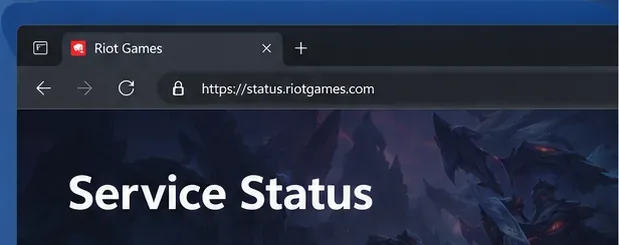
เปิดหน้าสถานะบริการของ Riot Games เลือก League of Legends และเลือกภูมิภาคที่คุณเล่น ตรวจสอบว่ามีเหตุการณ์ผิดปกติใด ๆ ที่ส่งผลกระทบต่อการเข้าสู่ระบบ ไคลเอนต์เกม หรือบริการการแข่งขันหรือไม่ หาก Riot รายงานว่าเกิดปัญหาขัดข้อง ให้รอจนกว่าบริการจะกลับมาใช้งานได้ปกติและตรวจสอบหน้าสถานะอีกครั้ง การติดตั้งเกมใหม่จะไม่สามารถแก้ไขปัญหาที่เกิดขึ้นทางฝั่งเซิร์ฟเวอร์ได้
เลือก League of Legends และภูมิภาคของคุณในหน้าสถานะของ Riot เพื่อตรวจสอบเหตุการณ์ที่เกิดขึ้นในปัจจุบัน 2. ปิดโปรแกรม Riot Client แล้วรีสตาร์ทคอมพิวเตอร์ของคุณ
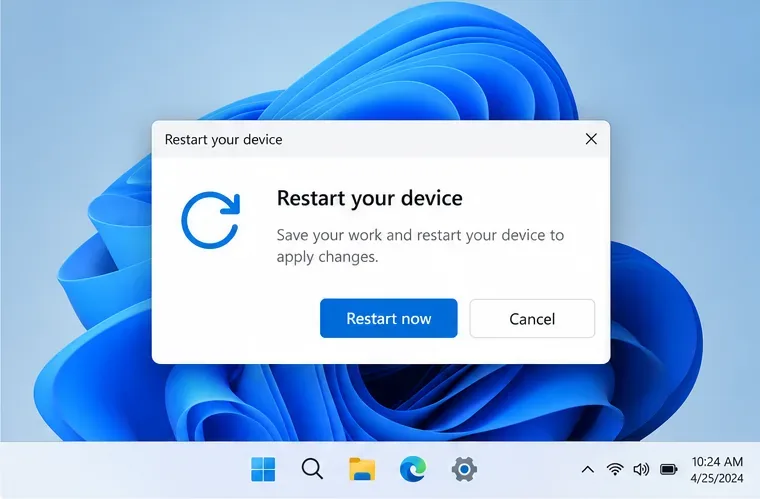
หากโปรแกรม League of Legends และ Riot Client ยังคงไม่ตอบสนอง ให้ปิดโปรแกรมจากเมนู หากหน้าต่างใดค้าง ให้เปิด Task Manager โดยกดCtrl+ Shift+ Escแล้วปิดเฉพาะโปรแกรม League of Legends หรือ Riot Client ที่ไม่ตอบสนองเท่านั้น อย่าปิดบริการของ Windows หรือส่วนประกอบของ Vanguard เพื่อแก้ไขปัญหาหน้าจอดำโดยทั่วไป รีสตาร์ท Windows เปิด Riot Client อีกครั้ง และทดสอบอีกครั้ง การรีสตาร์ทแบบเต็มจะล้างกระบวนการชั่วคราวที่อาจทำให้เกมเปิดไม่ขึ้น
โปรดรีสตาร์ท Windows ก่อนทำการเปลี่ยนแปลงไดรเวอร์หรือลบไฟล์เกม 3. ทดสอบการเชื่อมต่อแบบใช้สาย
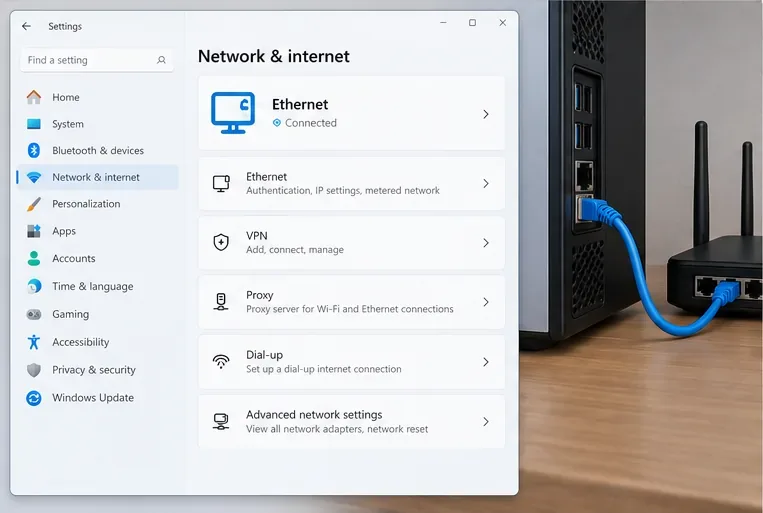
หากหน้าจอโหลดค้างหรือคุณได้ยินเสียงเกมในขณะที่หน้าจอไม่แสดงความคืบหน้า ให้เชื่อมต่อพีซีกับเราเตอร์ด้วยสาย Ethernet หากเป็นไปได้ จากนั้นลองใหม่อีกครั้ง หากไม่มีสาย Ethernet ให้ขยับเข้าไปใกล้จุดเชื่อมต่อ Wi-Fi มากขึ้น และหยุดการดาวน์โหลดไฟล์ขนาดใหญ่ การสตรีม และการสำรองข้อมูลบนคลาวด์ชั่วคราว ปิด VPN หรือพร็อกซีชั่วคราวเพื่อทดสอบ Riot ระบุว่า VPN และพร็อกซีเป็นหนึ่งในรายการตรวจสอบปัญหาการเชื่อมต่อ จากนั้นเปิดใช้งานอีกครั้งหากไม่ใช่สาเหตุของปัญหา
การทดสอบ Ethernet สั้นๆ สามารถช่วยแยกแยะความไม่เสถียรของการเชื่อมต่อ Wi-Fi ออกจากปัญหาด้านกราฟิกในเครื่องได้ 4. ปิดใช้งานโอเวอร์เลย์เกมชั่วคราว
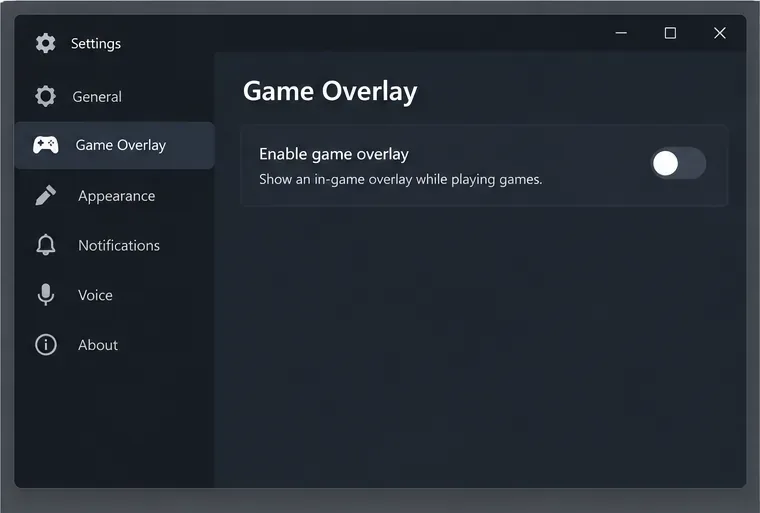
ปิดใช้งานโอเวอร์เลย์ทีละตัว ปิดแอปที่เกี่ยวข้องให้สนิท แล้วเปิด League of Legends ใหม่ คู่มือโอเวอร์เลย์ของ Riot ครอบคลุมถึง Discord, โอเวอร์เลย์ในเกมของ NVIDIA, AMD ReLive, Overwolf, Razer tools และ Xbox Game DVR สำหรับ Discord ให้เปิดการตั้งค่าผู้ใช้ เลือกโอเวอร์เลย์ แล้วปิด “เปิดใช้งานโอเวอร์เลย์ในเกม” สำหรับแอปอื่นๆ ให้ทำตามคำแนะนำล่าสุดจากผู้พัฒนาแอปนั้นๆ หรือคู่มือของ Riot หากหน้าจอสีดำหายไป ให้เปิดใช้งานโอเวอร์เลย์ทีละตัวเพื่อระบุสาเหตุของปัญหา
ลองปิดการใช้งานโอเวอร์เลย์เพียงหนึ่งรายการเพื่อทดสอบดูก่อน แล้วถ้าไม่เกิดความแตกต่าง ก็ค่อยเปิดใช้งานอีกครั้ง โปรดดู คำแนะนำการใช้งานโอเวอร์เลย์ League of Legends ของ Riot สำหรับเมนูเฉพาะแอปพลิเคชัน
5. อนุญาตให้ Riot และ League of Legends ผ่านไฟร์วอลล์ของคุณ
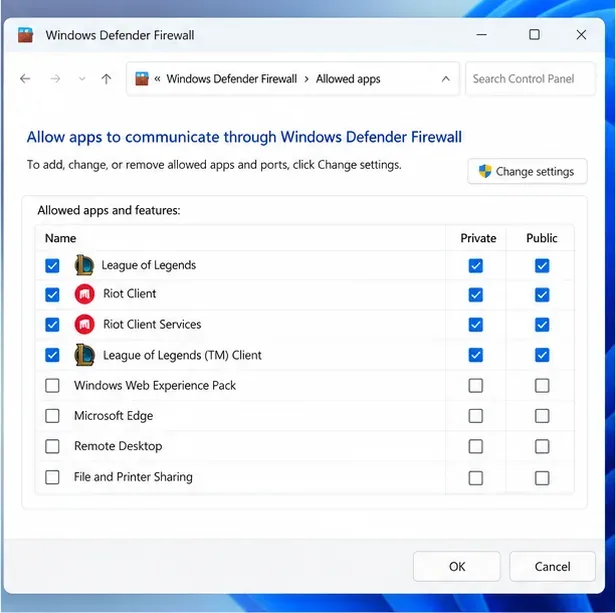
ไฟร์วอลล์หรือโปรแกรมรักษาความปลอดภัยอาจบล็อกไม่ให้ไคลเอนต์สื่อสารกับเซิร์ฟเวอร์ของ Riot ได้ ลองทำการอัปเดตซอฟต์แวร์รักษาความปลอดภัยก่อน หากปัญหายังคงอยู่ ให้ใช้คู่มือไฟร์วอลล์ ของ Riot เพื่อเพิ่มไฟล์ปฏิบัติการของ Riot Client, League และ Vanguard ที่จำเป็นลงในรายการแอปที่อนุญาต เส้นทางการติดตั้งอาจแตกต่างกันหากคุณเลือกใช้โฟลเดอร์ที่กำหนดเอง ดังนั้นให้ใช้เส้นทางที่แสดงในคู่มือของ Riot เป็นข้อมูลอ้างอิง
อย่าปล่อยให้ไฟร์วอลล์ของคุณปิดใช้งานอยู่ หากคุณปิดใช้งานชั่วคราวเพื่อการทดสอบที่ควบคุมได้ ให้เปิดใช้งานกลับมาทันทีหลังจากนั้น สำหรับคอมพิวเตอร์ที่ทำงานหรือโรงเรียน ให้ขอให้ผู้ดูแลระบบตรวจสอบกฎของไฟร์วอลล์แทนที่จะเปลี่ยนแปลงการตั้งค่าความปลอดภัยที่จัดการโดยระบบด้วยตนเอง
ใช้รายการไฟล์ปฏิบัติการที่จำเป็นในปัจจุบันของ Riot และแก้ไขเฉพาะสิทธิ์ที่จำเป็นสำหรับ League of Legends เท่านั้น 6. อัปเดตไดรเวอร์การ์ดจอและระบบปฏิบัติการ Windows
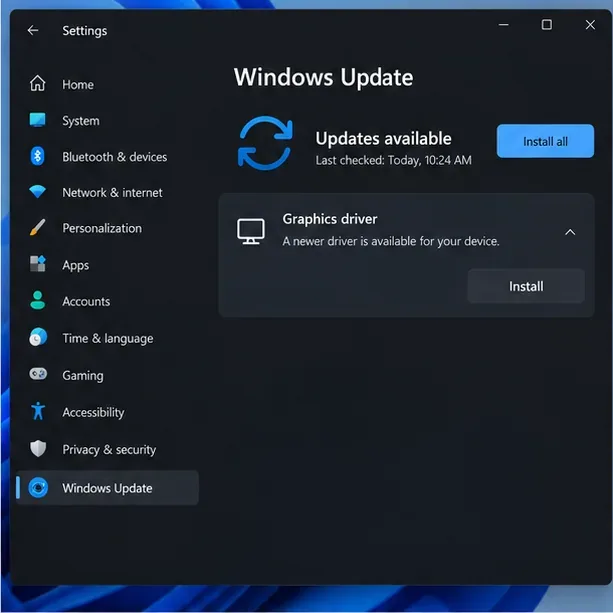
ติดตั้งไดรเวอร์การ์ดจอจากผู้ผลิตการ์ดจอ หรือสำหรับแล็ปท็อป จากผู้ผลิตคอมพิวเตอร์หากมีไดรเวอร์ที่ปรับแต่งมาให้คู่มือไดรเวอร์การ์ดจอ ของ Riot อธิบายวิธีการระบุการ์ดจอdxdiagและค้นหาการอัปเดตสำหรับฮาร์ดแวร์ NVIDIA, AMD หรือ Intel นอกจากนี้ ให้ติดตั้งการอัปเดต Windows ที่ค้างอยู่และรีสตาร์ทหากได้รับแจ้ง หลีกเลี่ยงเว็บไซต์ดาวน์โหลดไดรเวอร์จากบุคคลที่สาม และอย่าใช้ยูทิลิตี้ล้างไดรเวอร์เป็นขั้นตอนแรก
ใช้แหล่งข้อมูลอย่างเป็นทางการจากผู้ผลิตการ์ดจอหรือผู้ผลิตคอมพิวเตอร์ การอัปเดตไดรเวอร์ที่มีให้ใช้งานจะแตกต่างกันไปตามอุปกรณ์ หากพีซีของคุณมีสเปคต่ำกว่า ข้อกำหนดระบบ ปัจจุบันของ Riot สำหรับ เกม League of Legends การเปลี่ยนแปลงซอฟต์แวร์อาจไม่สามารถแก้ไขปัญหาการแสดงผลได้
7. เรียกใช้การซ่อมแซมแบบเต็มรูปแบบจาก Riot Client
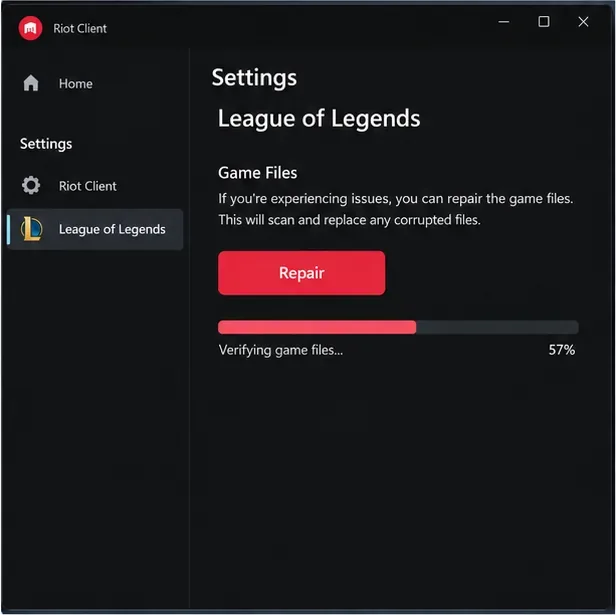
เข้าสู่ระบบ Riot Client คลิกไอคอนโปรไฟล์ เปิดการตั้งค่า เลือก League of Legends และเลือกซ่อมแซม ทำตามคำแนะนำและรอให้การสแกนเสร็จสิ้นก่อนเปิดเกม Riot ระบุว่าเครื่องมือซ่อมแซมแบบเต็มรูปแบบสามารถแทนที่ไฟล์ที่หายไปหรือเสียหายได้ หากปุ่มซ่อมแซมไม่พร้อมใช้งานหรือการสแกนล้มเหลว ให้ใช้คำแนะนำการซ่อมแซมแบบเต็มรูปแบบ จาก Riot สำหรับวิธีการล่าสุด
ตัวเลือก "ซ่อมแซม" จะตรวจสอบเกมที่เลือกเพื่อหาไฟล์ที่หายไปหรือเสียหาย 8. ติดตั้ง League of Legends ใหม่ แล้วส่งไฟล์บันทึก (log) หากจำเป็น
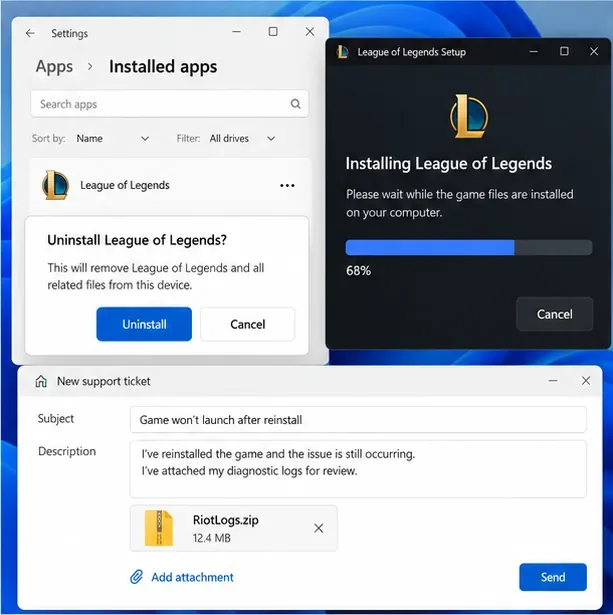
หากเกมยังคงเปิดขึ้นมาเป็นหน้าจอสีดำหลังจากทำการซ่อมแซมแล้ว ให้ถอนการติดตั้ง League of Legends จากการตั้งค่า Windows > แอป > แอปที่ติดตั้ง ปิด Riot Client ก่อน จากนั้นรีสตาร์ท Windows และติดตั้งเกมอีกครั้งจากเว็บไซต์อย่างเป็นทางการของ Riot คู่มือการถอนการติดตั้งและติดตั้งใหม่ ของ Riot มีขั้นตอนปัจจุบันอยู่ การติดตั้งใหม่แบบคลีนอินสตอลอาจช่วยแก้ไขไฟล์เกมที่เสียหายได้ แต่เป็นการเปลี่ยนแปลงครั้งใหญ่และไม่รับประกันว่าจะแก้ไขปัญหาไดรเวอร์ เครือข่าย หรือบริการได้
หากการติดตั้งใหม่ไม่ช่วยแก้ปัญหา ให้เรียกใช้Riot Repair Tool เลือก League of Legends แล้วแนบไฟล์ ZIP ที่ได้ไปยังตั๋วแจ้งปัญหาผู้เล่น ระบุเวลาที่หน้าจอดำ เสียงยังคงดังอยู่หรือไม่ เวอร์ชัน Windows รุ่นการ์ดจอ และขั้นตอนที่คุณลองทำ รายละเอียดเหล่านี้จะช่วยให้ฝ่ายสนับสนุนแยกแยะความล้มเหลวในการเปิดเกมออกจากปัญหาการโหลดหรือการเชื่อมต่อได้
หากการติดตั้งใหม่ไม่สามารถแก้ไขปัญหาการเปิดใช้งานได้ โปรดเก็บไฟล์ ZIP ของ Riot Repair Tool ไว้พร้อมกับใบแจ้งปัญหาของคุณ การทดสอบ Windows (ไม่บังคับ): แยกความขัดแย้งของบริการพื้นหลัง
หากขั้นตอนข้างต้นไม่ได้ผล Riot แนะนำให้ทำการคลีนบูตเพื่อตรวจสอบว่าซอฟต์แวร์ที่ทำงานอยู่เบื้องหลังกำลังรบกวนอยู่หรือไม่ ทำตามคำแนะนำการคลีนบูต ของ Riot โดยกดปุ่มWindows+ R, Enter msconfig, เปิดServices , เลือกHide all Microsoft services และเลือกDisable All คำแนะนำของ Riot ระบุอย่างชัดเจนว่าให้ค้นหาและเปิดใช้งานอีกครั้งvgcก่อนที่จะใช้การเปลี่ยนแปลงและรีสตาร์ท ทดสอบ League of Legends หนึ่งครั้ง จากนั้นคืนค่าการเริ่มต้นระบบตามปกติโดยใช้คำแนะนำการคลีนบูตของ Microsoft ข้ามการทดสอบนี้ในคอมพิวเตอร์ที่ได้รับการจัดการหรือหากคุณไม่แน่ใจวิธีการกู้คืนการตั้งค่าการเริ่มต้นระบบ
ผู้ใช้ Mac: โปรดทำตามขั้นตอนเฉพาะสำหรับ macOS
เส้นทางเมนู Windows ที่มีหมายเลขกำกับด้านบนใช้ไม่ได้กับ macOS คู่มือการแก้ไขปัญหาเกมค้างบน Mac ของ Riot ครอบคลุมถึงปัญหาหน้าจอดำขณะเริ่มเกม และแนะนำให้ตรวจสอบความต้องการของระบบ รีสตาร์ท อัปเดต macOS ปิดแอปที่ทำงานอยู่เบื้องหลัง ลองใช้ Safe Mode และติดตั้งใหม่เฉพาะในกรณีที่การตรวจสอบก่อนหน้านี้ล้มเหลว สำหรับ Mac ที่ค้างอยู่ที่หน้าจอโหลด ให้ใช้คำแนะนำเฉพาะแพลตฟอร์มสำหรับการแก้ไขปัญหาหน้าจอโหลดของ Riot ด้วย
คำถามที่พบบ่อย
ปัญหาการเชื่อมต่ออาจทำให้หน้าจอโหลดเกม League of Legends ค้างเป็นสีดำได้หรือไม่?
ปัญหานี้อาจทำให้การโหลดเกมไม่เสร็จสมบูรณ์ แม้ว่าความผิดพลาดของเครือข่ายจะเป็นเพียงสาเหตุหนึ่งที่เป็นไปได้ก็ตาม ตรวจสอบสถานะการให้บริการของ Riot ลองใช้สาย Ethernet และอ่านคู่มือการเชื่อมต่ออย่างเป็นทางการก่อนที่จะรีเซ็ตการตั้งค่าเครือข่าย
ฉันควรลบโฟลเดอร์ Riot ออกจาก AppData หรือไม่?
อย่าเพิ่งทำแบบนั้นในเบื้องต้น เริ่มจากการซ่อมแซมโปรแกรม Riot Client ก่อน หากฝ่ายสนับสนุนของ Riot แนะนำให้ถอนการติดตั้งแบบสะอาดหมดจด ให้ทำตามคำแนะนำอย่างละเอียดและเก็บรักษาข้อมูลที่คุณต้องการเอาไว้: Riot ระบุว่าโฟลเดอร์ League of Legends ใน Documents มีไฟล์บันทึกการเล่นเกมอยู่
จะทำอย่างไรหากหน้าจอดำหลังจากอัปเดตแพทช์?
ตรวจสอบสถานะการให้บริการ รีสตาร์ทไคลเอ็นต์ อัปเดตไดรเวอร์การ์ดจอ และเรียกใช้การซ่อมแซมแบบเต็ม หาก Riot ได้โพสต์ประกาศเกี่ยวกับเหตุการณ์หรือแพทช์เฉพาะ ให้ปฏิบัติตามประกาศนั้นแทนการปรับแต่ง Windows ที่ไม่เกี่ยวข้อง
ข้อมูลอ้างอิงการสนับสนุนอย่างเป็นทางการ