วิธีแก้ไขปัญหา "ไฟล์เกมเสียหาย" ใน PUBG Mobile โดยไม่ต้องติดตั้งใหม่
หาก PUBG MOBILE แสดง ข้อความ “ไฟล์เกมเสียหาย” ให้ลองตรวจสอบด้วยวิธีแก้ไขชั่วคราวต่อไปนี้: รีสตาร์ทเกมและโทรศัพท์ ใช้ฟังก์ชันซ่อมแซมในเกมหากมีให้ใช้งาน ล้างแคชของ Android เท่านั้น จากนั้นตรวจสอบการอัปเดตอย่างเป็นทางการและพื้นที่ว่าง วิธีการเหล่านี้สามารถแก้ไขปัญหาการดาวน์โหลดหรือสถานะแอปชั่วคราวได้โดยไม่ต้องลบเกม แต่ไม่มีวิธีใดรับประกันได้ว่าจะแก้ไขได้หากไฟล์ติดตั้งที่จำเป็นเสียหายจริง ๆ
ก่อนเริ่มแก้ไขปัญหา โปรดหลีกเลี่ยงการล้างพื้นที่จัดเก็บข้อมูล การลบโฟลเดอร์ PUBG การติดตั้งไฟล์ APK จากเว็บไซต์ที่ไม่เป็นทางการ หรือการลบแอป การกระทำเหล่านั้นอาจลบการตั้งค่าในเครื่อง หรือทำให้โปรไฟล์ผู้เยี่ยมชมตกอยู่ในความเสี่ยง คำแนะนำจากฝ่ายสนับสนุนของ PUBG MOBILE เตือนว่าการลบแอปอาจทำให้ข้อมูลบัญชีผู้เยี่ยมชมสูญหาย ดังนั้นโปรดตรวจสอบให้แน่ใจว่าคุณสามารถเข้าถึงบัญชีที่เชื่อมโยงได้ก่อนที่จะพิจารณาขั้นตอนใด ๆ ที่จะลบข้อมูลแอป
ลองใช้วิธีแก้ไขที่ปลอดภัยเหล่านี้ตามลำดับ
1. ปิด PUBG MOBILE รีสตาร์ทโทรศัพท์ แล้วตรวจสอบการเชื่อมต่ออีกครั้ง
ปิดเกมให้สนิท รอสักครู่ แล้วเปิดใหม่อีกครั้ง หากยังเกิดข้อผิดพลาดเดิม ให้รีสตาร์ทอุปกรณ์ ทีมสนับสนุนของ PUBG MOBILE แนะนำให้รีสตาร์ททั้งเกมและอุปกรณ์ ตรวจสอบ Wi-Fi หรือข้อมูลมือถือ ปิดแอปที่ไม่จำเป็น และตรวจสอบให้แน่ใจว่าโทรศัพท์มีพื้นที่เก็บข้อมูลว่างเพียงพอ
หากปัญหาเริ่มต้นขึ้นระหว่างการดาวน์โหลดหรืออัปเดตทรัพยากร ให้เชื่อมต่อกับเครือข่ายที่เสถียรอีกครั้ง และปล่อยให้เกมดาวน์โหลดเสร็จสิ้นก่อนที่จะสลับแอปหรือปิดเครื่อง คุณสามารถลองใช้การเชื่อมต่อที่เชื่อถือได้อื่น ๆ เช่น ข้อมูลมือถือแทน Wi-Fi เพื่อดูว่าเส้นทางการดาวน์โหลดเป็นปัญหาหรือไม่ ปิด VPN หรือพร็อกซีสำหรับการตรวจสอบนี้หากคุณใช้งานเป็นประจำ การเปลี่ยนการเชื่อมต่อเป็นขั้นตอนการวินิจฉัย ไม่ใช่การรับประกันว่าไฟล์จะได้รับการแก้ไข
สำหรับคำแนะนำล่าสุด โปรดดูคำแนะนำการแก้ไขปัญหาของ PUBG MOBILE
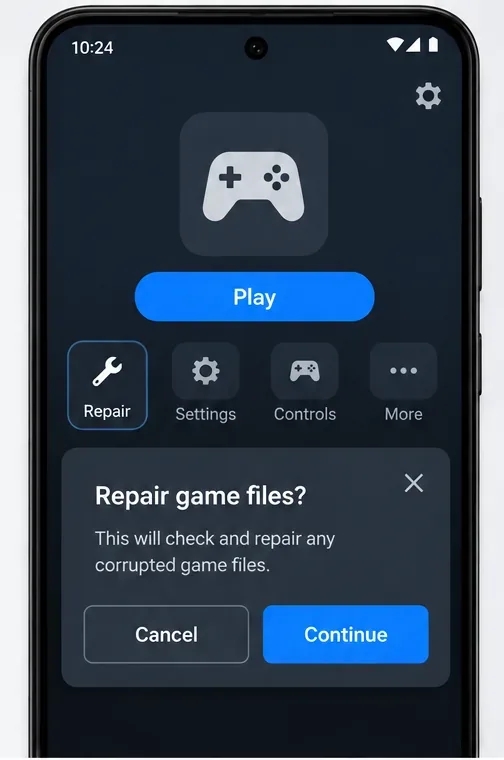
2. หากโปรแกรมเกมของคุณแสดงตัวเลือกซ่อมแซม ให้ใช้ตัวเลือกนั้น
นี่เป็นเพียงภาพจำลองเท่านั้น ตัวเลือกการซ่อมแซมและตำแหน่งอาจแตกต่างกันไปตามเวอร์ชันของ PUBG MOBILE โปรดใช้เฉพาะเมื่อไคลเอนต์ที่ติดตั้งของคุณแสดงตัวเลือกนี้เท่านั้น หากคุณสามารถเข้าถึงหน้าจอเริ่มต้นหรือหน้าจอเข้าสู่ระบบของเกมได้ ให้มองหา ตัวเลือก "ซ่อมแซม" และทำตามคำแนะนำที่แสดงโดยเวอร์ชันที่ติดตั้งไว้ รอให้การซ่อมแซมเสร็จสิ้นบนการเชื่อมต่อที่เสถียร จากนั้นปิดและเปิด PUBG MOBILE ใหม่ ตำแหน่งของปุ่มควบคุมและตัวเลือกการซ่อมแซมที่มีให้ใช้งานอาจเปลี่ยนแปลงไปในแต่ละเวอร์ชัน และอาจไม่ปรากฏในทุกไคลเอนต์ หากคุณไม่เห็น ให้ข้ามขั้นตอนนี้ไปแทนที่จะค้นหาโปรแกรมซ่อมแซมจากภายนอกหรือแก้ไขไฟล์เกมด้วยตนเอง
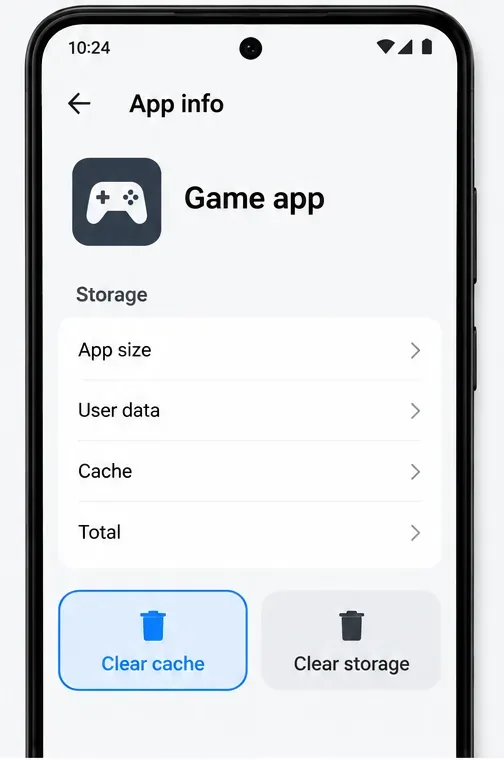
3. ล้างแคชของแอปบน Android — ห้ามล้างพื้นที่จัดเก็บข้อมูลเพื่อแก้ไขปัญหานี้เด็ดขาด
ชื่อเมนูในการตั้งค่า Android อาจแตกต่างกันไปในแต่ละรุ่นโทรศัพท์ เลือก "ล้างแคชเท่านั้น" อย่าเลือก "ล้างพื้นที่จัดเก็บข้อมูล"
เปิดการตั้งค่า ใน โทรศัพท์ ของคุณ
ไปที่แอป (หรือแอปและการแจ้งเตือน ) แล้วเลือกPUBG MOBILE
เปิดเมนูพื้นที่จัดเก็บข้อมูล หรือพื้นที่จัดเก็บข้อมูลและแคช จากนั้นแตะล้าง แคช
กลับไปที่หน้าจอแอป เปิดเกมอีกครั้ง และปล่อยให้แอปตรวจสอบหรือดาวน์โหลดทรัพยากรที่จำเป็น
ระบบ Android ระบุว่า การล้างแคชจะลบข้อมูลชั่วคราว ในขณะที่การล้างพื้นที่จัดเก็บข้อมูลจะลบข้อมูลแอปอย่างถาวร เมนูในโทรศัพท์แต่ละรุ่นแตกต่างกัน ดังนั้นหากตัวเลือกที่มีให้เพียง ปุ่ม " ล้างข้อมูล" หรือ"ล้างพื้นที่จัดเก็บข้อมูล " เท่านั้น ให้หยุดคิด สักครู่ อย่าใช้เป็นทางลัด สำหรับ iPhone และ iPad ระบบ iOS ไม่มีปุ่มล้างแคชสำหรับแต่ละแอปในเมนูการตั้งค่า ให้ใช้การรีสตาร์ท การอัปเดต พื้นที่จัดเก็บข้อมูล และการตรวจสอบการเชื่อมต่อแทน
ดูวิธีล้างแคชและเพิ่มพื้นที่จัดเก็บข้อมูลได้ในคู่มือช่วยเหลือของ Android
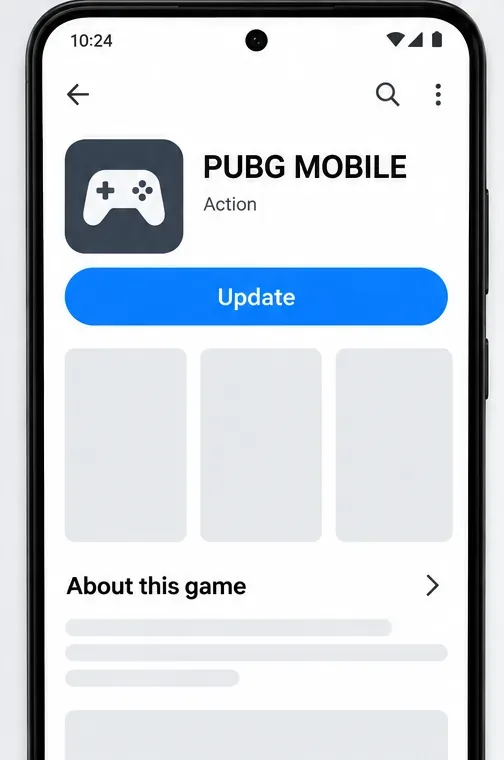
4. อัปเดตจากร้านค้าอย่างเป็นทางการและเตรียมพื้นที่สำหรับทรัพยากรเกม
ตัวอย่างผังร้านค้า โปรดเปิดร้านค้าอย่างเป็นทางการที่คุณติดตั้ง PUBG MOBILE เพื่อตรวจสอบการอัปเดต เปิด App Store หรือ Google Play (ร้านค้าอย่างเป็นทางการเดียวกับที่คุณใช้ติดตั้งเกม) และตรวจสอบว่ามีการอัปเดตหรือไม่ ติดตั้งการอัปเดต รีสตาร์ทโทรศัพท์หากมีข้อความแจ้ง และเปิด PUBG MOBILE อีกครั้ง หลีกเลี่ยงแพ็กเกจการอัปเดตที่ไม่เป็นทางการ: ไคลเอนต์ที่ถูกดัดแปลงหรือไม่ตรงกันอาจทำให้เกิดปัญหาในการเปิดใช้งานและปัญหาด้านความปลอดภัยของบัญชีได้
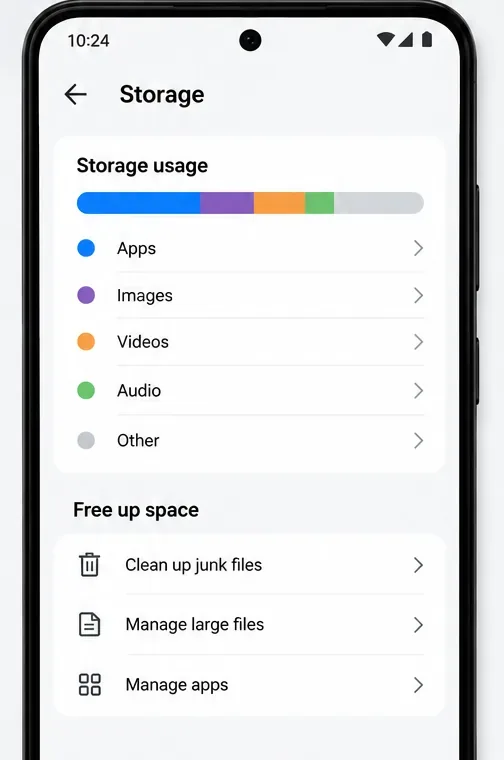
ภาพหน้าจอนี้เป็นเพียงตัวอย่างแบบง่ายๆ ชื่อเมนูและหมวดหมู่จะแตกต่างกันไปตามผู้ผลิตอุปกรณ์ Android แต่ละราย ตรวจสอบพื้นที่จัดเก็บข้อมูลว่างในอุปกรณ์และลบไฟล์ที่คุณไม่ต้องการอีกต่อไป เช่น ไฟล์ดาวน์โหลดเก่าหรือวิดีโอออฟไลน์ PUBG MOBILE ไม่ได้ระบุตัวเลขพื้นที่ว่างที่แน่นอนสำหรับข้อผิดพลาดนี้ ดังนั้นอย่าถือว่า "5 GB" หรือ "10 GB" เป็นตัวเลขอย่างเป็นทางการ ควรเว้นพื้นที่ว่างให้เพียงพอสำหรับการดาวน์โหลดและแตกไฟล์อัปเดตหรือไฟล์ทรัพยากรของแอป บน iPhone ให้ตรวจสอบที่ การตั้งค่า > ทั่วไป > พื้นที่จัดเก็บข้อมูล iPhone และลบรายการอื่นๆ หากจำเป็น หลีกเลี่ยงการลบแอป PUBG MOBILE ออกทั้งหมดหากคุณต้องการเก็บแอปที่ติดตั้งไว้ เพราะการลบแอปจะลบแอปออกไปและต้องดาวน์โหลดใหม่อีกครั้ง
คู่มือพื้นที่จัดเก็บข้อมูล iPhone รุ่นปัจจุบันของ Apple อธิบายวิธีการตรวจสอบพื้นที่ว่างและจัดการไฟล์
ถ้าข้อความเกี่ยวกับการทุจริตยังคงปรากฏอยู่
แคปหน้าจอข้อความนั้นมาให้ดู แล้วจดบันทึกรุ่นโทรศัพท์ เวอร์ชันระบบปฏิบัติการ เวอร์ชัน PUBG MOBILE (ถ้าแสดง) เวลาที่ปัญหาเริ่มเกิดขึ้น และว่าปัญหาเกิดขึ้นขณะใช้ Wi-Fi หรือใช้ข้อมูลมือถือ ติดต่อฝ่ายสนับสนุนผู้เล่น PUBG MOBILE หรือใช้ฝ่ายบริการลูกค้าในเกมหากสามารถติดต่อได้ ทีมสนับสนุนขอให้ผู้เล่นระบุรายละเอียดข้อผิดพลาด รุ่นอุปกรณ์ เวอร์ชันระบบปฏิบัติการ และภาพหน้าจอหรือวิดีโอ
อย่าส่งรหัสผ่าน รหัสยืนยัน หรือรายละเอียดการชำระเงินในข้อความขอความช่วยเหลือ หากฝ่ายสนับสนุนแนะนำให้ลบหรือติดตั้งแอปใหม่ในภายหลัง โปรดตรวจสอบให้แน่ใจก่อนว่าบัญชีเกมของคุณเชื่อมโยงอยู่และคุณสามารถเข้าสู่ระบบได้อีกครั้ง PUBG MOBILE เตือนเป็นพิเศษว่าข้อมูลบัญชีผู้เยี่ยมชมอาจสูญหายเมื่อลบแอป โปรดดูคำแนะนำเกี่ยวกับกรณีที่เกมไม่สามารถทำงาน ได้
ป้องกันไม่ให้การอัปเดตในอนาคตถูกขัดจังหวะ
ติดตั้ง PUBG MOBILE และอัปเดตผ่านทางร้านค้าแอปพลิเคชันอย่างเป็นทางการสำหรับอุปกรณ์ของคุณ
ใช้การเชื่อมต่อที่เสถียรและหลีกเลี่ยงการปิดเกมโดยบังคับขณะที่เกมกำลังดาวน์โหลดทรัพยากร
ควรเว้นพื้นที่เก็บข้อมูลในอุปกรณ์ให้ว่างบ้าง และปิดไฟล์ดาวน์โหลดขนาดใหญ่ก่อนทำการอัปเดต
ห้ามเปลี่ยนชื่อ ย้าย หรือแก้ไขไฟล์ PUBG MOBILE ด้วยโปรแกรมจัดการไฟล์หรือเครื่องมือเพิ่มประสิทธิภาพ
โปรดเชื่อมโยงบัญชีและเปิดใช้งานวิธีการเข้าสู่ระบบของคุณก่อนทำการเปลี่ยนแปลงใดๆ ที่ส่งผลต่อข้อมูลแอป
เริ่มต้นด้วยการรีสตาร์ทและตรวจสอบการเชื่อมต่อ จากนั้นใช้การซ่อมแซมในเกม (ซึ่งเป็นตัวเลือกเสริม) และการควบคุมแคชของ Android หากขั้นตอนเหล่านั้นไม่สามารถแก้ไข ข้อผิดพลาด ไฟล์เกม PUBG Mobile เสียหายได้ ทีมสนับสนุนอย่างเป็นทางการจะแจ้งให้คุณทราบว่าไคลเอนต์ปัจจุบันจำเป็นต้องได้รับการซ่อมแซมที่ลึกกว่านี้หรือไม่