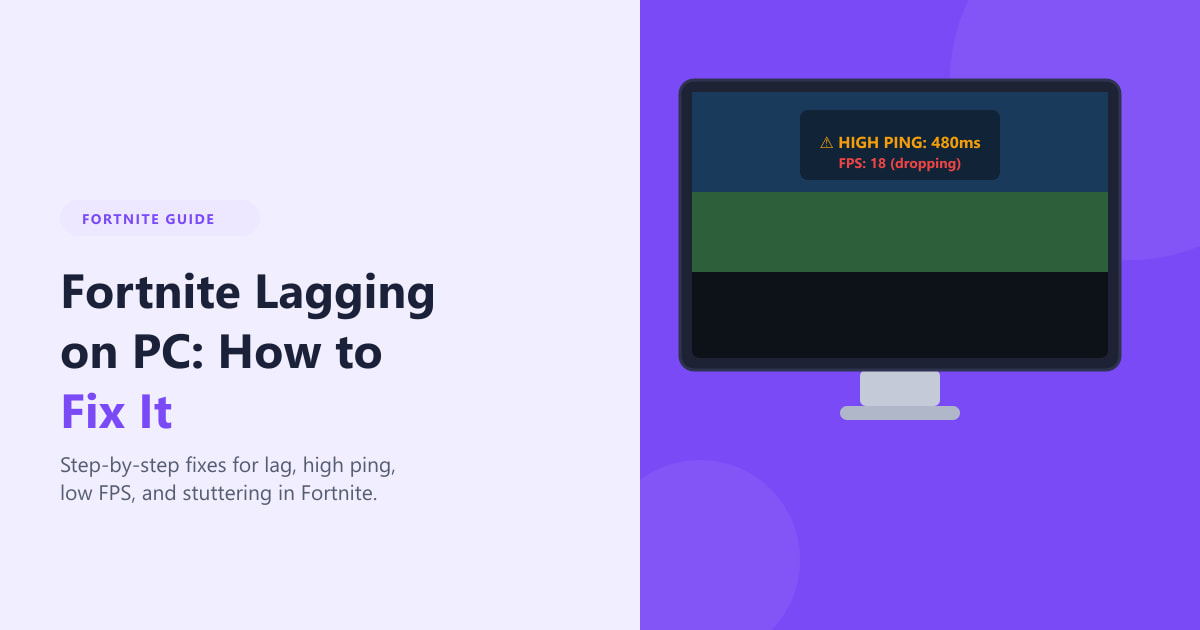
หากเกม Fortnite เกิดอาการแล็ก กระตุก หรือมีค่า ping สูงผิดปกติในวันนี้ สาเหตุเกือบทั้งหมดมักเกิดจาก 5 ข้อต่อไปนี้ — ปัญหาเซิร์ฟเวอร์ของ Epic Games, การเชื่อมต่ออินเทอร์เน็ตช้าฝั่งคุณ, เส้นทางเครือข่ายล้าสมัย, การตั้งค่ากราฟิกที่ใช้ทรัพยากรฮาร์ดแวร์มากเกินไป หรือแอปพลิเคชันที่ทำงานอยู่เบื้องหลังกินแบนด์วิดท์หรือ CPU มากเกินไป คู่มือนี้จะตรวจสอบแต่ละข้อตามลำดับ โดยเริ่มจากวิธีที่เร็วที่สุดก่อน
ขั้นตอนด้านล่างนี้ใช้เวลาทั้งหมดประมาณสิบนาที เริ่มต้นที่ขั้นตอนที่ 1 ทุกครั้ง: หากเซิร์ฟเวอร์ล่ม สิ่งที่คุณทำจากฝั่งเครื่องของคุณเองจะไม่ช่วยอะไร หากเซิร์ฟเวอร์ทำงานได้ปกติ ให้ทำตามขั้นตอนที่เหลือจนกว่าอาการแล็กจะหายไป
ก่อนที่คุณจะเริ่มต้น
คุณไม่จำเป็นต้องใช้เครื่องมือพิเศษใดๆ — ทุกอย่างในที่นี้ใช้เพียงเว็บเบราว์เซอร์ คำสั่งในตัวของ Windows และเมนูการตั้งค่าของ Fortnite ขั้นตอนเหล่านี้ใช้ได้กับ Fortnite บนพีซี (Windows และ Mac) ผู้เล่นคอนโซล (PlayStation, Xbox, Nintendo Switch) ควรเน้นที่ขั้นตอนที่ 1, 2 และ 4
วิธีแก้ปัญหาอาการแล็กใน Fortnite — ทีละขั้นตอน
-
ขั้นตอนที่ 1: ตรวจสอบสถานะเซิร์ฟเวอร์ Fortnite
ก่อนที่จะทำอะไรกับพีซีของคุณ โปรดเปิดstatus.epicgames.comในเบราว์เซอร์ หน้าเว็บนี้จะแสดงสถานะแบบเรียลไทม์ของเซิร์ฟเวอร์เกม Fortnite การจับคู่ การเข้าสู่ระบบ และ Epic Games Launcher หากบริการใดแสดงสถานะ "Degraded" หรือ "Outage" แสดงว่าปัญหาเกิดจากฝั่ง Epic และคุณเพียงแค่ต้องรอให้พวกเขาแก้ไข โปรดรีเฟรชหน้าเว็บทุกๆ สองสามนาที และติดตาม@FortniteStatusบนโซเชียลมีเดียเพื่อรับการอัปเดตแบบเรียลไทม์ ดำเนินการขั้นตอนต่อไปก็ต่อเมื่อหน้าสถานะแสดงว่าบริการทั้งหมดใช้งานได้ปกติแล้วเท่านั้น
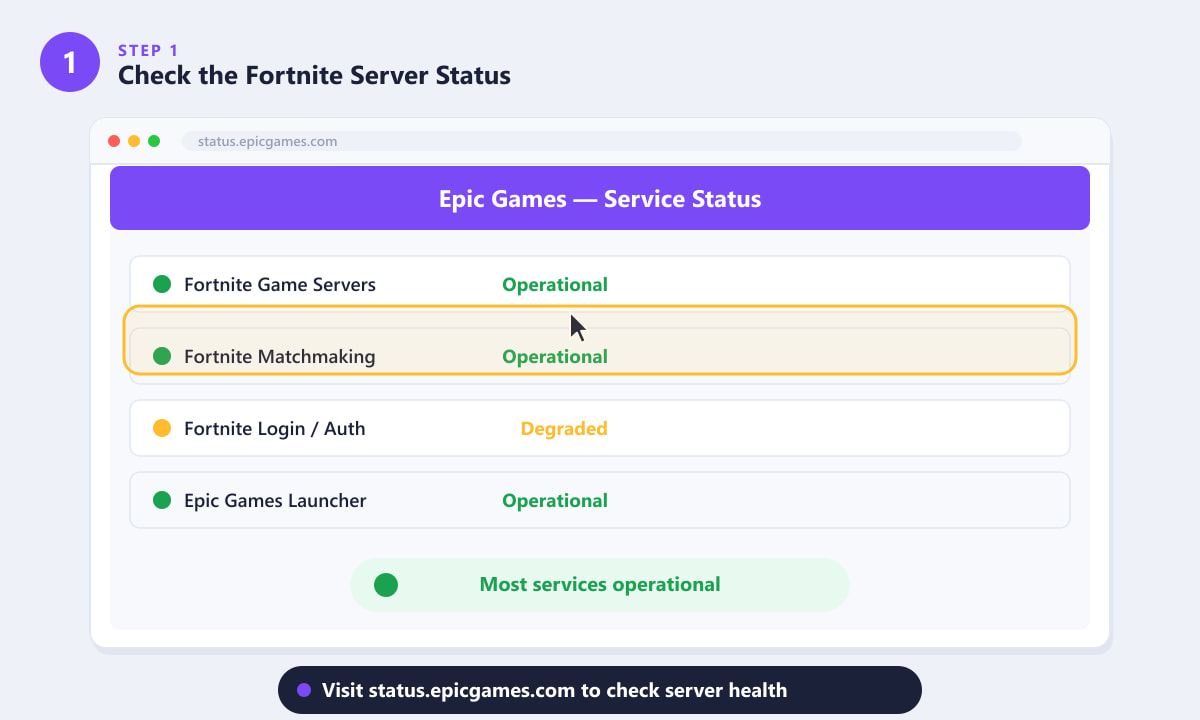
หน้าสถานะของ Epic Games เป็นวิธีที่เร็วที่สุดในการตรวจสอบว่าไม่มีปัญหาขัดข้องฝั่งเซิร์ฟเวอร์ก่อนที่จะทำอย่างอื่น -
ขั้นตอนที่ 2: ทดสอบการเชื่อมต่ออินเทอร์เน็ตของคุณ
เปิดเว็บไซต์ทดสอบความเร็ว (fast.com หรือ speedtest.net) บนอุปกรณ์เดียวกับที่คุณใช้เล่น Fortnite แล้วทำการทดสอบ คุณต้องการดูตัวเลขสามตัว: ค่า pingควรต่ำกว่า 80 ms เพื่อให้เล่นเกมได้อย่างลื่นไหล; ความเร็ว ในการดาวน์โหลดควรอยู่ที่อย่างน้อย 10–20 Mbps; และการสูญเสียแพ็กเก็ตควรเป็น 0% ค่า ping สูงหรือการสูญเสียแพ็กเก็ตสูงที่บ่งชี้ว่าปัญหามาจากผู้ให้บริการอินเทอร์เน็ตของคุณ หมายความว่าปัญหาอยู่ระหว่างคุณกับอินเทอร์เน็ต วิธีแก้ไขที่ดีที่สุดคือการเปลี่ยนจาก Wi-Fi ไปใช้สาย Ethernet แบบมีสาย ซึ่งจะช่วยลดการรบกวนจากสัญญาณไร้สายและให้การเชื่อมต่อที่เสถียรและมีความหน่วงต่ำกว่ามาก หากค่า ping ของคุณปกติดี แต่ Fortnite ยังคงกระตุก แสดงว่าปัญหาอยู่ที่ซอฟต์แวร์ ไม่ใช่สายสัญญาณของคุณ
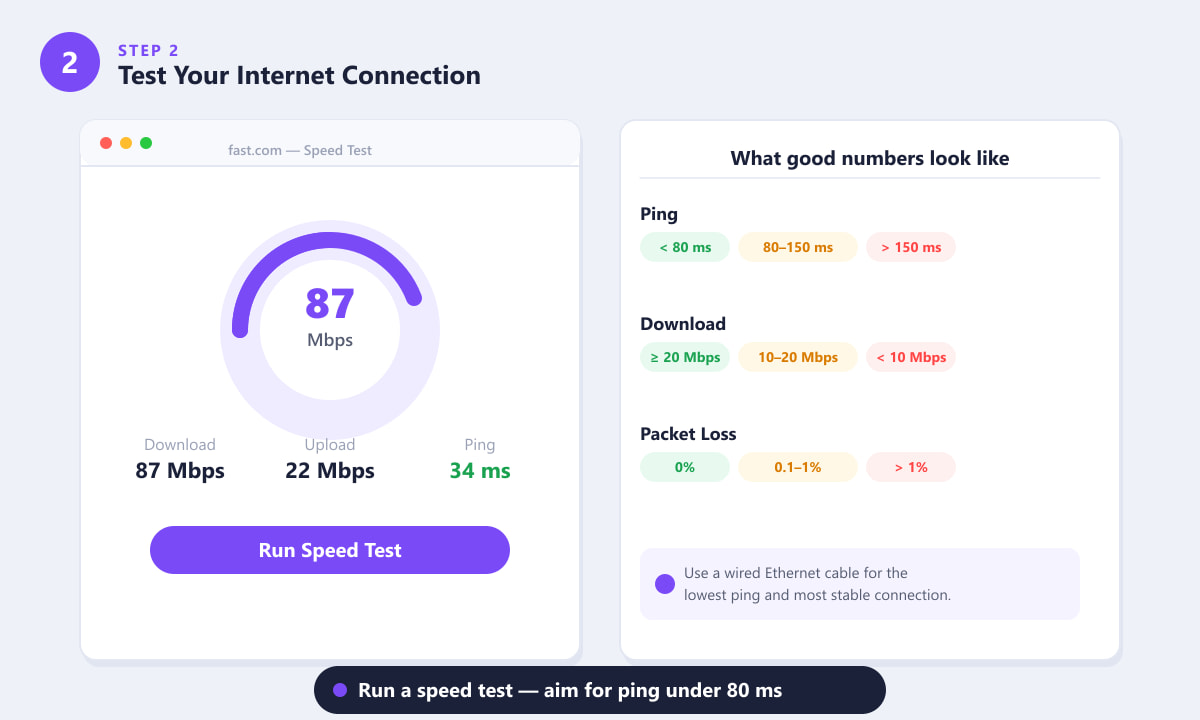
ตั้งเป้าหมายให้ค่า ping ต่ำกว่า 80 มิลลิวินาที และไม่มีการสูญเสียแพ็กเก็ต การเชื่อมต่อแบบใช้สายมักดีกว่าการเชื่อมต่อ Wi-Fi สำหรับการเล่นเกมเสมอ -
ขั้นตอนที่ 3: ล้างแคช DNS และรีสตาร์ทเราเตอร์ของคุณ
รายการ DNS ที่ล้าสมัยและการเชื่อมต่อเราเตอร์ที่ค้างอยู่ อาจทำให้ Fortnite เชื่อมต่อกับเซิร์ฟเวอร์ที่อยู่ไกลออกไป หรือส่งแพ็กเก็ตผ่านเส้นทางที่ยาวกว่า วิธีแก้ไขง่ายๆ สองวิธี วิธีแรก ล้างแคช DNS บน Windows: กดWin + Rพิมพ์cmdคลิกขวาที่ Command Prompt แล้วเลือก "Run as administrator" จากนั้นพิมพ์คำสั่ง
ipconfig /flushdnsและกด Enter เพื่อความแน่ใจ ให้เรียก ใช้คำสั่งnetsh winsock resetและnetsh int ip resetด้วย จากนั้นรีสตาร์ทพีซีของคุณ วิธีที่สอง ปิดและเปิดเราเตอร์ใหม่: ถอดสายไฟออก รอ 30 วินาที แล้วเสียบกลับเข้าไปใหม่ รอให้เชื่อมต่อใหม่ประมาณหนึ่งนาทีก่อนที่จะเปิด Fortnite อีกครั้ง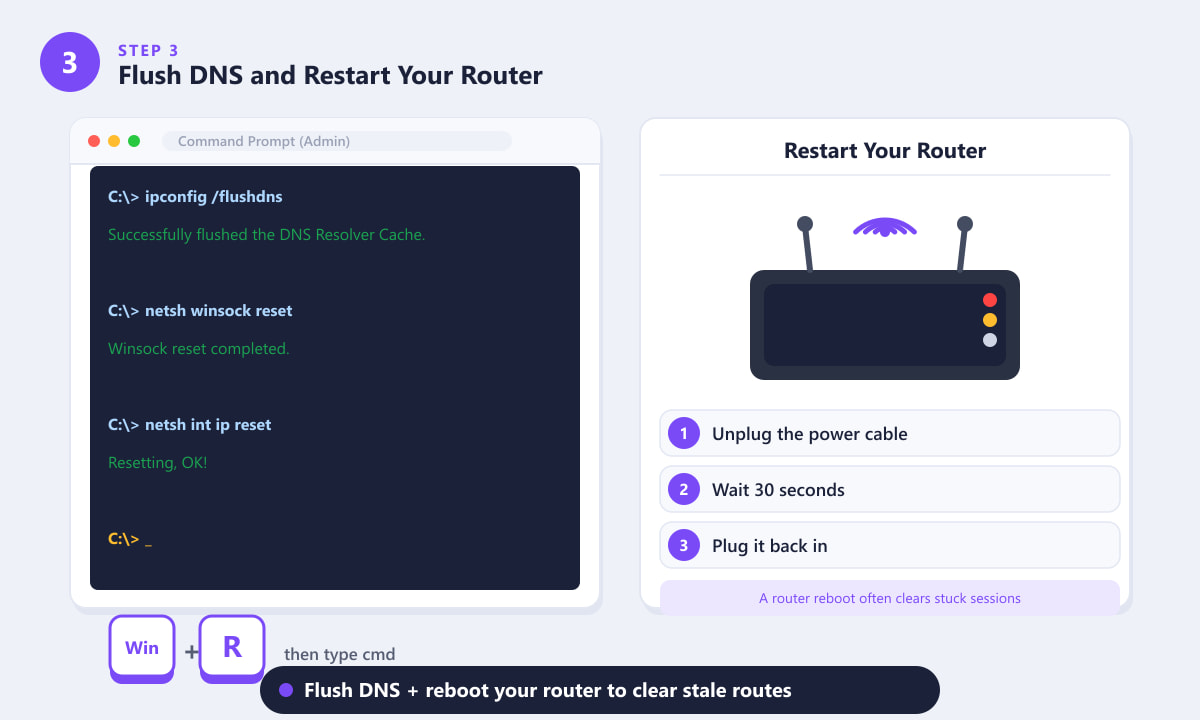
การล้างแคช DNS และการรีบูตเราเตอร์พร้อมกันจะช่วยล้างเส้นทางเครือข่ายที่ล้าสมัยซึ่งเป็นสาเหตุของอาการหน่วงผิดปกติ -
ขั้นตอนที่ 4: ลดการตั้งค่ากราฟิกในเกม
อาการแล็กใน Fortnite ไม่ได้เกิดจากปัญหาเครือข่ายเสมอไป อาจเป็นเพราะคอมพิวเตอร์ของคุณประมวลผลเฟรมได้ไม่เร็วพอ ทำให้เกมรู้สึกหน่วงแม้ว่าจะมีอินเทอร์เน็ตความเร็วสูงก็ตาม เปิด Fortnite ไปที่การตั้งค่า > วิดีโอแล้วทำการเปลี่ยนแปลงเหล่านี้: ตั้งค่าโหมดหน้าต่างเป็น เต็มหน้าจอ ลดความละเอียด 3 มิติ ลง เหลือ 75% ตั้งค่าคุณภาพกราฟิกเป็น ต่ำ หรือ โหมดประสิทธิภาพ ปิดเงาและตั้งค่าAnti-Aliasingเป็น ปิด หรือ ต่ำโหมดประสิทธิภาพ ของ Fortnite (DirectX 11 ที่ลดคุณภาพกราฟิก) มีประสิทธิภาพเป็นพิเศษบนฮาร์ดแวร์รุ่นเก่าหรือระดับกลาง และสามารถเพิ่มอัตราเฟรมได้มากกว่าสองเท่า ลองใช้การเปลี่ยนแปลงเหล่านี้ รีสตาร์ทเกม และดูว่าอาการกระตุกหายไปหรือไม่
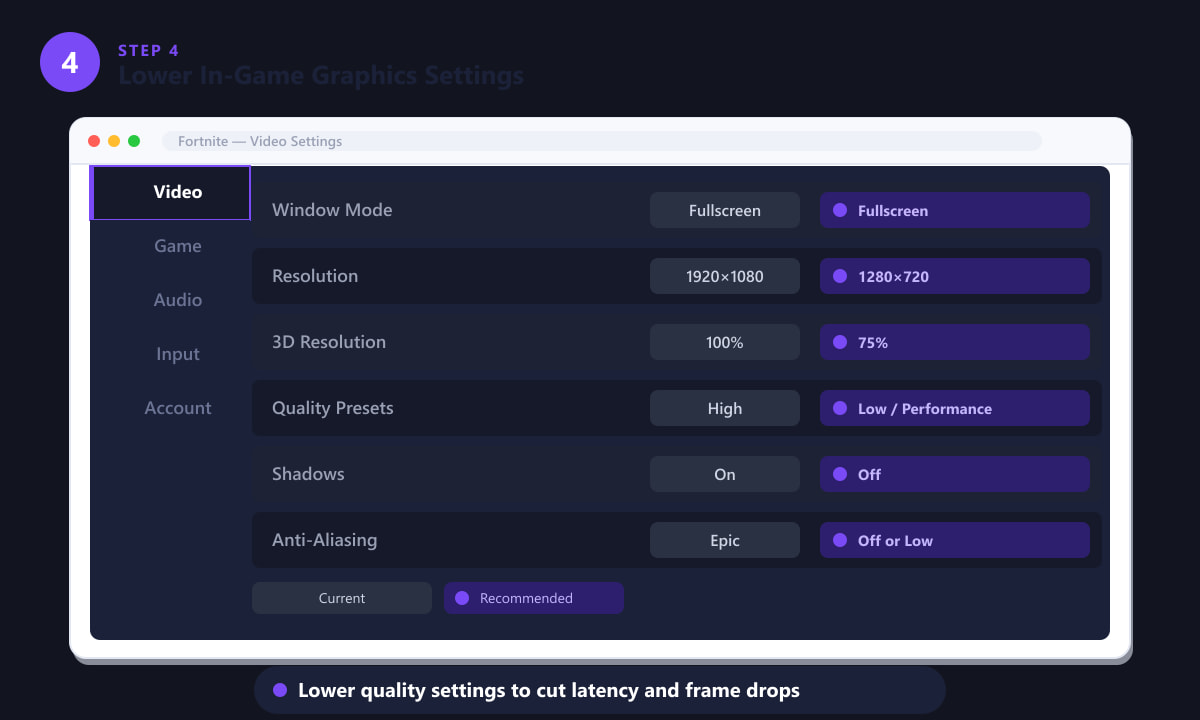
การเปลี่ยนไปใช้โหมดประสิทธิภาพและการปิดเงาเป็นสองวิธีหลักที่จะช่วยเพิ่มอัตราเฟรมเรตบนพีซีส่วนใหญ่ -
ขั้นตอนที่ 5: ปิดแอปพลิเคชันที่ทำงานอยู่เบื้องหลังและอัปเดตไดรเวอร์การ์ดจอ
เปิดตัวจัดการงาน ( Ctrl + Shift + Esc ) และมองหาโปรเซสใดๆ ที่ใช้ CPU หรือแบนด์วิดท์เครือข่ายมากเกินไป ตัวการที่พบบ่อย ได้แก่ แท็บเบราว์เซอร์ การโทรวิดีโอ Discord เครื่องมือซิงค์ข้อมูลบนคลาวด์ (OneDrive, Google Drive) และ Windows Update ที่ทำงานอยู่เบื้องหลัง คลิกขวาที่แต่ละโปรเซสแล้วเลือก "สิ้นสุดงาน" ก่อนที่จะเปิด Fortnite ขณะที่เปิดตัวจัดการงานอยู่ ให้ตรวจสอบด้วยว่าไดรเวอร์การ์ดจอของคุณเป็นเวอร์ชันล่าสุดหรือไม่ เปิด NVIDIA GeForce Experience หรือ AMD Radeon Software แล้วคลิก "ตรวจสอบการอัปเดต" ไดรเวอร์ที่ล้าสมัยเป็นสาเหตุที่พบบ่อยอย่างน่าประหลาดใจของการกระตุกและเฟรมดรอปที่ดูเหมือนแล็ก ติดตั้งการอัปเดตที่มีอยู่ รีสตาร์ทพีซีของคุณ และเปิดเกมอีกครั้ง
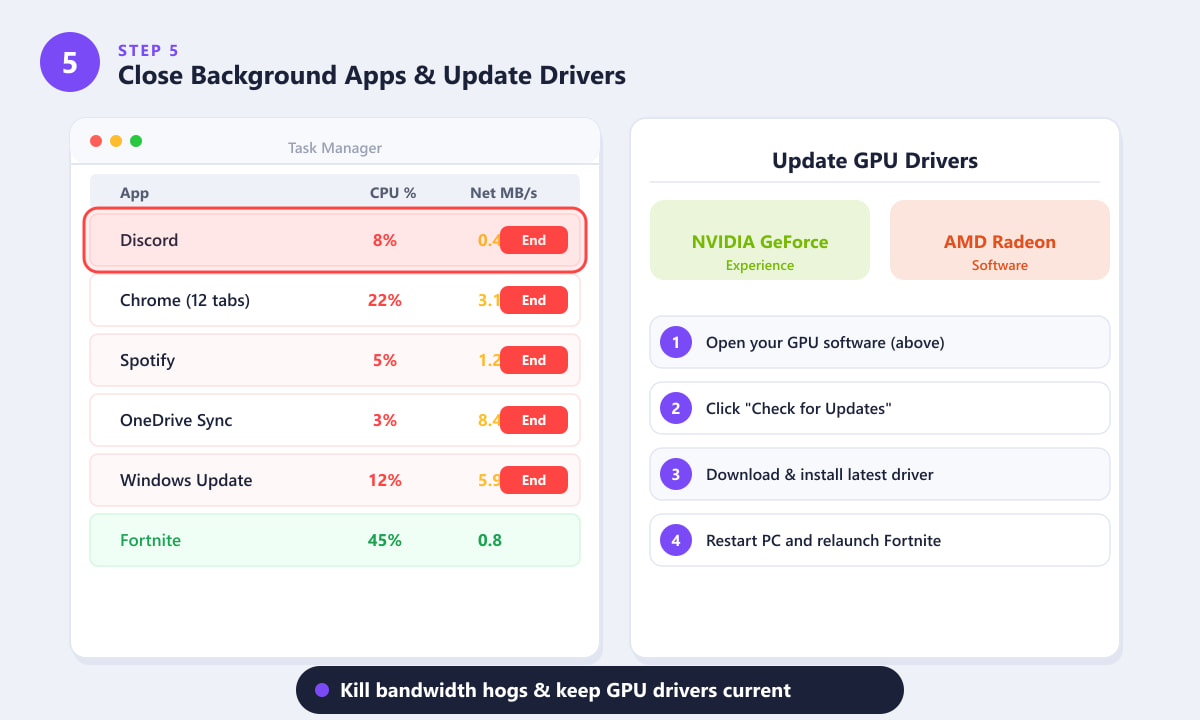
การปิดแอปที่ใช้แบนด์วิดท์สูง เช่น แอปซิงค์ข้อมูลเบราว์เซอร์และแอปสำรองข้อมูลบนคลาวด์ จะช่วยเพิ่มการเชื่อมต่อที่ Fortnite ต้องการระหว่างการแข่งขัน
เคล็ดลับเพิ่มเติมเพื่อลดอาการแล็กใน Fortnite
- เลือกภูมิภาคเซิร์ฟเวอร์ที่ถูกต้องในการตั้งค่า Fortnite > เกม ให้ตั้งค่าภูมิภาคการจับคู่ของคุณให้เป็นภูมิภาคที่อยู่ใกล้คุณที่สุด "อัตโนมัติ" จะเลือกเซิร์ฟเวอร์ที่มีค่า ping ต่ำที่สุดเมื่อเข้าคิว แต่การตั้งค่าด้วยตนเองให้เป็นภูมิภาคของคุณจะช่วยป้องกันการเปลี่ยนไปใช้เซิร์ฟเวอร์ที่อยู่ไกลออกไปโดยไม่คาดคิดในช่วงเวลาที่มีผู้เล่นจำนวนมาก
- เปิดใช้งานโหมดเกมของ Windowsไปที่ การตั้งค่า Windows > เกม > โหมดเกม แล้วเปิดใช้งาน การตั้งค่านี้จะบอกให้ Windows จัดลำดับความสำคัญของ Fortnite เมื่อทรัพยากรมีจำกัด
- ตั้งค่าลำดับความสำคัญของกระบวนการทำงานของ Fortnite เป็นสูงในตัวจัดการงาน ให้ค้นหา FortniteClient-Win64-Shipping.exe คลิกขวา ไปที่รายละเอียด และตั้งค่าลำดับความสำคัญเป็นสูง วิธีนี้จะทำให้เกมได้รับเวลาใช้งาน CPU มากขึ้นเมื่อเทียบกับกระบวนการอื่นๆ ที่แข่งขันกัน
- หากไม่สามารถเชื่อมต่อแบบใช้สายได้ ให้ใช้คลื่นความถี่ Wi-Fi 5 GHzคลื่นความถี่ 5 GHz นั้นเร็วกว่าและมีการใช้งานน้อยกว่า 2.4 GHz แม้ว่าจะมีระยะทำการสั้นกว่าก็ตาม ควรนั่งให้ใกล้เราเตอร์มากที่สุดเท่าที่จะเป็นไปได้ หรือใช้ตัวแปลงสัญญาณผ่านสายไฟแทน
- ปิดการดาวน์โหลดขณะเล่นเกมหยุดการดาวน์โหลดที่กำลังทำงานอยู่ใน Epic Games Launcher (และโปรแกรมเปิดเกมอื่นๆ) ก่อนเริ่มเล่น แม้แต่การอัปเดตเบื้องหลังก็อาจทำให้การเชื่อมต่อที่เร็วอยู่แล้วช้าลงได้
การแก้ไขปัญหา
Fortnite แจ้งว่า "ค่า Ping สูง" แต่ผลการทดสอบความเร็วอินเทอร์เน็ตของฉันปกติดี
ผลการทดสอบความเร็วที่ดีไม่ได้หมายความว่าเส้นทางการเชื่อมต่อกับเซิร์ฟเวอร์ Fortnite จะราบรื่นเสมอไป เส้นทางที่แพ็กเก็ตของคุณใช้จะเปลี่ยนแปลงอยู่ตลอดเวลา ลองล้างแคช DNS และรีสตาร์ทเราเตอร์ของคุณ (ขั้นตอนที่ 3) หากปัญหายังคงอยู่ อาจเป็นปัญหาเกี่ยวกับการกำหนดเส้นทางที่ระดับผู้ให้บริการอินเทอร์เน็ตของคุณ การติดต่อผู้ให้บริการอินเทอร์เน็ตหรือลองใช้ VPN สำหรับเล่นเกม (ซึ่งกำหนดเส้นทางการรับส่งข้อมูลแตกต่างกัน) อาจช่วยได้ในบางครั้ง
อาการหน่วงเกิดขึ้นเฉพาะบางช่วงเวลาของวันเท่านั้น
สาเหตุที่น่าจะเป็นไปได้มากที่สุดคือ การใช้งานเครือข่ายในช่วงเวลาเร่งด่วน เครือข่ายท้องถิ่นของผู้ให้บริการอินเทอร์เน็ตของคุณจะเต็มประสิทธิภาพในช่วงเย็นและวันหยุดสุดสัปดาห์ ลองเล่นเกมในช่วงเวลาที่ไม่ใช่ช่วงเวลาเร่งด่วน หรืออัปเกรดเป็นแพ็กเกจที่มีความเร็วสูงสุดที่รับประกันได้ในช่วงเวลาเร่งด่วน
เฟรมเรตโอเค แต่เกมยังรู้สึกกระตุกอยู่บ้าง
โดยปกติแล้ว ปัญหานี้มักเกิดจากการสูญเสียแพ็กเก็ตหรือความคลาดเคลื่อนของสัญญาณมากกว่าค่า ping เฉลี่ยที่สูง การสูญเสียแพ็กเก็ตแม้เพียง 0.5% ก็อาจทำให้เกมดูเหมือนเคลื่อนที่อย่างรวดเร็วหรือกระตุกได้ การเชื่อมต่อแบบใช้สายและการรีบูตเราเตอร์เป็นการแก้ไขที่มีประสิทธิภาพที่สุด
คำถามที่พบบ่อย
ตอนนี้ Fortnite ใช้งานไม่ได้หรือเปล่า?
ตรวจสอบสถานะอย่างเป็นทางการของ Epic Games ได้ที่ status.epicgames.com แบบเรียลไทม์ หากคุณเห็นบริการใดแสดงว่า "ประสิทธิภาพลดลง" หรือ "ระบบล่ม" แสดงว่าปัญหาอยู่ที่เซิร์ฟเวอร์ของ Epic นอกจากนี้คุณยังสามารถติดตามบัญชี @FortniteStatus เพื่อรับประกาศทันทีได้อีกด้วย
ทำไม Fortnite ถึงกระตุกทั้งๆ ที่ใช้เน็ตเร็ว?
ความเร็วในการดาวน์โหลดที่เร็วไม่ได้หมายความว่าค่า ping จะต่ำเสมอไป ค่า ping วัดเวลาไปกลับไปยังเซิร์ฟเวอร์เกม ไม่ใช่แบนด์วิดท์ในการดาวน์โหลด คุณอาจมีความเร็วในการดาวน์โหลด 500 Mbps แต่ค่า ping อาจสูงถึง 150 ms หากการเชื่อมต่อของคุณมีการกำหนดเส้นทางที่ไม่ eficiente การเปลี่ยนไปใช้สาย Ethernet การล้างแคช DNS และการปิดและเปิดเราเตอร์ใหม่มักจะช่วยแก้ปัญหานี้ได้
ค่า Ping ที่ดีสำหรับ Fortnite คือเท่าไหร่?
ค่าความหน่วงต่ำกว่า 60 มิลลิวินาทีถือว่ายอดเยี่ยม และผู้เล่นส่วนใหญ่จะไม่สังเกตเห็นความล่าช้าใดๆ 60-100 มิลลิวินาทีถือว่าเหมาะสมสำหรับการเล่นแบบสบายๆ หากสูงกว่า 100 มิลลิวินาที คุณอาจเริ่มรู้สึกถึงความล่าช้าเล็กน้อยในการยิง และหากสูงกว่า 150 มิลลิวินาที เกมจะเริ่มช้าลงอย่างเห็นได้ชัด
ฉันจะตรวจสอบค่า ping ในเกม Fortnite ได้อย่างไร?
ไปที่การตั้งค่า > เกม > HUD แล้วเปิดใช้งาน "สถิติการดีบักเครือข่าย" ฟังก์ชันนี้จะแสดงค่า ping ปัจจุบัน การสูญเสียแพ็กเก็ต และอัตราเฟรมเรตบนหน้าจอโดยตรงระหว่างการแข่งขัน เพื่อให้คุณเห็นได้อย่างชัดเจนว่าค่าต่างๆ พุ่งสูงขึ้นเมื่อใด
โหมดปรับปรุงประสิทธิภาพของ Fortnite ช่วยลดอาการแล็กได้จริงหรือไม่?
ใช่ โดยเฉพาะกับฮาร์ดแวร์รุ่นเก่า โหมดประสิทธิภาพจะลดเอฟเฟกต์ภาพหลายอย่างและเปลี่ยนไปใช้เส้นทางการเรนเดอร์ที่เรียบง่ายกว่า ซึ่งจะช่วยเพิ่มพื้นที่ว่างให้กับ GPU และ CPU อัตราเฟรมที่สูงขึ้นจะช่วยลดความหน่วงในการป้อนข้อมูลและทำให้เกมรู้สึกเล่นได้ลื่นไหลมากขึ้น แม้ว่าค่า ping ของเครือข่ายจะคงที่ก็ตาม
ข้อคิดส่งท้าย
อาการแล็กใน Fortnite เกือบทุกครั้งมีสาเหตุที่ตรวจสอบได้ และวิธีแก้ไขมักจะพบได้ภายในสองหรือสามขั้นตอนแรกข้างต้น ตรวจสอบสถานะเซิร์ฟเวอร์ก่อน ทดสอบการเชื่อมต่อของคุณ รีบูตอุปกรณ์เครือข่ายของคุณ จากนั้นปรับแต่งการตั้งค่าในเกมของคุณ หากคุณทำตามทั้งห้าขั้นตอนแล้วอาการแล็กยังคงอยู่ สาเหตุที่น่าจะเป็นไปได้มากที่สุดคือการกำหนดเส้นทางของ ISP ของคุณในช่วงเวลาที่มีผู้ใช้งานมาก — การเชื่อมต่อแบบใช้สายและการเล่นในช่วงเวลาที่ไม่ใช่ช่วงเวลาเร่งด่วนเป็นเครื่องมือที่ดีที่สุดในการแก้ปัญหานี้ เมื่อทุกอย่างได้รับการแก้ไขแล้ว คุณควรจะเห็นค่า ping ที่ต่ำกว่า 80 ms อย่างสม่ำเสมอและการเล่นเกมที่ราบรื่นในภูมิภาคส่วนใหญ่