การใช้ปิงใน Valorant เป็นหนึ่งในวิธีที่เร็วที่สุดในการสื่อสารกับทีมของคุณโดยไม่ต้องพูดอะไรสักคำไม่ว่าคุณต้องการจะทำเครื่องหมายศัตรู ส่งสัญญาณบุก หรือขอความช่วยเหลือ วงล้อปิงในเกมจะช่วยให้คุณส่งต่อข้อมูลได้ภายในเวลาไม่ถึงหนึ่งวินาที คู่มือนี้จะแนะนำคุณเกี่ยวกับทุกวิธี ตั้งแต่การปิงเตือนภัยด้วยการแตะเพียงครั้งเดียว ไปจนถึงการวางปิงโดยตรงบนแผนที่ขนาดเล็ก เพื่อให้คุณสามารถประสานงานกับทีมของคุณได้ในทุกแมตช์
สิ่งที่คุณควรรู้ก่อนเริ่มต้น
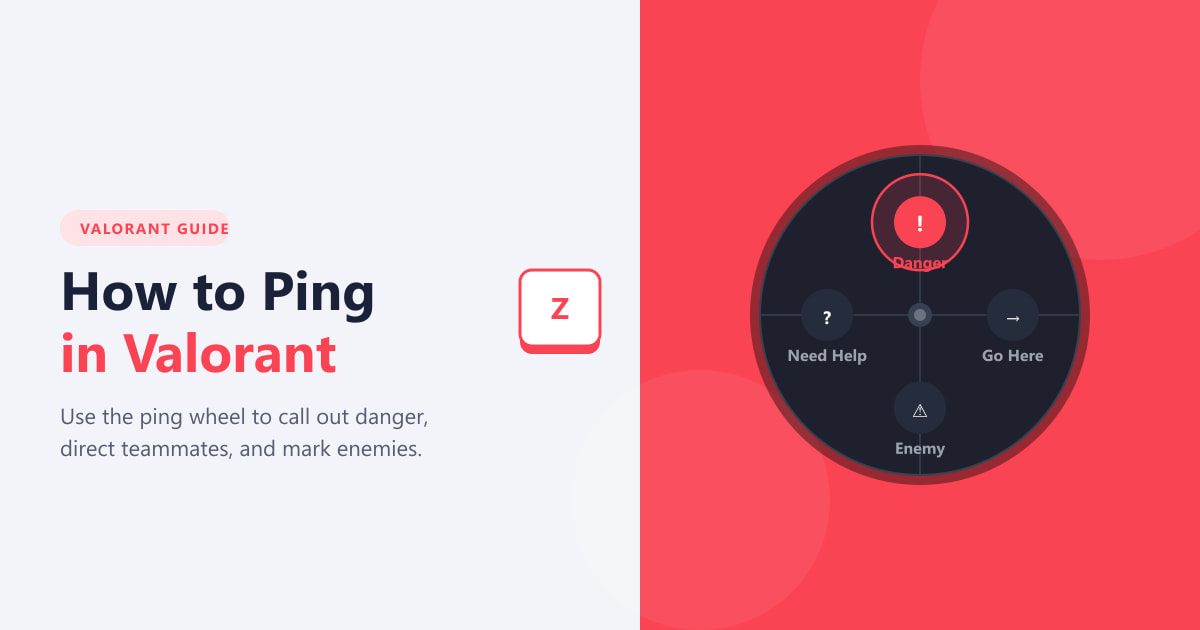
ระบบปิงใน Valorant พร้อมใช้งานตลอดเวลาในระหว่างการแข่งขันจริง คุณไม่จำเป็นต้องปลดล็อกหรือเปลี่ยนการตั้งค่าใดๆ ก่อน โดยค่าเริ่มต้น วงล้อปิงจะถูกผูกไว้กับปุ่ม Zคุณสามารถใช้ปิงได้ในโหมดเกมใดก็ได้: Unrated, Competitive, Spike Rush และ Deathmatch ปิงแต่ละครั้งจะทำให้เกิดเสียงแจ้งเตือนสั้นๆ เพื่อให้เพื่อนร่วมทีมของคุณได้ยินแม้ว่าพวกเขาจะไม่ได้ดูแผนที่ย่อก็ตาม ประเภทปิงมาตรฐานสี่ประเภท ได้แก่อันตราย , ไปที่นี่ , ศัตรูและต้องการความช่วยเหลือ
วิธีการปิงในเกม Valorant
-
ขั้นตอนที่ 1: กดปุ่ม Z ค้างไว้เพื่อเปิดวงล้อ Ping
ระหว่างการแข่งขันให้กดปุ่ม Z ค้างไว้วงล้อเลือกทิศทางการปิงจะปรากฏขึ้นตรงกลางหน้าจอ ตราบใดที่คุณกดปุ่ม Z ค้างไว้ วงล้อจะเปิดอยู่และคุณสามารถเลือกประเภทการปิงที่มีอยู่ได้ หากคุณปล่อยปุ่ม Z ก่อนที่จะเลือกทิศทาง วงล้อจะปิดลงโดยไม่ทำการปิงใดๆ
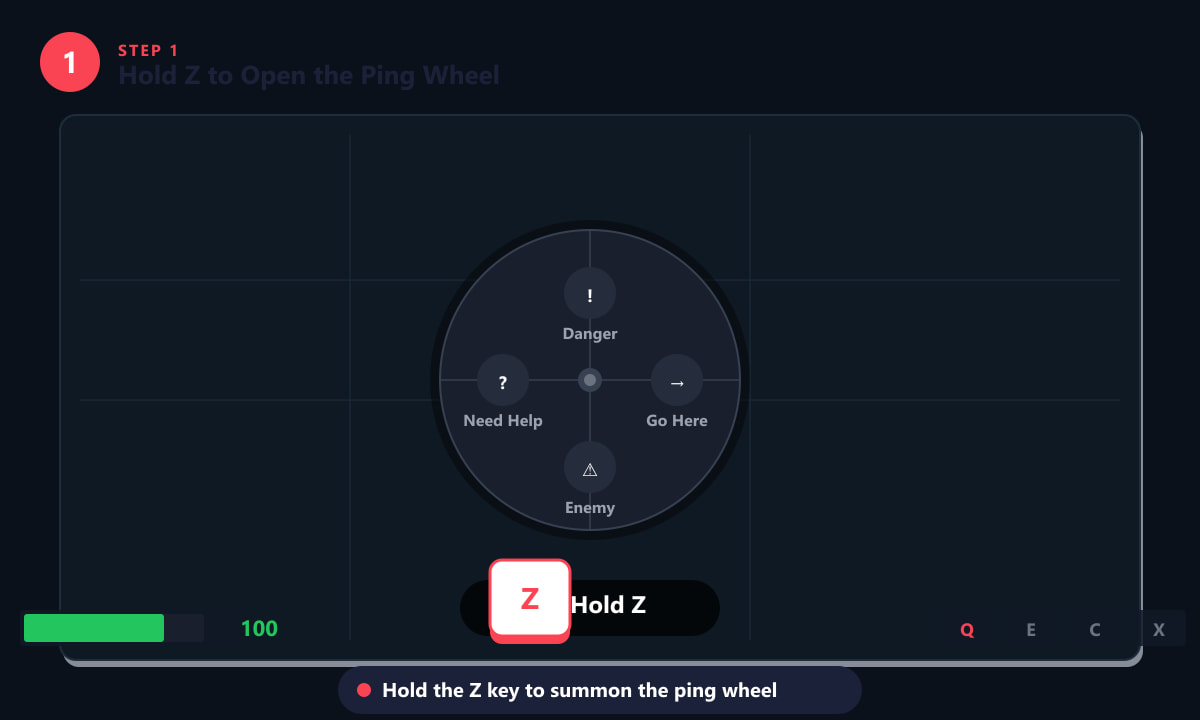
กดปุ่ม Z ค้างไว้ แล้ววงล้อเลือกประเภทการส่งสัญญาณจะปรากฏขึ้น กดปุ่มค้างไว้ขณะที่คุณเลือกประเภทการส่งสัญญาณ -
ขั้นตอนที่ 2: ลากเพื่อเลือกประเภทการส่งสัญญาณ (Ping Type)
ขณะกดปุ่ม Z ค้างไว้ ให้เลื่อนเมาส์ไปในทิศทางของปิงที่คุณต้องการแต่ละทิศทางจะตรงกับประเภทที่แตกต่างกัน:
- ขึ้น — อันตราย (เตือนเพื่อนร่วมทีมถึงภัยคุกคาม)
- ถูกต้อง — ไปตรงนี้ (ทำเครื่องหมายตำแหน่งที่ทีมของคุณจะเคลื่อนที่ไป)
- ลง — ศัตรู (ทำเครื่องหมายตำแหน่งที่พบศัตรู)
- ซ้าย — ต้องการความช่วยเหลือ (ขอความช่วยเหลือในตำแหน่งของคุณ)
เมื่อเคอร์เซอร์ของคุณอยู่เหนือช่องที่ต้องการแล้วให้ปล่อยปุ่ม Zปิงจะปรากฏที่ตำแหน่งของเป้าเล็งของคุณบนแผนที่
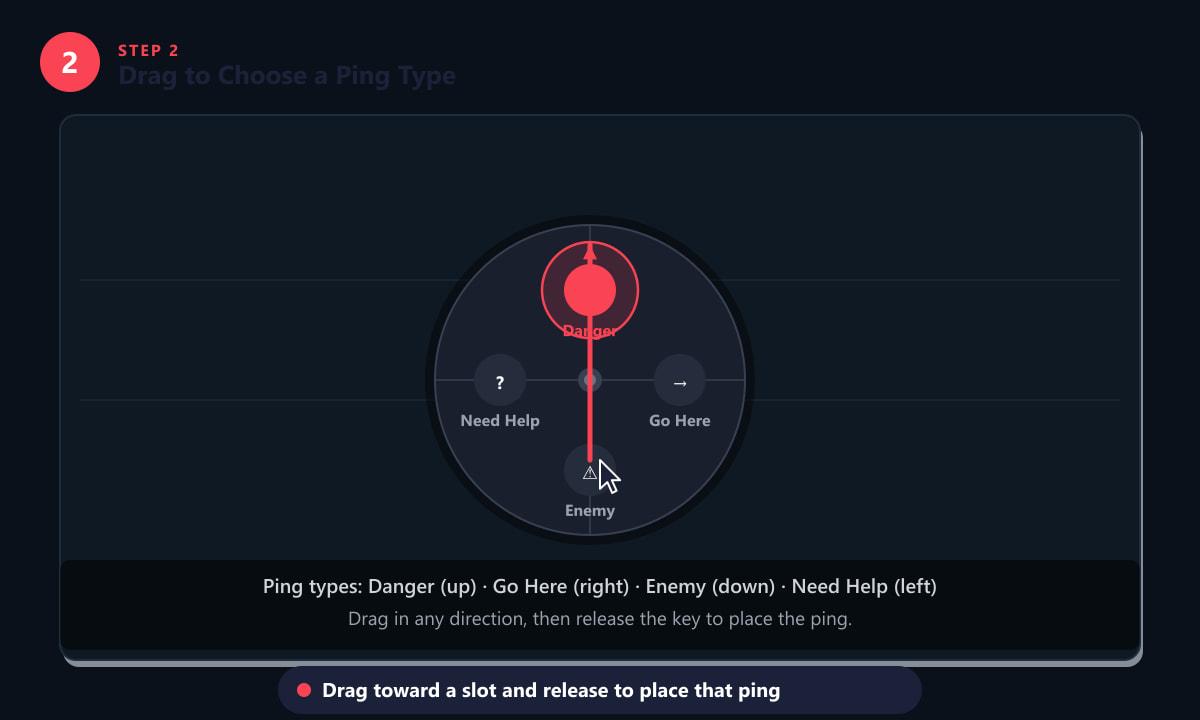
ลากเมาส์ไปทางประเภทการส่งสัญญาณที่คุณต้องการ จากนั้นปล่อยปุ่ม Z เพื่อยืนยัน -
ขั้นตอนที่ 3: กดปุ่ม Z หนึ่งครั้งเพื่อรับการแจ้งเตือนอันตรายอย่างรวดเร็ว
หากคุณต้องการแจ้งเตือนเรื่องด่วนโดยไม่ต้องหยุดเพื่อเปิดวงล้อควบคุมให้กดปุ่ม Z แล้วปล่อยอย่างรวดเร็ว — อย่ากดค้างไว้ วิธีนี้จะแสดงสัญญาณเตือนอันตราย ทันที ที่เป้าเล็งของคุณโดยไม่ต้องแสดงวงล้อควบคุม เป็นวิธีที่เร็วที่สุดในการแจ้งเตือนทีมของคุณถึงภัยคุกคาม และมีประโยชน์อย่างยิ่งในสถานการณ์การต่อสู้ที่ดุเดือดซึ่งทุกมิลลิวินาทีมีความสำคัญ
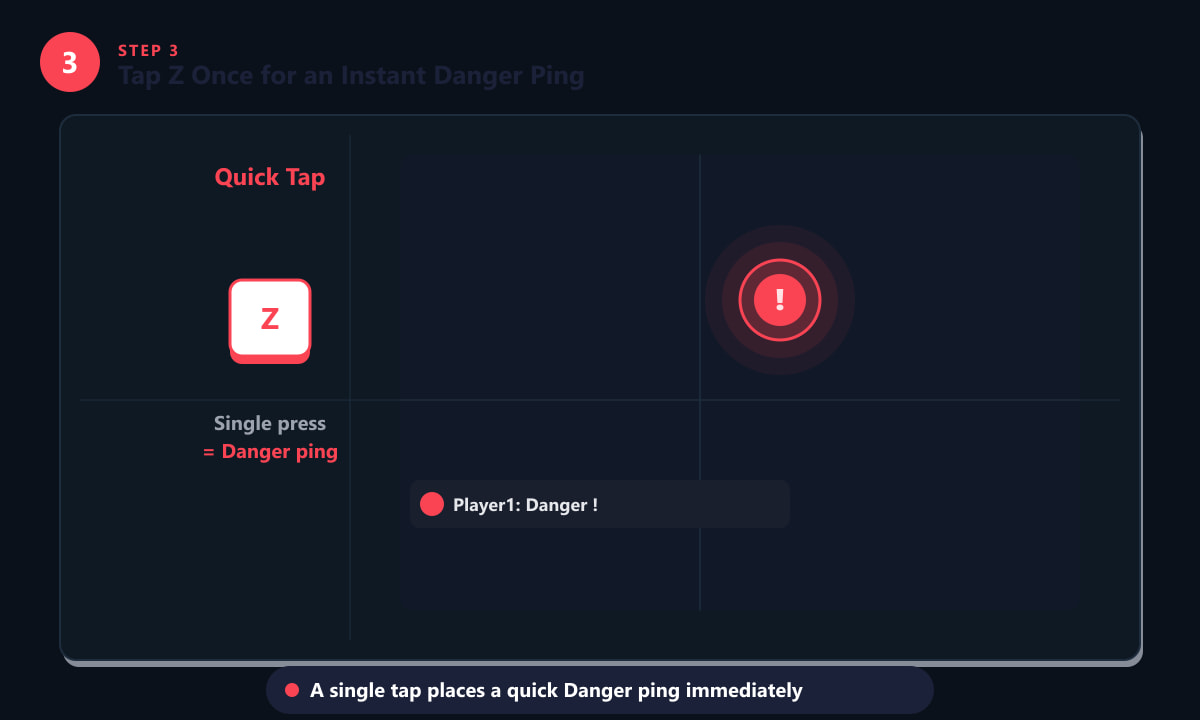
เพียงแตะปุ่ม Z อย่างรวดเร็ว ก็จะส่งสัญญาณเตือนภัยทันที โดยไม่ต้องหมุนวงล้อ นอกจากนี้ ทีมของคุณจะเห็นข้อความแจ้งเตือนด้วยเสียงในแชทด้วย -
ขั้นตอนที่ 4: ระบุตำแหน่งโดยตรงบนแผนที่ย่อ
คุณยังสามารถปักหมุดตำแหน่งใดก็ได้บนแผนที่ ไม่ใช่แค่ตรงจุดที่เคอร์เซอร์ของคุณชี้อยู่เท่านั้นกดปุ่ม Z ค้างไว้เพื่อเปิดวงล้อปักหมุด จากนั้นเลื่อนเคอร์เซอร์ของคุณไปบนแผนที่ย่อ (โดยปกติจะแสดงอยู่ที่มุมบนซ้าย) เลือกทิศทางบนวงล้อตามปกติ แล้วปล่อยปุ่ม Z หมุดจะปรากฏขึ้น ณ จุดที่คุณเลื่อนเคอร์เซอร์อยู่บนแผนที่ย่อ แทนที่จะเป็นที่เคอร์เซอร์ของคุณ วิธีนี้มีประโยชน์อย่างยิ่งสำหรับการทำเครื่องหมายตำแหน่งที่อยู่ไกลออกไป ด้านข้างของศัตรู หรือเส้นทางการหมุนเวียนที่แนะนำ โดยไม่ต้องมองไปที่ส่วนนั้นของแผนที่จริงๆ
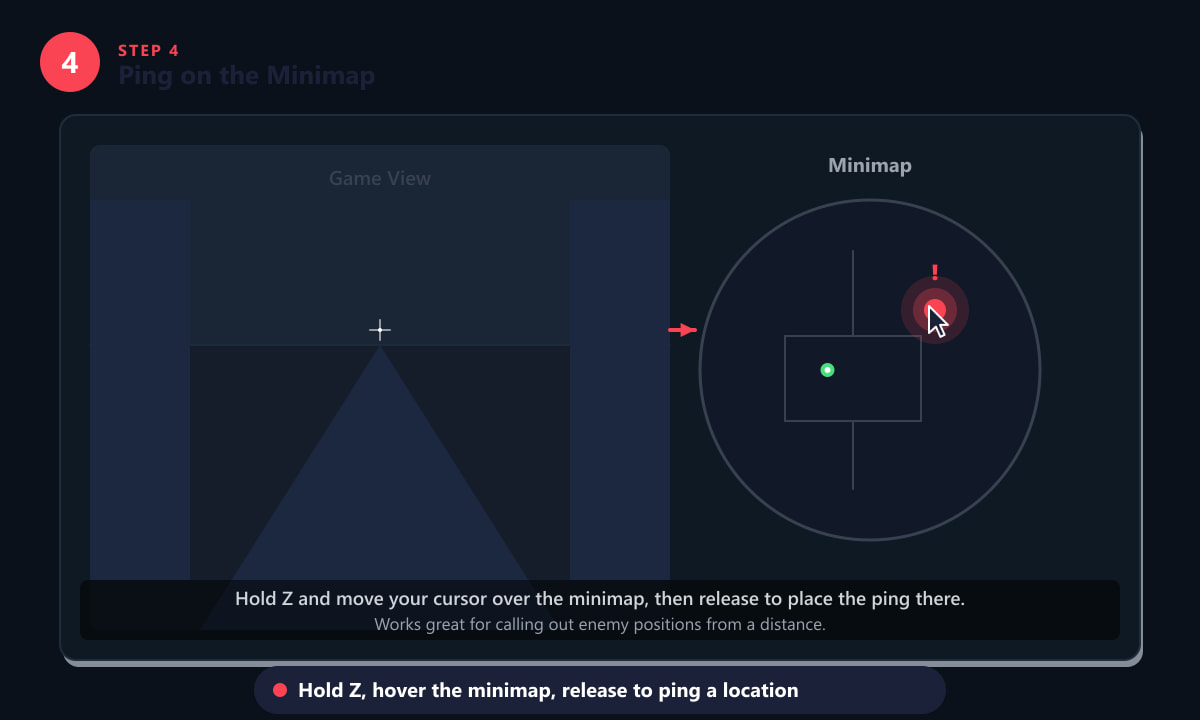
เลื่อนเคอร์เซอร์ไปที่แผนที่ย่อพร้อมกับกดปุ่ม Z ค้างไว้ เพื่อระบุตำแหน่งใดก็ได้บนแผนที่ แม้แต่ตำแหน่งที่อยู่ไกลจากตำแหน่งปัจจุบันของคุณ -
ขั้นตอนที่ 5: เปลี่ยนการตั้งค่าปุ่ม Ping ในการตั้งค่า
หากปุ่ม Z ไม่สะดวกสำหรับการตั้งค่าของคุณ คุณสามารถเปลี่ยนปุ่ม Ping ได้ เปิดเมนูในเกมระหว่างการแข่งขันหรือจากล็อบบี้หลัก ไปที่การตั้งค่าจากนั้นคลิก แท็บ การควบคุมเลื่อนลงไปที่ ส่วน การสื่อสารและมองหาวงล้อ Pingคลิกปุ่มปัจจุบันและกดปุ่มใหม่ที่คุณต้องการใช้ จากนั้นยืนยัน การเปลี่ยนแปลงจะมีผลทันที
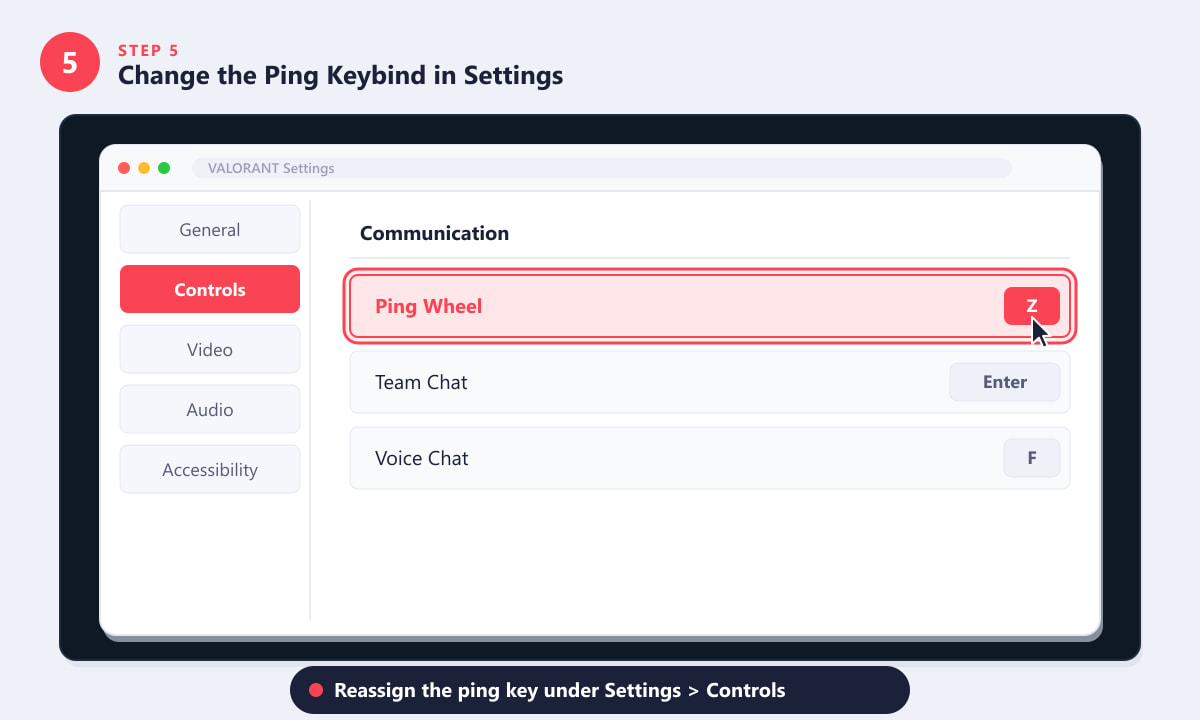
เปลี่ยนการกำหนดปุ่ม ping ในการตั้งค่า > การควบคุม > การสื่อสาร เป็นปุ่มที่คุณรู้สึกว่าใช้งานง่ายที่สุด
เคล็ดลับการใช้ ping อย่างมีประสิทธิภาพ
- ใช้สัญญาณเตือนภัยบ่อยๆการกดปุ่ม Z เพียงครั้งเดียวอย่างรวดเร็วเป็นสัญญาณเตือนภัยที่ใช้บ่อยที่สุดในเกม แจ้งเตือนทุกอย่างที่น่าสงสัย เช่น เสียงฝีเท้าของศัตรู ประตูที่เปิดอยู่ หรือควันที่มีลักษณะน่าสงสัย เพื่อให้ทีมของคุณสามารถตอบสนองได้แม้ว่าพวกเขาจะไม่ได้ยินเสียงก็ตาม
- ผสานการแสดงตำแหน่งด้วยปิงเข้ากับการแชทด้วยเสียงหรือข้อความปิงจะแสดงเครื่องหมายบนแผนที่และแจ้งเตือนด้วยเสียงสั้นๆ แต่การเพิ่มเสียงสั้นๆ จะทำให้ข้อมูลชัดเจนยิ่งขึ้น โดยเฉพาะในการเล่นระดับสูง
- การใช้คำสั่ง "ไปที่นี่" ดีกว่าการบอกทิศทางด้วยวาจาการปักหมุด "ไปที่นี่" บนแผนที่ย่อ มักจะเร็วกว่าการพิมพ์คำสั่ง เพื่อนร่วมทีมจะเห็นได้อย่างชัดเจนว่าคุณหมายถึงที่ไหนโดยไม่มีความคลุมเครือใดๆ
- สัญญาณบอกตำแหน่งของศัตรูจะหายไปอย่างรวดเร็วสัญญาณจะหายไปหลังจากไม่กี่วินาที ดังนั้นควรวางสัญญาณบอกตำแหน่งเมื่อข้อมูลยังสดใหม่ ไม่ใช่หลังจากที่การปะทะจบลงแล้ว
- อย่าส่งสัญญาณมากเกินไปการส่งสัญญาณซ้ำๆ ไปยังตำแหน่งเดิมอาจทำให้สับสนได้พอๆ กับการไม่พูดอะไรเลย การส่งสัญญาณที่ชัดเจนเพียงครั้งเดียวต่อข้อมูลแต่ละชิ้นก็เพียงพอแล้ว
การแก้ไขปัญหา
เมื่อฉันกดปุ่ม Z วงล้อตั้งค่าก็ไม่ปรากฏขึ้น
ตรวจสอบให้แน่ใจว่าไม่มีปุ่มลัดอื่นใดที่ขัดแย้งกับปุ่ม Z ในการตั้งค่าการควบคุม นอกจากนี้ โปรดตรวจสอบให้แน่ใจว่าคุณกำลังอยู่ในรอบการแข่งขันที่กำลังดำเนินอยู่ — การแจ้งเตือน (ping) จะไม่สามารถใช้งานได้ในระหว่างช่วงการซื้อในบางโหมด หากปัญหายังคงอยู่ ให้ลองเปลี่ยนปุ่มลัดไปเป็นปุ่มอื่น บันทึก แล้วเปลี่ยนกลับมาเป็นปุ่ม Z อีกครั้ง
สัญญาณปิงของฉันไม่แสดงบนแผนที่ย่อของเพื่อนร่วมทีม
ควรแสดงตำแหน่งปิงให้เพื่อนร่วมทีมเห็นเสมอ หากเพื่อนร่วมทีมบอกว่ามองไม่เห็นปิงของคุณ อาจเป็นเพราะพวกเขาปิดใช้งานองค์ประกอบ UI บางอย่าง หรือตั้งค่ามาตราส่วนแผนที่ย่อเล็กเกินไป โปรดตรวจสอบให้แน่ใจว่าคุณวางปิงในระหว่างรอบการเล่นจริง ไม่ใช่ในระหว่างช่วงซื้อของ
ฉันเผลอเปลี่ยนรหัส ping แล้วตอนนี้มันใช้งานไม่ได้เลย
ไปที่ การตั้งค่า > การควบคุม > การสื่อสาร แล้วมองหา Ping Wheel ตั้งค่าใหม่เป็น Z หรือตั้งค่าเป็นปุ่มที่คุณต้องการ
คำถามที่พบบ่อย
ค่า ping ในเกม Valorant คือค่าอะไร?
ปุ่มส่งสัญญาณเตือนภัยเริ่มต้นคือปุ่มZกดปุ่มค้างไว้เพื่อเปิดวงล้อส่งสัญญาณเตือนภัยแบบเต็ม หรือแตะปุ่มอย่างรวดเร็วเพื่อส่งสัญญาณเตือนภัยทันที คุณสามารถเปลี่ยนการตั้งค่านี้ได้ใน การตั้งค่า > การควบคุม > การสื่อสาร
จะส่งสัญญาณ Ping อย่างรวดเร็วในเกม Valorant ได้อย่างไร?
กดปุ่ม Z แล้วปล่อยทันทีโดยไม่ต้องกดค้างไว้ วิธีนี้จะแสดงสัญญาณเตือนอันตราย (Danger ping) ที่ตำแหน่งเป้าเล็งของคุณอย่างรวดเร็วในครั้งเดียว โดยไม่ต้องแสดงวงล้อควบคุมเลย
คุณสามารถปิงบนแผนที่ในเกม Valorant ได้หรือไม่?
ใช่แล้ว กดปุ่ม Z ค้างไว้เพื่อเปิดวงล้อกำหนดทิศทางการส่งสัญญาณ (ping wheel) เลื่อนเคอร์เซอร์ไปที่แผนที่ย่อที่มุมหน้าจอ เลือกทิศทางการส่งสัญญาณ แล้วปล่อยปุ่ม Z ทิศทางการส่งสัญญาณจะปรากฏที่ตำแหน่งนั้นบนแผนที่แทนที่เป้าเล็งของคุณ
ในเกม Valorant มีประเภทการปิงกี่แบบ?
มีสัญญาณแจ้งเตือนมาตรฐานสี่ประเภท ได้แก่อันตราย (ขึ้น), ไปที่นี่ (ขวา), ศัตรู (ลง) และต้องการความช่วยเหลือ (ซ้าย) แต่ละประเภทจะมีเสียงแจ้งเตือนเฉพาะที่เพื่อนร่วมทีมของคุณจะได้ยิน
การส่งสัญญาณระบุตำแหน่งศัตรูโดยอัตโนมัติหรือไม่?
ไม่ครับ การส่งสัญญาณระบุตำแหน่งศัตรูนั้นต้องทำด้วยตนเอง คุณเลือกได้เองว่าจะส่งสัญญาณเมื่อใดและที่ไหน สัญญาณระบุตำแหน่งศัตรูจะแจ้งให้ทราบว่าคุณพบศัตรูอยู่ใกล้ๆ แต่เกมจะไม่ติดแท็กศัตรูให้คุณโดยอัตโนมัติ ยกเว้นในกรณีที่ตัวละครของคุณใช้ความสามารถบางอย่าง
บทสรุป
การใช้ปิงใน Valorant เป็นระบบที่เรียบง่ายแต่มีระดับความยากในการฝึกฝนสูงอย่างน่าประหลาดใจ การฝึกฝนการใช้ปิงแบบแตะครั้งเดียวเพื่อแจ้งเตือนอันตรายอย่างรวดเร็ว การใช้ปิงแบบเต็มรูปแบบเพื่อแจ้งตำแหน่งอย่างแม่นยำ และการใช้ปิงบนแผนที่ย่อเพื่อกำหนดทิศทางเชิงกลยุทธ์ จะช่วยเพิ่มประสิทธิภาพของทีมได้อย่างแท้จริง แม้ว่าจะไม่มีใครใช้แชทเสียงก็ตาม เริ่มต้นด้วยการกดปุ่ม Z ในการแข่งขันครั้งต่อไปของคุณและทำให้เป็นนิสัย สำหรับรายละเอียดเพิ่มเติมเกี่ยวกับการควบคุมและตัวเลือกในเกมของ Valorant โปรดไปที่เว็บไซต์อย่างเป็นทางการของ Valorant