การเรียนรู้วิธีดาวน์โหลด PUBG บน Steam ใช้เวลาเพียงไม่กี่นาที และตัวเกมเองก็เล่นได้ฟรีอย่างสมบูรณ์ PUBG: BATTLEGROUNDS เกมแบทเทิลรอยัลที่ช่วยกำหนดนิยามของเกมประเภทนี้ ได้เปิดให้เล่นฟรีในปี 2022 ดังนั้นสิ่งที่คุณต้องการก็คือพีซี บัญชี Steam และพื้นที่ว่างในฮาร์ดไดรฟ์ที่เพียงพอ คู่มือนี้จะแนะนำคุณทีละขั้นตอน ตั้งแต่การติดตั้ง Steam ไปจนถึงการลงเล่นแมตช์แรกของคุณ
เนื่องจาก PUBG ทำงานผ่านแพลตฟอร์ม Steam ทุกอย่างจึงเกิดขึ้นภายในโปรแกรม Steam Client กระบวนการจึงเหมือนกันไม่ว่านี่จะเป็นเกม Steam เกมแรกของคุณหรือเกมที่ห้าสิบก็ตาม
สิ่งที่คุณต้องเตรียม
- คอมพิวเตอร์ระบบ Windowsที่ตรงตามข้อกำหนดของ PUBG (แนะนำให้ใช้ระบบปฏิบัติการ 64 บิต, CPU รุ่นใหม่, RAM อย่างน้อย 8 GB และการ์ดจอแยก)
- บัญชี Steam ฟรีและแอปพลิเคชัน Steam สำหรับเดสก์ท็อป
- พื้นที่ว่างในฮาร์ดดิสก์ประมาณ 40 GB — แนะนำให้ใช้ SSD เพื่อการโหลดที่เร็วขึ้น
- การเชื่อมต่ออินเทอร์เน็ตที่เสถียรเพื่อดาวน์โหลดเกมและเล่นออนไลน์
วิธีดาวน์โหลด PUBG บน Steam
-
ขั้นตอนที่ 1: ติดตั้ง Steam และเข้าสู่ระบบ
หากคุณยังไม่มี Steam ให้ไปที่store.steampowered.comแล้วคลิกติดตั้ง Steamจากนั้นเรียกใช้โปรแกรมติดตั้ง แล้วสร้างบัญชี Steam ฟรี (หรือเข้าสู่ระบบด้วยบัญชีที่มีอยู่แล้ว) เมื่อคุณเข้าสู่ระบบแอป Steam บนเดสก์ท็อปเรียบร้อยแล้ว คุณก็พร้อมที่จะดาวน์โหลด PUBG ได้เลย
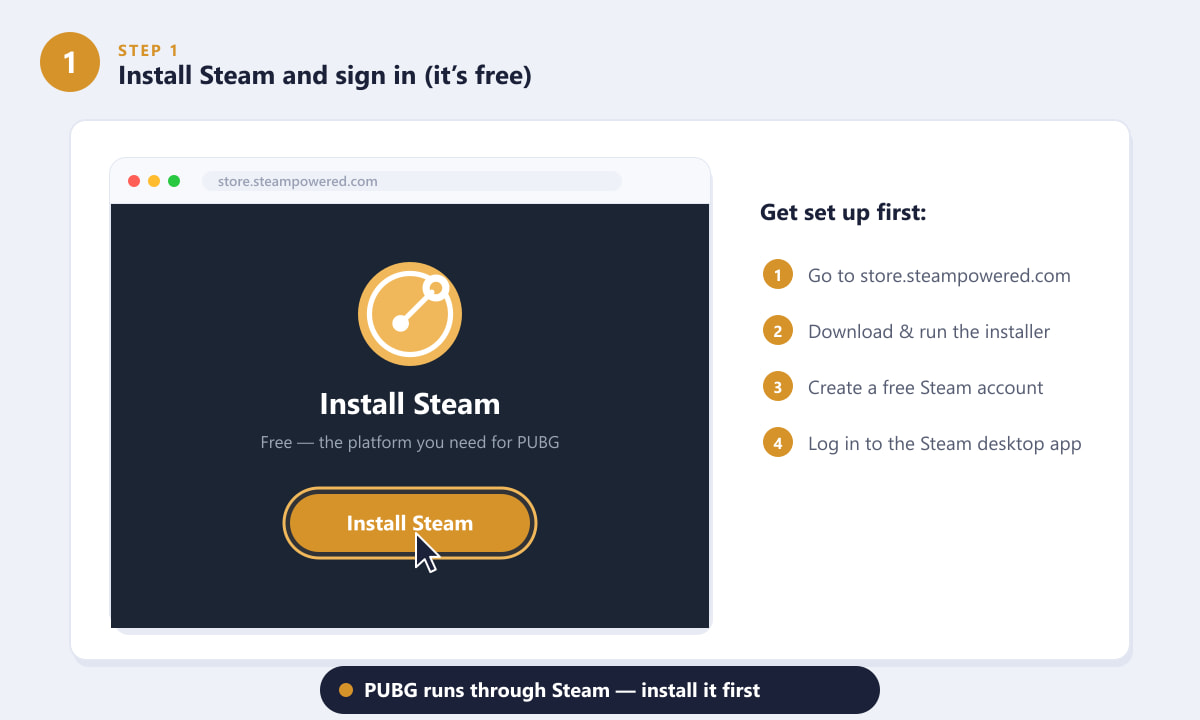
ติดตั้งโปรแกรม Steam เวอร์ชันฟรีและล็อกอิน — PUBG ให้บริการผ่านทาง Steam -
ขั้นตอนที่ 2: ค้นหา PUBG ในร้านค้า Steam
เปิดโปรแกรม Steam แล้วคลิก แท็บ Storeจากนั้นพิมพ์PUBG: BATTLEGROUNDSลงในช่องค้นหา เลือกผลลัพธ์อย่างเป็นทางการที่เผยแพร่โดยKRAFTON, Inc.ตรวจสอบผู้เผยแพร่และชื่อเกมอีกครั้งเพื่อให้แน่ใจว่าคุณเข้าสู่หน้าเกมของแท้ ไม่ใช่แพ็กเกจเสริม DLC หรือเวอร์ชันทดลอง
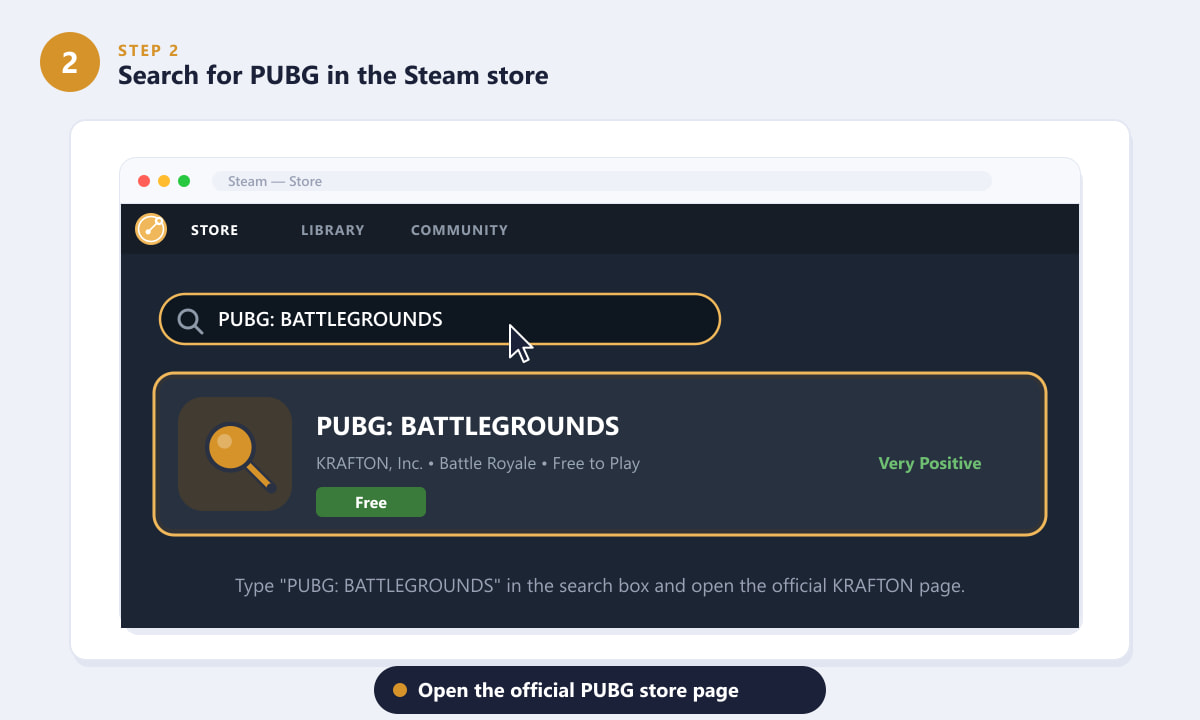
ค้นหา PUBG: BATTLEGROUNDS และเปิดหน้าเว็บร้านค้าอย่างเป็นทางการของ KRAFTON -
ขั้นตอนที่ 3: คลิก "เล่นเกม" เพื่อเพิ่ม PUBG เข้าสู่บัญชีของคุณ
ในหน้าร้านค้า คุณจะเห็น PUBG ระบุว่าเป็นเกมเล่นฟรีแทนที่จะเป็นปุ่ม "ซื้อ" จะมี ปุ่ม " เล่นเกม " ให้คลิกปุ่มนั้น เกม PUBG: BATTLEGROUNDS จะถูกเพิ่มเข้าไปในคลังเกม Steam ของคุณโดยไม่มีค่าใช้จ่าย คุณจึงไม่จำเป็นต้องกรอกรายละเอียดการชำระเงินใดๆ
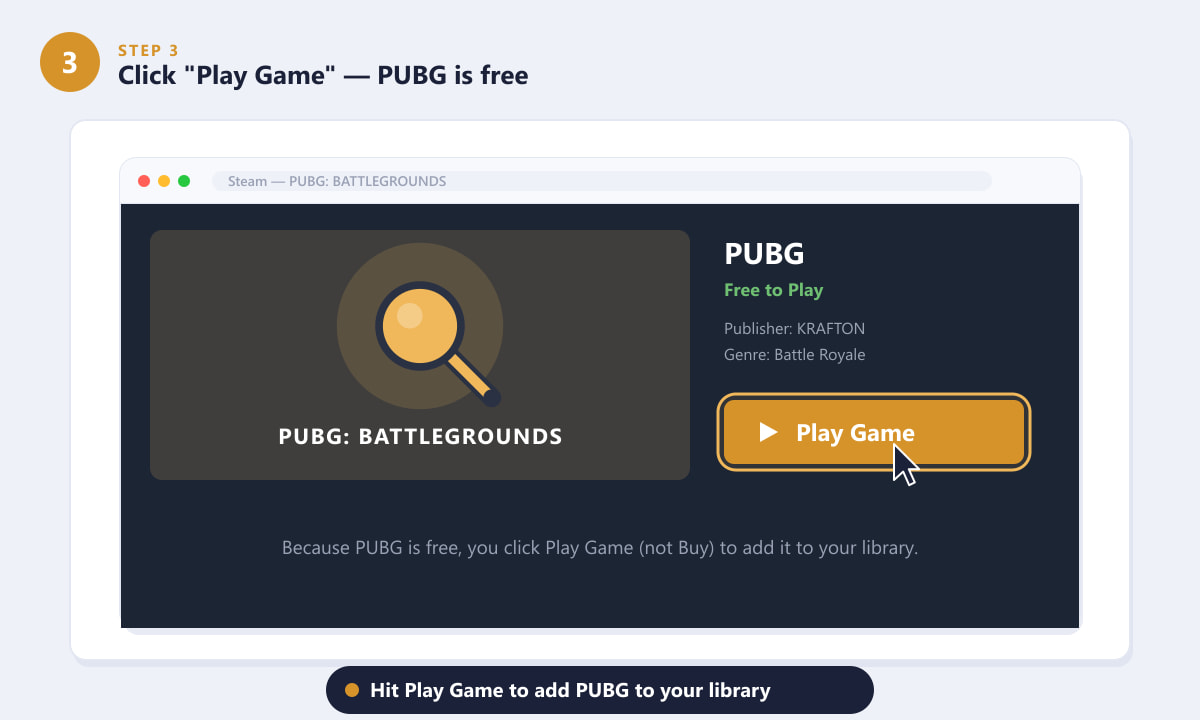
เนื่องจาก PUBG เป็นเกมฟรี คุณจึงคลิก "เล่นเกม" (ไม่ใช่ "ซื้อ") เพื่อเพิ่มเกมลงในคลังเกมของคุณ -
ขั้นตอนที่ 4: เลือกตำแหน่งที่จะบันทึกและเริ่มการดาวน์โหลด
Steam จะเปิดหน้าต่างการติดตั้ง เลือกไดรฟ์ที่คุณต้องการติดตั้ง PUBG — ควรเลือก SSD ที่มีพื้นที่ว่างอย่างน้อย 40 GB — แล้วคลิกติดตั้งการดาวน์โหลดจะเริ่มต้นโดยอัตโนมัติ และคุณสามารถดูแถบแสดงความคืบหน้าได้ ขึ้นอยู่กับความเร็วอินเทอร์เน็ตของคุณ ซึ่งอาจใช้เวลาตั้งแต่ไม่กี่นาทีไปจนถึงหนึ่งชั่วโมงหรือมากกว่านั้น
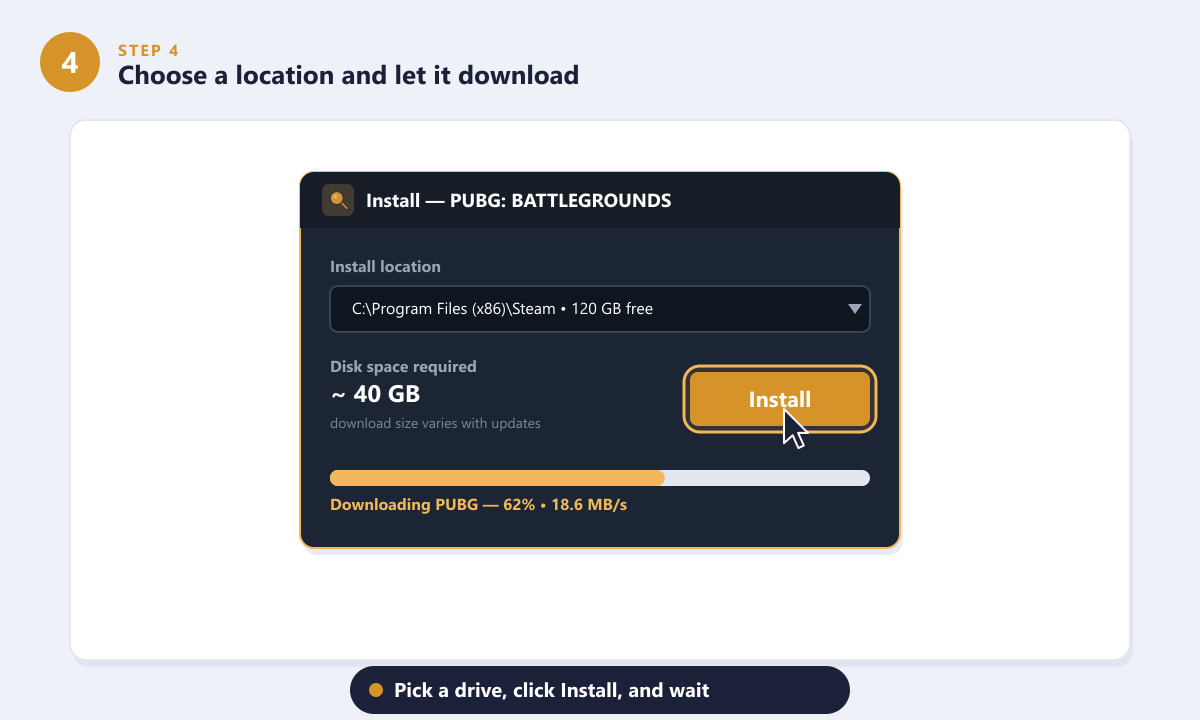
เลือกตำแหน่งที่จะติดตั้ง คลิก ติดตั้ง และรอให้การดาวน์โหลดเสร็จสิ้น -
ขั้นตอนที่ 5: เปิดเกม PUBG จากคลังเกมของคุณ
เมื่อดาวน์โหลดเสร็จแล้ว ให้เปิดคลังเกม ของคุณ เลือกPUBG: BATTLEGROUNDSแล้วกด ปุ่ม เล่น สีเขียวขนาดใหญ่ การเปิดใช้งานครั้งแรกอาจมีการตั้งค่าหรืออัปเดตสั้นๆ หลังจากนั้นคุณสามารถเลือกโหมดเกมและเริ่มการแข่งขันครั้งแรกได้ ยินดีต้อนรับสู่สนามรบ!
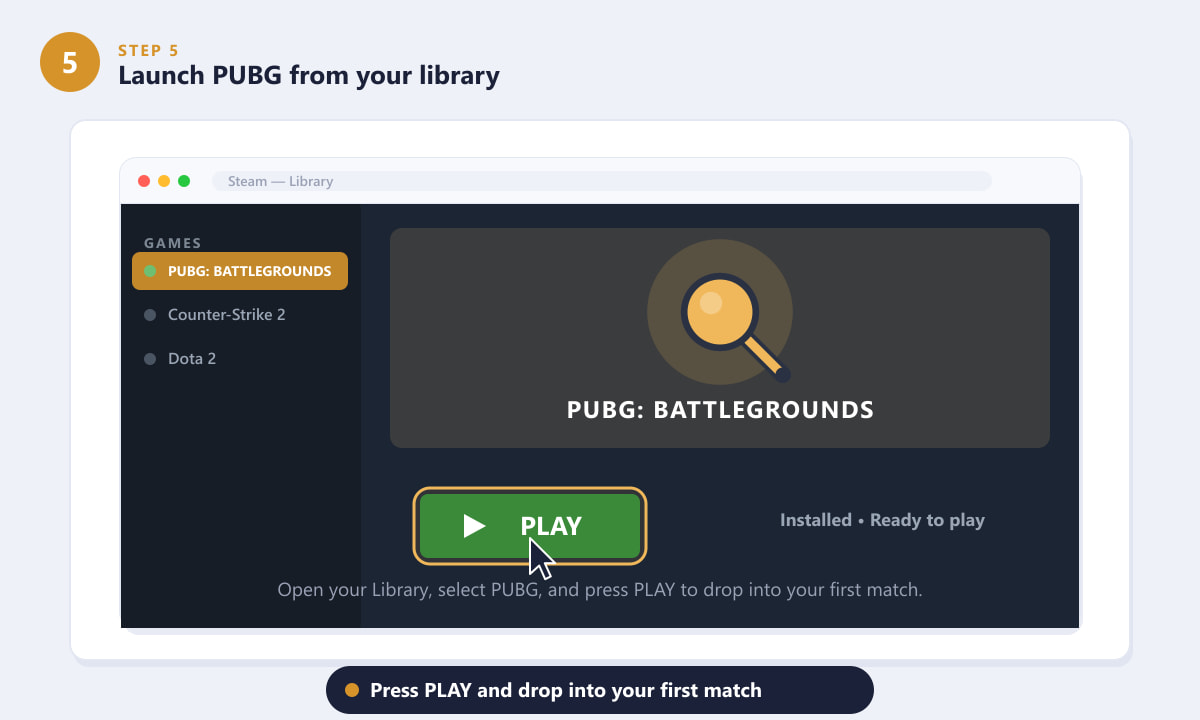
เปิดคลังเกมของคุณ เลือก PUBG แล้วกดเล่นเพื่อเริ่มเล่น
เคล็ดลับเพื่อการดาวน์โหลดที่ราบรื่นยิ่งขึ้น
- ใช้การเชื่อมต่อแบบใช้สายการดาวน์โหลด PUBG ผ่านสายอีเธอร์เน็ตจะเร็วกว่าและเสถียรกว่าการเชื่อมต่อผ่าน Wi-Fi
- ติดตั้งลงใน SSD PUBG โหลดแผนที่และแมตช์ได้เร็วกว่าอย่างเห็นได้ชัดเมื่อติดตั้งบนไดรฟ์โซลิดสเตท
- เว้นพื้นที่ว่างไว้บ้าง ควรมีพื้นที่ว่างมากกว่า 40 GB เพื่อให้การอัปเดตและแคชของ shader มีพื้นที่สำหรับการเติบโต
- ดาวน์โหลดล่วงหน้าในช่วงเวลาที่ไม่ใช่ช่วงเวลาที่มีผู้ใช้งานมากเซิร์ฟเวอร์ Steam อาจทำงานได้เร็วกว่าในช่วงดึกหรือเช้าตรู่
- อย่าหยุดการดาวน์โหลดโดยไม่จำเป็นการปล่อยให้การดาวน์โหลดดำเนินไปโดยไม่หยุดชะงักจะช่วยหลีกเลี่ยงการหยุดชะงักในการตรวจสอบซ้ำๆ
การแก้ไขปัญหา
การดาวน์โหลดหยุดชะงักหรือช้ามาก
ลองเปลี่ยนภูมิภาคการดาวน์โหลดของ Steam ในการตั้งค่า > การดาวน์โหลดจากนั้นรีสตาร์ทไคลเอนต์ การล้างแคชการดาวน์โหลดจากเมนูเดียวกันนี้มักจะช่วยให้การดาวน์โหลดที่หยุดชะงักกลับมาเริ่มต้นใหม่ได้
ฉันได้รับข้อความ "ข้อผิดพลาดในการเขียนลงดิสก์"
โดยปกติแล้ว ปัญหานี้มักเกิดจากปัญหาไดรฟ์หรือสิทธิ์การเข้าถึง ให้รีสตาร์ทพีซี เรียกใช้ Steam ในฐานะผู้ดูแลระบบ และตรวจสอบให้แน่ใจว่าไดรฟ์เป้าหมายไม่เต็มหรือถูกป้องกันการเขียน
PUBG ไม่สามารถเปิดใช้งานได้หลังจากติดตั้งเสร็จ
คลิกขวาที่เกม PUBG ในคลังเกมของคุณ เลือกคุณสมบัติ > ไฟล์ที่ติดตั้ง > ตรวจสอบความสมบูรณ์ของไฟล์เกมนอกจากนี้ โปรดอัปเดตไดรเวอร์การ์ดจอของคุณด้วย เนื่องจาก PUBG มีความไวต่อซอฟต์แวร์การ์ดจอที่ล้าสมัย
คำถามที่พบบ่อย
PUBG สามารถดาวน์โหลดได้ฟรีบน Steam หรือไม่?
ใช่แล้ว PUBG: BATTLEGROUNDS เปิดให้เล่นฟรีมาตั้งแต่ปี 2022 ดังนั้นคุณสามารถดาวน์โหลดและเล่นได้บน Steam โดยไม่ต้องซื้ออะไรเพิ่มเติม ส่วนไอเทมตกแต่งและ Battle Pass นั้นมีจำหน่ายแยกต่างหาก
PUBG ใช้พื้นที่เท่าไหร่?
ควรเตรียมพื้นที่ว่างในฮาร์ดดิสก์ไว้ประมาณ 40 GB ขนาดพื้นที่ว่างอาจเปลี่ยนแปลงได้หลังจากการอัปเดต ดังนั้นควรเผื่อพื้นที่ไว้บ้าง
ฉันสามารถดาวน์โหลด PUBG บน Steam สำหรับ Mac หรือ Linux ได้หรือไม่?
PUBG: BATTLEGROUNDS สร้างขึ้นสำหรับระบบปฏิบัติการ Windows ผู้ใช้ Mac และ Linux จำเป็นต้องใช้เลเยอร์ความเข้ากันได้หรือเครื่องเสมือน ซึ่งไม่ได้รับการสนับสนุนอย่างเป็นทางการและอาจส่งผลต่อประสิทธิภาพการทำงาน
ฉันจำเป็นต้องมีบัญชี Steam เพื่อเล่น PUBG หรือไม่?
ใช่แล้ว PUBG เวอร์ชัน PC จำหน่ายผ่าน Steam ดังนั้นจึงจำเป็นต้องมีบัญชี Steam ฟรีเพื่อดาวน์โหลดและเปิดเกม
การดาวน์โหลด PUBG ใช้เวลานานแค่ไหน?
ขึ้นอยู่กับความเร็วอินเทอร์เน็ตของคุณ หากใช้การเชื่อมต่อที่เร็ว การดาวน์โหลดอาจเสร็จสิ้นภายในไม่กี่นาที แต่หากใช้การเชื่อมต่อที่ช้า อาจใช้เวลาหนึ่งชั่วโมงหรือมากกว่านั้น
ข้อคิดส่งท้าย
การดาวน์โหลด PUBG บน Steam นั้นง่ายอย่างเหลือเชื่อ: ติดตั้ง Steam ค้นหา PUBG: BATTLEGROUNDS คลิก "เล่นเกม" รอให้ดาวน์โหลดเสร็จ แล้วกด "เล่น" เนื่องจากเกมนี้ฟรี ค่าใช้จ่ายที่แท้จริงจึงมีเพียงแค่พื้นที่ดิสก์และเวลาที่ใช้ในการติดตั้งเท่านั้น ติดตั้งเสร็จแล้วก็เข้าร่วมการแข่งขัน และเริ่มต่อสู้เพื่อคว้าชัยชนะได้เลย!